
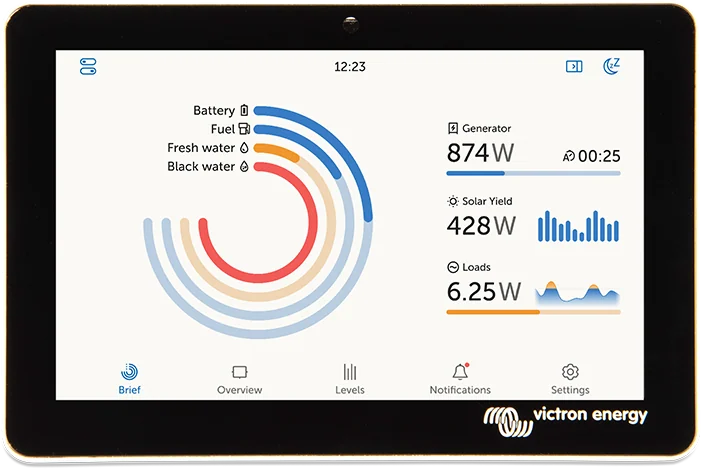
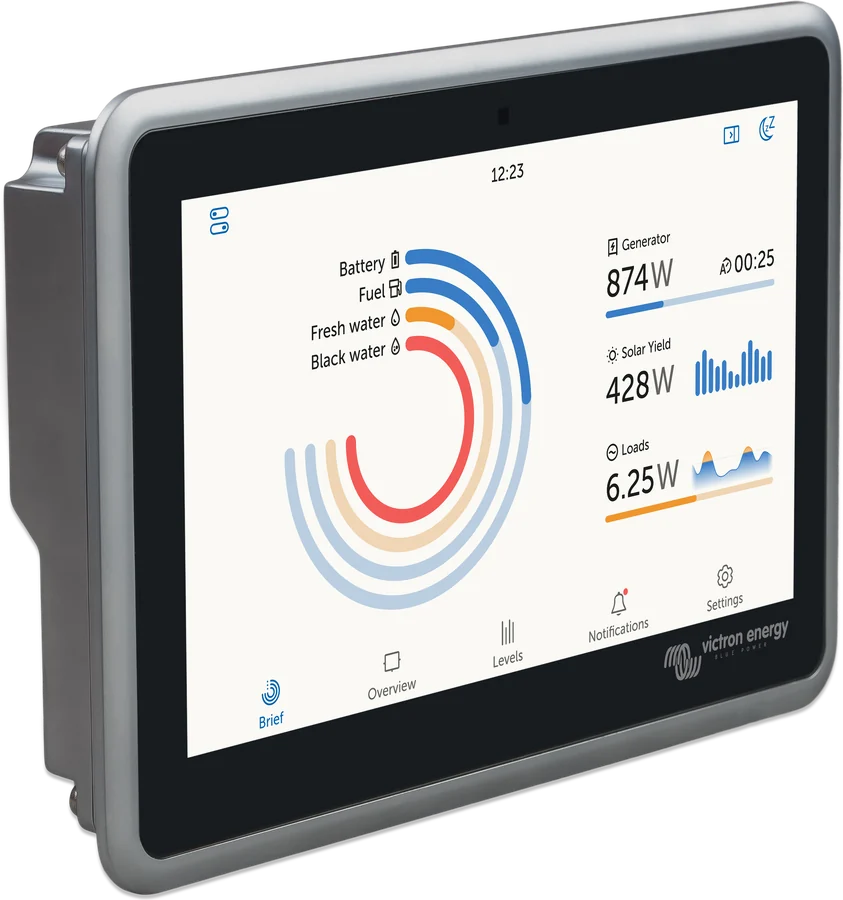
GX Touch 50 — displej s přehledem systému: baterie, elektrocentrála, solární výroba a odběr
GX Touch 50 a GX Touch 70
Volitelný dotykový displej pro Cerbo GX a Cerbo-S GX. Verze 5 nebo 7 palců, povrchová nebo zapuštěná (Flush). K Cerbo GX jej připojíte jedním kabelem — po spuštění se zobrazí Remote Console s přehledem systému a nabídkou.
- 5 palců / 7 palců
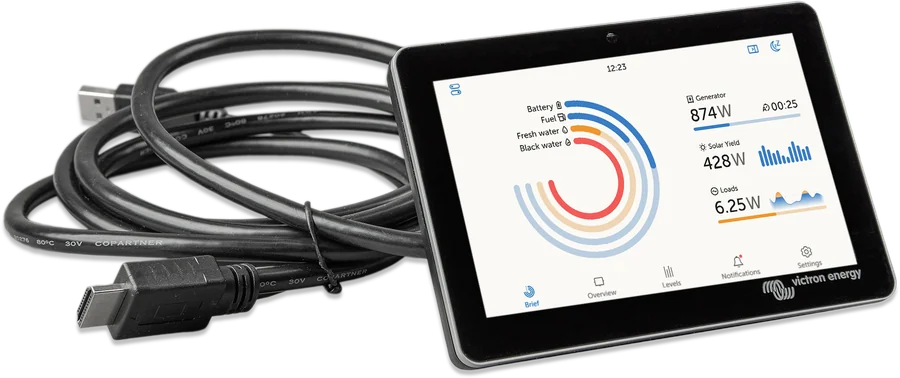
- HDMI + USB, kabel 2 m
- IP54 nebo IP65 (Flush)
- Remote Console
GX Touch 50, 70 a verze Flush
GX Touch 50 a GX Touch 70 jsou volitelné displeje pro Cerbo GX. Displeje 5 a 7 palců jsou dostupné ve dvou verzích: pro povrchovou/nástěnnou montáž (GX Touch 50 a 70) a zapuštěné (GX Touch 50 Flush a GX Touch 70 Flush). Poskytují přehled systému a umožňují měnit nastavení.
| Model | Rozlišení | Vnější rozměry (v. × š. × hl.) | IP | Montáž |
|---|---|---|---|---|
| GX Touch 50 | 800 × 480 | 87 × 128 × 12,4 mm | IP54 (bez konektorů) | zepředu na dodaných rámečcích nebo na stěnu s volitelným držákem GX Touch Wall Mount |
| GX Touch 70 | 1024 × 600 | 113 × 176 × 13,5 mm | IP54 (bez konektorů) | zepředu na dodaných rámečcích nebo na stěnu s volitelným držákem GX Touch Wall Mount |
| GX Touch 50 Flush | 800 × 480 | 94 × 136 × 12 mm | IP65 | zapuštěná montáž nebo montáž zcela v rovině s povrchem |
| GX Touch 70 Flush | 1024 × 600 | 120 × 184 × 13 mm | IP65 | zapuštěná montáž nebo montáž zcela v rovině s povrchem |
U všech modelů má kabel délku 2 m. Verze Flush dosahují krytí IP65 po montáži s dodaným gumovým těsněním.
- Gesta — nabídku posouváte prstem, klepnutím vybíráte.
- Klávesnice na obrazovce — zadáváte na ní text a čísla.
- Bez konfigurace — po připojení zařízení GX automaticky zobrazí přehled systému a nabídku ovládání. Po spuštění se na GX Touch zobrazí Remote Console.
Místo GX Touch v systému
Orientační schéma: displej GX Touch u Cerbo GX. Najeďte na prvek ukazatelem nebo se jej dotkněte a zobrazí se popis.
- Napájení DC → pojistka → Power inCerbo GX přijímá 8–70 V DC na konektoru Power in V+. GX Touch připojte před zapnutím napájení.
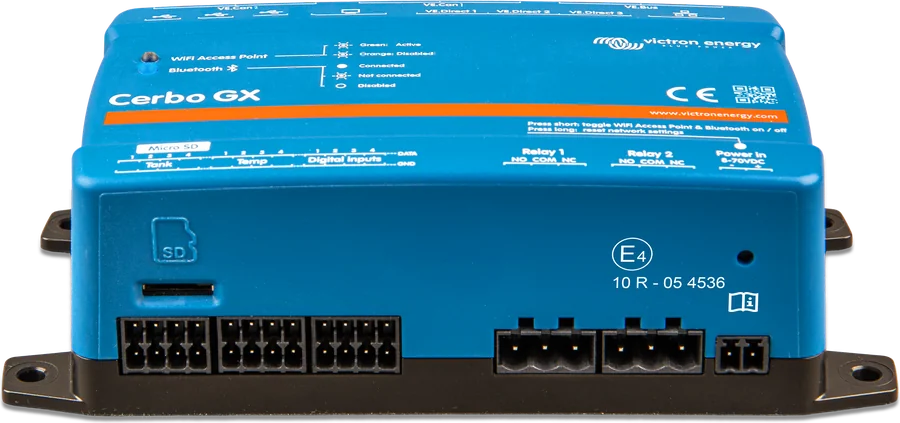
- Cerbo GXDisplej je kompatibilní s Cerbo GX a Cerbo-S GX. HDMI přenáší obraz, USB napájí displej.
- Kabel HDMI + USB (2 m) → GX TouchJeden kabel, bez prodlužovacích kabelů HDMI. Po spuštění se na displeji zobrazí Remote Console.
- GX Touch 50/70Displej 5 nebo 7 palců. Konfigurace není potřeba — ihned uvidíte přehled a nabídku.
- Přehled systémuNabídku posouváte prstem, klepnutím vybíráte. Text zadáváte pomocí klávesnice na obrazovce.
- Portál VRMPomocí fyzického displeje přidáte zařízení GX do VRM. V Settings → VRM je QR kód.
Připojení k Cerbo GX
GX Touch připojte k Cerbo GX před zapnutím napájení. Doporučený postup: před instalací odpojte napájecí konektor od Cerbo GX.
Displej připojíte k Cerbo GX jedním kabelem: konektorem HDMI (obraz) a konektorem USB (napájení).
- Odpojte napájení Odpojte napájecí konektor od Cerbo GX.
- Připojte HDMI a USB Připojte kabel displeje. Port USB závisí na generaci Cerbo GX — popis níže.
- Zapněte napájení Znovu připojte napájení Cerbo GX přes 2pinový konektor Power In. Cerbo GX napájíte přes konektor Power in V+; přijímá 8–70 V DC.
- Cerbo GX první generace (PN BPP900450100) — konektor USB zapojte do portu USB přímo vedle HDMI. Tento port slouží výhradně k napájení displeje a nemá jinou funkci.
- Cerbo GX druhé generace (PN BPP900450110 a BPP900451100) — GX Touch připojíte k libovolnému ze tří portů USB.
Mezi Cerbo GX a GX Touch nepoužívejte prodlužovací kabely HDMI, opakovače HDMI ani HDMI-over-CAT. Tyto konfigurace nebyly testovány. Mohou způsobit chybějící obraz, výpadky signálu nebo nestabilní provoz.
Povrchová, nástěnná montáž a Flush
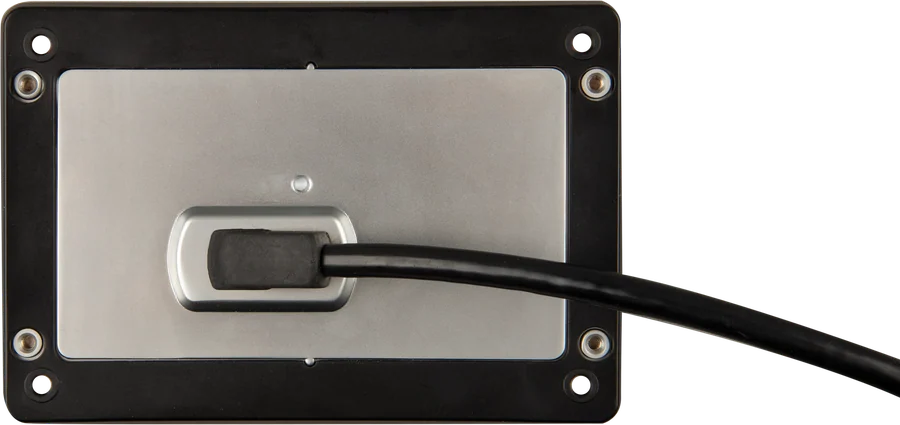
GX Touch 50 a GX Touch 70 namontujete zepředu na dodané nosné rámečky, na stěnu pak s volitelným držákem GX Touch Wall Mount. Displej přišroubujete na povrch palubní desky — nemusíte vytvářet přesný výřez.
- Montáž zepředu — na dodané nosné rámečky.
- Nástěnná montáž — na volitelný držák GX Touch Wall Mount.
- Výřez CCGX — pouze GX Touch 50 přizpůsobíte pomocí volitelného adaptéru GX Touch 50 adapter for CCGX cut-out.
GX Touch 50 Flush a GX Touch 70 Flush — zapuštěná montáž nebo montáž zcela v rovině s povrchem.
- Použijte dodané gumové těsnění, držáky, závitové čepy a křídlové matice. Tento způsob zajišťuje nejlepší odolnost proti prachu a vodě.
- Závitové čepy a křídlové matice utahujte pouze rukou.
- Displej můžete přilepit přímo k podkladu pomocí lepidla naneseného z výroby. Držáky, závitové čepy a křídlové matice pak nejsou potřeba. Úroveň ochrany závisí na kvalitě a rovinnosti podkladu.
- Při montáži zcela v rovině s povrchem postupujte podle rozměrů vrtací šablony.
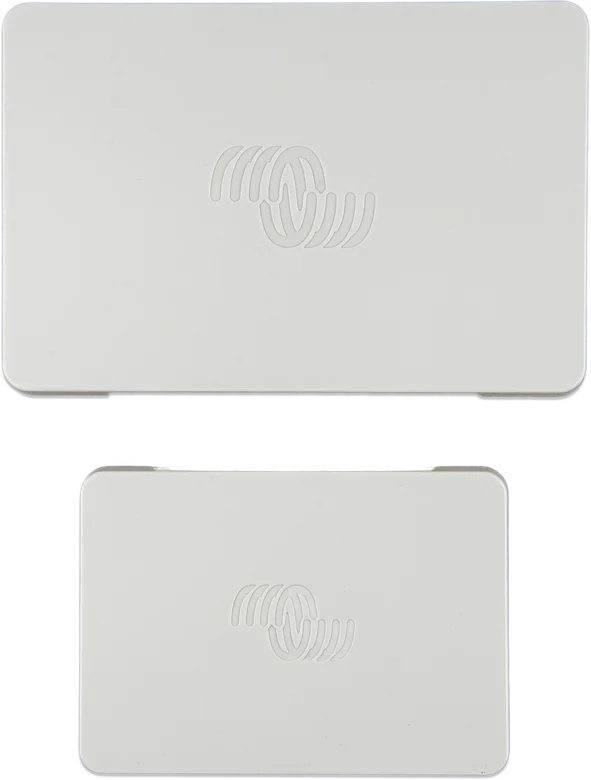
Ochranný kryt (GX Touch Protection Covers) chrání displej před vodou, prachem a UV zářením. Je součástí dodávky od sériového čísla HQ2242, s výjimkou GX Touch Flush. Pro GX Touch 50 Flush a GX Touch 70 Flush kryt není vhodný.
Nastavení displeje
Nastavení displeje najdete v: Settings → General → Display & Appearance.
| Parametr | Výchozí nastavení | Co lze nastavit |
|---|---|---|
| Adaptivní jas (Adaptive brightness) | zapnuto | Můžete vypnout. Pouze GX Touch a Ekrano GX. |
| Doba do vypnutí displeje (Display off time) | 10 s | Od 10 s do 30 min nebo nikdy. |
| Vzhled (GX display appearance) | Light | Světlý nebo tmavý režim. |
| Úvodní stránka (Start page) | Brief page | Úvodní stránka a doba návratu na ni. |
| Boat page | vypnuto | Zapíná nebo vypíná stránku Boat. |
| Vzhled Remote Console (Remote Console appearance) | Auto | Same as GX display nebo Auto. |
Chcete-li omezit přístup k zařízení GX, můžete vypnout dotykové ovládání připojeného GX Touch 50 nebo 70. Dotykové ovládání zapnete a vypnete klávesou Pause/Break na externí USB klávesnici připojené k Cerbo GX nebo tlačítkem bez aretace na jednom z digitálních vstupů. Funkce blokuje pouze ovládání dotykem a myší — v Remote Console klávesnice nadále funguje. USB porty a připojená klávesnice nesmějí být fyzicky přístupné neoprávněným osobám.
Zařízení GX přidáte do portálu VRM přímo z fyzického displeje. V Settings → VRM je QR kód, takže nemusíte číst portal ID ze štítku. Tato možnost je dostupná pouze na fyzických displejích, například GX Touch 50, GX Touch 70 nebo Ekrano GX.
Otázky a odpovědi
Je po připojení nutné GX Touch konfigurovat?
Ne. Konfigurace není nutná. Po připojení zařízení GX automaticky zobrazí přehled instalace a ovládací nabídku. Po spuštění se na GX Touch zobrazí Remote Console.
Mohu prodloužit kabel mezi Cerbo GX a GX Touch?
Ne. Mezi Cerbo GX a GX Touch se nesmějí používat prodlužovací kabely HDMI, opakovače HDMI ani HDMI-over-CAT. Takové konfigurace nebyly testovány — výsledkem může být chybějící obraz, výpadky signálu nebo nestabilní provoz. Alternativou je bezdrátový displej Android GX WiFi Display. Tablet nebo telefon s Androidem v režimu kiosku (kiosk mode) může sloužit jako displej přes WiFi.
S jakým zařízením GX Touch funguje?
GX Touch 50 a GX Touch 70 jsou volitelné displeje pro Cerbo GX. GX Touch je také volitelným displejem pro Cerbo-S GX.
Čím se liší verze Flush?
GX Touch 50 a 70: povrchová nebo nástěnná montáž, IP54 (bez konektorů). Flush: zapuštěná montáž nebo montáž zcela do roviny, IP65 po instalaci s přiloženým pryžovým těsněním. Rozlišení jsou stejná (800 × 480 a 1024 × 600). Kabel má u všech modelů 2 m. Ochranný kryt není kompatibilní s verzí Flush.
Je ochranný kryt kompatibilní s verzí Flush?
Ne. Kryt není kompatibilní s GX Touch 50 Flush a GX Touch 70 Flush. Je součástí balení od sériového čísla HQ2242 (neplatí pro Flush) a chrání před UV zářením při dlouhodobém vystavení slunci.
Jak vypnout dotykové ovládání?
Dotykové ovládání zapnete a vypnete klávesou Pause/Break na externí USB klávesnici připojené k Cerbo GX nebo tlačítkem bez aretace na jednom z digitálních vstupů. Blokování se týká pouze ovládání dotykem a myší — v Remote Console klávesnice nadále funguje. USB porty a klávesnice nesmějí být fyzicky přístupné neoprávněným osobám.
Jak přidat zařízení GX do VRM z displeje?
Z fyzického displeje: v Settings → VRM je QR kód, takže nemusíte číst portal ID ze štítku. Tato možnost je dostupná pouze na fyzických displejích, například GX Touch 50, GX Touch 70 nebo Ekrano GX.
Dokumentace výrobce
Obsah porovnán s dokumentací Victron Energy (datové listy a návody) — stav k 19.09.2026. Nahlásit chybu v obsahu · Přehled oprav