
01Jak otevřít Remote Console
| Způsob | Jak |
|---|---|
| Přístupový bod Wi-Fi GX (na místě, bez routeru) | připojte se k síti Venus-[sériové číslo] — klíč je na boku krabice a na kartičce v sáčku (u Cerbo GX také jako QR kód). Poté VictronConnect → GX → Remote Console nebo prohlížeč: http://172.24.24.1 či http://venus.local |
| Místní síť (LAN nebo Wi-Fi) | prohlížeč: venus.local — počítač nebo telefon ve stejné síti jako GX. IP adresu GX najdete také ve VRM (Device list); ve Windows je GX vidět v síti (UPnP) a dvojklik otevře Remote Console |
| Portál VRM (vzdáleně) | GX s připojením k internetu (doporučen kabel Ethernet s DHCP), přihlášení na vrm.victronenergy.com a v nabídce vlevo Remote Console. Vyžaduje funkční odesílání dat do VRM a přístup VRM nastavený na Full nebo Read-only |
| VictronConnect přes Bluetooth | pouze úvodní konfigurace a nastavení sítě — Remote Console přes Bluetooth nefunguje |
PIN Bluetooth GX: u zařízení se sériovým číslem před HQ2242 je výchozí PIN 000000 (při prvním připojení jej musíte změnit), od HQ2242 je na štítku vzadu náhodný 6místný PIN. Datum výroby ze sériového čísla zjistíte v dekodéru sériového čísla.
Test připojení k VRM: ze sítě instalace otevřete adresu https://ccgxlogging.victronenergy.com/ — odpověď 403 nebo 405 znamená, že připojení funguje.
02Nové rozhraní (od Venus OS v3.50)
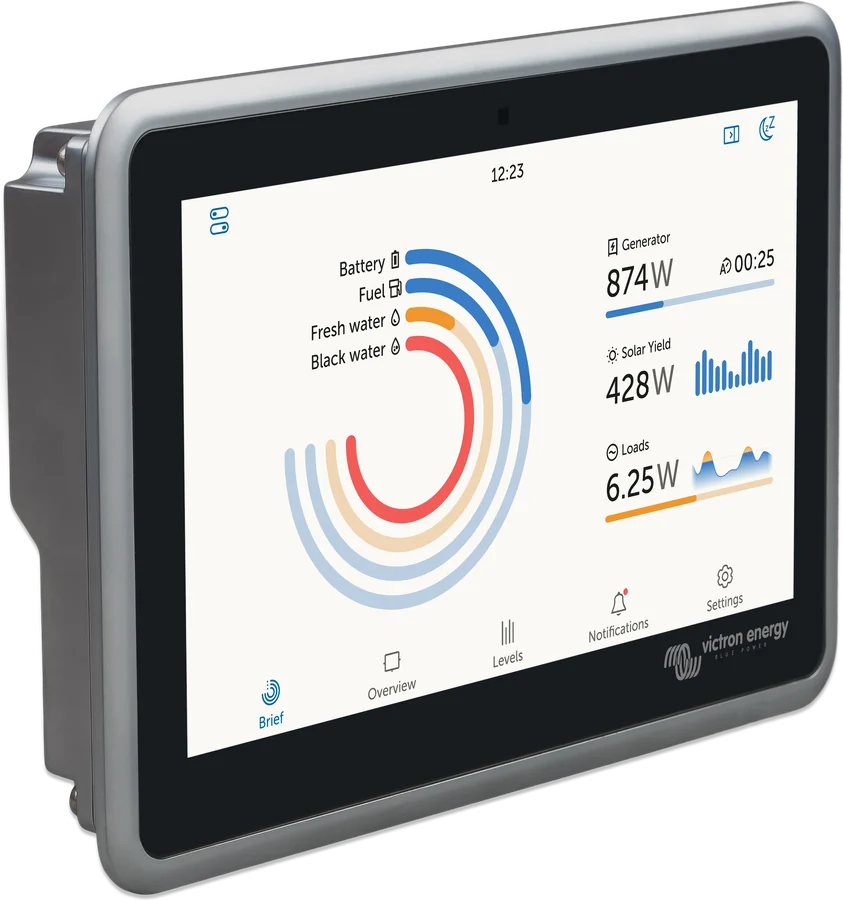
Venus OS v3.50 (říjen 2024) přinesl nové rozhraní — rychlejší, se světlým a tmavým režimem a rozložením na výšku v telefonu — a také HTTPS pro Remote Console v místní síti, jednotný bezpečnostní profil sítě a zjednodušené nastavení VRM. Mezi novým a klasickým vzhledem přepnete v Settings → General → Display & Appearance → User interface.
- Brief — prstence: zdroje (síť, PV, alternátor), bateriové úložiště a spotřeba.
- Overview — vlevo zdroje, uprostřed baterie a přeměna energie, vpravo spotřebiče.
- Levels — nádrže a teploty; Notifications — alarmy a varování; Boat — stránka pro elektrické lodě (v3.60, pouze na šířku).
- Controls pane (levý horní roh) — režim měniče/nabíječe, limit vstupního proudu, elektrocentrála, ESS, nabíječka elektromobilu; Switch pane — relé a přepínače.
03Nabídka Settings
Od Venus OS v3.60 má nabídka Settings šest kategorií a navigační cestu nahoře:
| Kategorie | Co obsahuje |
|---|---|
| Devices | všechna připojená zařízení a jejich nastavení |
| General | Firmware, Access & Security, Display & Appearance, alarmy, jazyk, datum a čas, restart, Support status |
| Connectivity | Ethernet, Wi-Fi, Bluetooth, VE.Can, mobilní síť |
| VRM | portál VRM a úroveň přístupu |
| Integrations | relé, snímače, nádrže, FV střídače, Modbus TCP (port 502) a MQTT — oba ve výchozím nastavení vypnuté |
| System Setup | systém AC a DC, DVCC, ESS, výběr baterie |
04MultiPlus a Quattro na GX
- Limit vstupního proudu — funguje na vstupech se zapnutou volbou „Overruled by remote“ v VEConfigure. V paralelních a 3fázových systémech představuje zadaná hodnota celkový limit na fázi. Při zapnutém PowerAssist platí minimum závislé na modelu.
- Provozní režim On / Off / Charger only — není dostupný, pokud je v systému panel Digital Multi Control nebo VE.Bus BMS. Pokud byl DMC nebo BMS někdy připojen, spusťte Redetect VE.Bus system.
- Advanced: Redetect VE.Bus system (vymaže paměť GX bez vypnutí měniče napětí), Restart VE.Bus system (jako vypnutí a zapnutí přepínačem — vymaže trvalé chyby), vyrovnávací nabíjení, test relé ESS a od v3.60 Backup & Restore nastavení VE.Bus.
- GX podporuje firmware VE.Bus od 111; mikroprocesory 18xxxxx nejsou podporovány. K portům VE.Bus zařízení GX můžete připojit jeden systém VE.Bus — druhý, připojený přes MK3-USB, bude viditelný, ale bez DVCC, ESS a řízení elektrocentrály.
- Úplná vzdálená konfigurace MultiPlusu: Remote VEConfigure; vzdálený přístup k zařízením VE.Direct a VE.Can: VictronConnect-Remote.
05Přístup, hesla a bezpečnostní profil
- Access level (Settings → General → Access & Security): „User“ chrání před nechtěnými změnami, „User & Installer“ poskytuje více oprávnění — heslo k této úrovni má distributor.
- Local network security profile (od v3.50) se týká pouze přístupu přes místní síť:
- Secured — Remote Console pouze přes HTTPS, s heslem; výchozí profil u nových zařízení, výchozím heslem je 6místný PIN Bluetooth na krytu zařízení,
- Weak — HTTP a HTTPS, s heslem,
- Unsecured — bez hesla; vyžadován při integraci s displeji Garmin (a doporučen pro ostatní navigační displeje).
- Nové heslo musí mít alespoň 8 znaků. Při HTTPS zobrazí prohlížeč upozornění na certifikát — je nutné ho přijmout; přihlášená relace trvá 365 dní.
- Přístup VRM (Settings → VRM → VRM Portal): Full (výchozí — data, ovládání, Remote Console, VictronConnect-Remote, vzdálené aktualizace), Read-only (zobrazení bez změn) nebo Off. Přes VRM mohou Remote Console otevřít bez hesla uživatelé s rolí Admin nebo Technician; role User k ní nemá přístup.
- Ztracené heslo: podržte tlačítko GX alespoň 4 s (uvolněte ho, když kontrolka přístupového bodu rychle bliká zeleně), poté vypněte a zapněte napájení. Síť se vrátí na DHCP, zapne se přístupový bod Wi-Fi i Remote Console v síti a přes VRM a resetuje se PIN Bluetooth.
06Aktualizace a Venus OS Large
- Settings → General → Firmware → Online updates → Check for updates; bez internetu — soubor
.swuv kořenovém adresáři karty microSD nebo USB flash disku a Install firmware from SD/USB. Podrobnosti: aktualizace GX. - Update feed: oficiální vydání nebo beta. Auto update: vypnuto, pouze kontrola nebo kontrola a instalace — Victron doporučuje neinstalovat automaticky a aktualizovat při plánovaném servisu za přítomnosti někoho na místě.
- Stored backup firmware — návrat k předchozí verzi bez internetu a datového média (GX má dva systémové oddíly).
- Image type: Large přidává Node-RED a Signal K. Funkce verze Large nejsou oficiálně podporovány společností Victron. GX hlásí alarm, pokud na datovém oddílu zbývá méně než 10% místa.
07Přístup SSH (pro pokročilé)
- Nastavte úroveň přístupu Superuser: v Access & Security při úrovni „User & Installer“ stáhněte seznam dolů a podržte jej přibližně 5 s.
- Set root password — alespoň 6 znaků; heslo se při aktualizaci firmwaru smaže.
- Zapněte SSH on LAN a připojte se:
ssh root@[IP adresa], port 22.
Vhodnější je použít klíče SSH (~/.ssh/authorized_keys na oddílu /data zůstane zachován i po aktualizaci). Změny systémových souborů se při každé aktualizaci smažou a neuvážené změny mohou zařízení vyřadit z provozu. Od v3.60 stránka Support status ukazuje, zda byl systém upraven, a umožňuje úpravy deaktivovat.
08Obnovení továrního nastavení
Od Venus OS v2.12: soubor venus-data-90-reset-all.tgz (bez změny názvu) na prázdném USB flash disku nebo kartě s FAT32, spuštění GX s vloženým médiem, po úplném spuštění vyjmutí média a restart. Smažou se mimo jiné údaje Wi-Fi; může být nutné resetovat token VRM. Identifikátor instalace ve VRM a historie dat zůstávají zachovány.
Zařízení, kterých se to týká
 Cerbo GXŘídicí centrum systému a brána k portálu VRM.
 Ekrano GXŘídicí centrum GX s vestavěným dotykovým displejem 7″.
 GX Touch 50/70Volitelný 5 nebo 7palcový displej pro Cerbo GX: přehled systému, nastavení, montáž na povrch nebo zapuštěná montáž.
 MultiPlus-II GXMultiPlus-II s vestavěným zařízením GX, displejem a Wi-Fi — VRM bez samostatného Cerbo.
Související
- Monitoring ve VRM — portál, alarmy, sdílení.
- Node-RED na Cerbo GX — automatizace ve Venus OS Large.
- Cerbo GX a Ekrano GX — přehledy zařízení.
Zdroje
- Manuál Cerbo GX — kap. 4 (rozhraní, bezpečnostní profil), 8 (přístup), 9 (nabídka), 10 (firmware), 11 (VE.Bus), 13 (VRM), 19 (reset)victronenergy.com · EN
- Venus OS: Root Accessvictronenergy.com · EN
- Venus OS v3.50 — nové rozhraní a zabezpečení (30.10.2024)victronenergy.com · EN
- Venus OS v3.60 (10.06.2025)victronenergy.com · EN