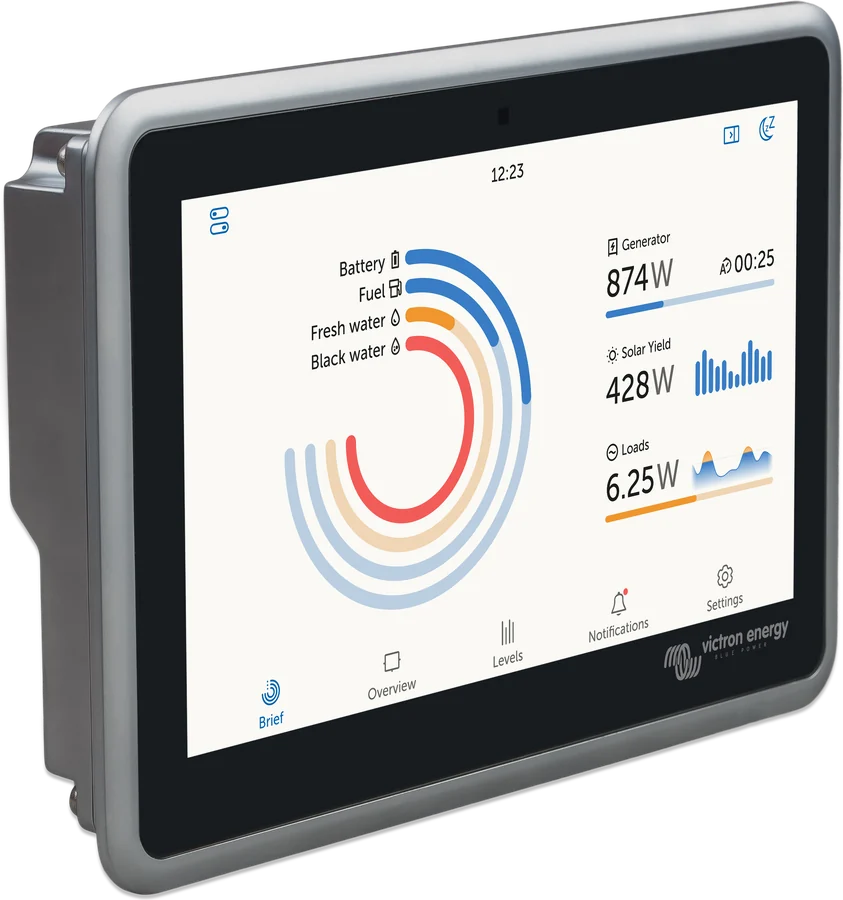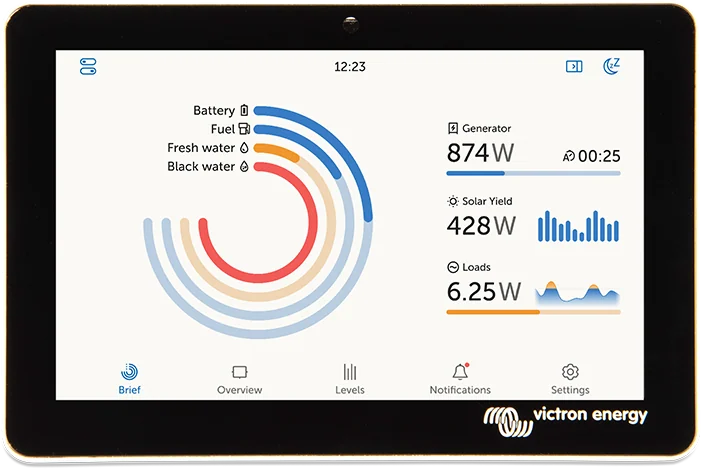
GX Touch 50 系统概览屏幕:电池、发电机、太阳能发电量及用电量
GX Touch 50 和 GX Touch 70
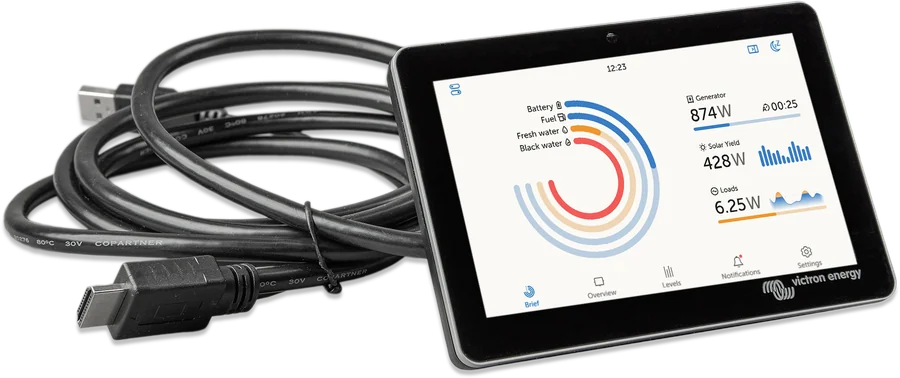
适用于 Cerbo GX 和 Cerbo-S GX 的可选触摸屏。提供 5 英寸或 7 英寸版本,可选择表面安装或嵌入式安装(Flush)。通过一根线缆连接 Cerbo GX,启动后显示 Remote Console,其中包含系统概览和菜单。
- 5 英寸/7 英寸
- HDMI + USB,线缆 2 m
- IP54 或 IP65(Flush)
- Remote Console
GX Touch 50、70 及 Flush 版本
GX Touch 50 和 GX Touch 70 是 Cerbo GX 的可选显示屏。5 英寸和 7 英寸屏幕均提供两种版本:表面/壁挂式(GX Touch 50 和 70)以及嵌入式(GX Touch 50 Flush 和 GX Touch 70 Flush)。可查看系统概览并修改设置。
| 型号 | 分辨率 | 外形尺寸(高 × 宽 × 深) | IP 防护等级 | 安装 |
|---|---|---|---|---|
| GX Touch 50 | 800 × 480 | 87 × 128 × 12.4 mm | IP54(不含接口) | 使用随附安装框从正面安装,或使用可选的 GX Touch Wall Mount 壁挂安装 |
| GX Touch 70 | 1024 × 600 | 113 × 176 × 13.5 mm | IP54(不含接口) | 使用随附安装框从正面安装,或使用可选的 GX Touch Wall Mount 壁挂安装 |
| GX Touch 50 Flush | 800 × 480 | 94 × 136 × 12 mm | IP65 | 嵌入式安装或完全齐平安装 |
| GX Touch 70 Flush | 1024 × 600 | 120 × 184 × 13 mm | IP65 | 嵌入式安装或完全齐平安装 |
所有型号的线缆长度均为 2 m。Flush 版本使用随附橡胶密封垫安装后可达到 IP65。
- 手势操作:滑动浏览菜单,轻点选择。
- 屏幕键盘:用于输入文字和数字。
- 无需配置:连接后,GX 设备自动显示系统概览和控制菜单。启动后,GX Touch 上显示 Remote Console。
GX Touch 在系统中的位置
示意图:连接 Cerbo GX 的 GX Touch 屏幕。将鼠标悬停在组件上或轻触组件即可查看说明。
- 直流电源 → 保险丝 → Power inCerbo GX 的 Power in V+ 接口接受 8–70 V DC 输入。请先连接 GX Touch,再接通电源。
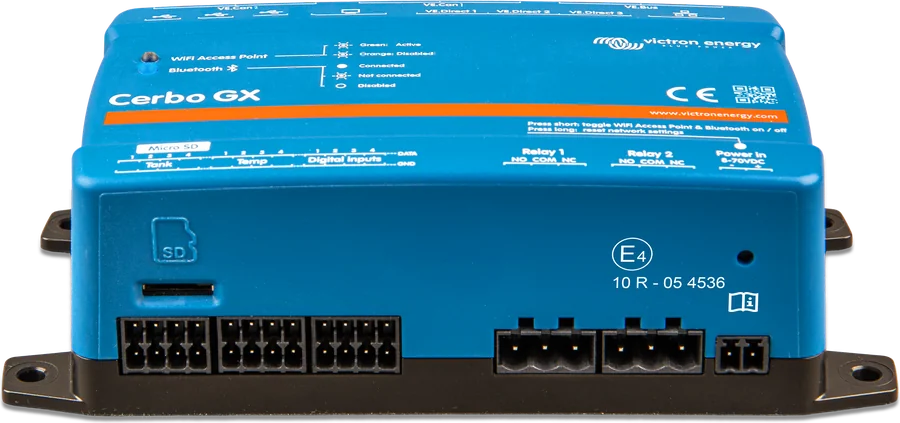
- Cerbo GX该屏幕适用于 Cerbo GX 和 Cerbo-S GX。HDMI 传输视频,USB 为屏幕供电。
- HDMI + USB 线缆(2 m)→ GX Touch使用一根线缆,不使用 HDMI 延长线。启动后,屏幕上会显示 Remote Console。
- GX Touch 50/70屏幕尺寸为 5 或 7 英寸。无需配置,即可直接查看系统概览和菜单。
- 系统概览滑动手指浏览菜单,轻触进行选择。使用屏幕键盘输入文字。
- VRM 门户您可以通过实体屏幕将 GX 设备添加到 VRM。Settings → VRM 中提供二维码。
连接到 Cerbo GX
请先将 GX Touch 连接到 Cerbo GX,再接通电源。建议步骤:安装前,拔下 Cerbo GX 的电源连接器。
屏幕通过一根线缆连接到 Cerbo GX:HDMI 接头传输视频,USB 接头供电。
- 断开电源 拔下 Cerbo GX 的电源连接器。
- 插入 HDMI 和 USB 连接屏幕线缆。所用 USB 端口取决于 Cerbo GX 的代际版本,详见下文。
- 接通电源 通过 2 针 Power In 连接器重新接通 Cerbo GX 的电源。Cerbo GX 通过 Power in V+ 接口供电,接受 8–70 V DC 输入。
- 第一代 Cerbo GX(PN BPP900450100)— 将 USB 插头插入紧邻 HDMI 的 USB 端口。此端口仅用于为屏幕供电,不具备其他功能。
- 第二代 Cerbo GX(PN BPP900450110 和 BPP900451100)— GX Touch 可连接到三个 USB 端口中的任意一个。
请勿在 Cerbo GX 与 GX Touch 之间使用 HDMI 延长线、HDMI 中继器或 HDMI-over-CAT。此类配置未经测试,可能导致无画面、信号中断或运行不稳定。
表面安装、壁挂安装和 Flush
GX Touch 50 和 GX Touch 70 可使用随附的支撑框架从正面安装,也可使用选配的 GX Touch Wall Mount 支架安装在墙面上。屏幕用螺钉固定在仪表板表面,无需开出精确匹配的孔。
- 正面安装 — 使用随附的支撑框架。
- 壁挂安装 — 使用选配的 GX Touch Wall Mount 支架。
- CCGX 开孔 — 仅 GX Touch 50 可通过选配的 GX Touch 50 adapter for CCGX cut-out 适配器安装到该开孔。
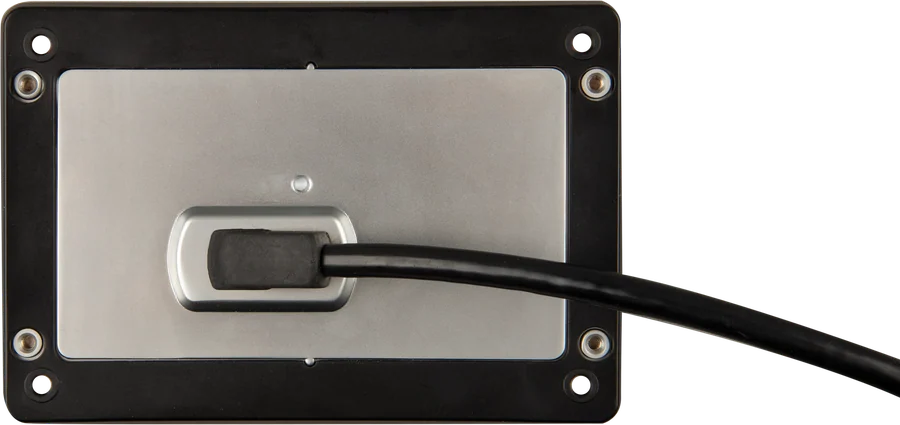
GX Touch 50 Flush 和 GX Touch 70 Flush — 支持嵌入式安装或完全齐平安装。
- 请使用随附的橡胶密封垫、支架、螺纹柱和蝶形螺母。这种安装方式可提供最佳的防尘防水性能。
- 螺纹柱和蝶形螺母只能用手拧紧。
- 您也可以使用出厂预涂的胶层,将屏幕直接粘贴到安装表面。此时无需支架、螺纹柱和蝶形螺母。防护水平取决于安装表面的质量和平整度。
- 采用完全齐平安装时,请按照钻孔模板的尺寸进行安装。
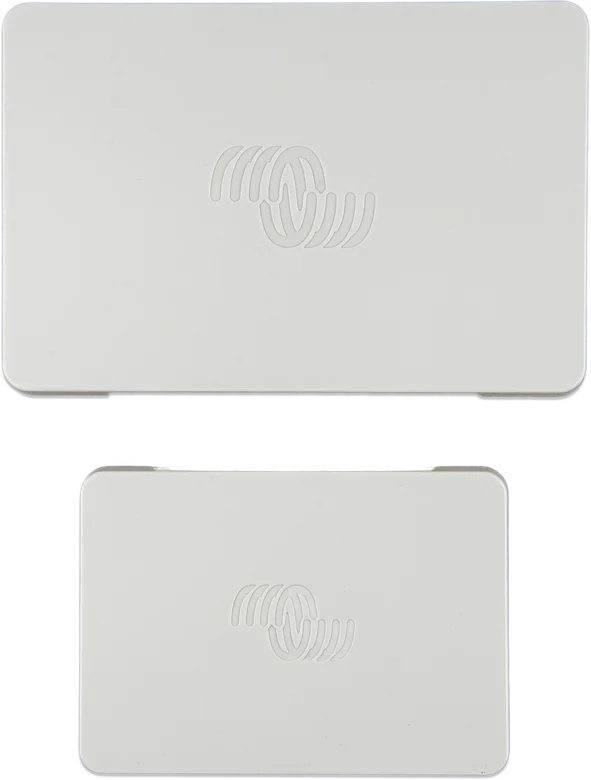
保护盖(GX Touch Protection Covers)可保护显示屏免受水、灰尘和紫外线影响。从序列号 HQ2242 起随产品附带,GX Touch Flush 除外。该保护盖不适用于 GX Touch 50 Flush 和 GX Touch 70 Flush。
屏幕设置
显示设置位于:Settings → General → Display & Appearance。
| 参数 | 出厂默认值 | 可设置内容 |
|---|---|---|
| Adaptive brightness(自适应亮度) | 已启用 | 您可以关闭此功能。仅适用于 GX Touch 和 Ekrano GX。 |
| Display off time(屏幕关闭时间) | 10 s | 从 10 s 到 30 min,或永不关闭。 |
| GX display appearance(GX 显示外观) | Light | 浅色或深色模式。 |
| Start page(起始页面) | Brief page | 设置起始页面及返回该页面的时间。 |
| Boat page | 已禁用 | 启用或禁用 Boat 页面。 |
| Remote Console appearance(远程控制台外观) | Auto | Same as GX display 或 Auto。 |
为限制对 GX 设备的访问,您可以禁用所连接的 GX Touch 50 或 70 的触摸控制。通过连接到 Cerbo GX 的外部 USB 键盘上的 Pause/Break 键,或连接到某个数字输入的瞬时按钮,可启用或禁用触摸控制。此功能仅禁用触摸和鼠标控制,Remote Console 中的键盘仍可使用。必须确保未经授权的人员无法接触 USB 端口和所连接的键盘。
您可以直接通过实体屏幕将 GX 设备添加到 VRM 门户。Settings → VRM 中提供二维码,因此无需读取标签上的 portal ID。此选项仅在实体屏幕上可用,例如 GX Touch 50、GX Touch 70 或 Ekrano GX。
常见问题
连接后需要配置 GX Touch 吗?
不需要。无需配置。连接后,GX 设备会自动显示系统概览和控制菜单。启动后,GX Touch 上会显示 Remote Console。
可以延长 Cerbo GX 与 GX Touch 之间的线缆吗?
不可以。不得在 Cerbo GX 与 GX Touch 之间使用 HDMI 延长线、HDMI 中继器或 HDMI-over-CAT。此类配置未经测试,可能导致无画面、信号中断或运行不稳定。替代方案是使用无线 Android GX WiFi Display。处于 kiosk mode(自助终端模式)的 Android 平板电脑或手机可通过 WiFi 用作显示屏。
GX Touch 可与哪些设备配合使用?
GX Touch 50 和 GX Touch 70 是 Cerbo GX 的选配显示屏。GX Touch 也是 Cerbo-S GX 的选配显示屏。
Flush 版本有什么区别?
GX Touch 50 和 70:表面安装或壁挂安装,防护等级为 IP54(不包括连接器)。Flush:嵌入式安装或完全齐平安装,使用随附的橡胶密封垫安装后,防护等级为 IP65。分辨率相同(800 × 480 和 1024 × 600)。所有型号的线缆均为 2 m。保护盖不适用于 Flush。
保护盖适用于 Flush 吗?
不适用。保护盖不适用于 GX Touch 50 Flush 和 GX Touch 70 Flush。从序列号 HQ2242 起随产品附带(Flush 除外),可在长期日晒时提供紫外线防护。
如何禁用触摸控制?
通过连接到 Cerbo GX 的外部 USB 键盘上的 Pause/Break 键,或连接到某个数字输入的瞬时按钮,您可以启用或禁用触摸控制。此锁定仅禁用触摸和鼠标控制,Remote Console 中的键盘仍可使用。必须确保未经授权的人员无法接触 USB 端口和键盘。
如何通过屏幕将 GX 设备添加到 VRM?
通过实体屏幕操作:Settings → VRM 中提供二维码,因此无需读取标签上的 portal ID。此选项仅在实体屏幕上可用,例如 GX Touch 50、GX Touch 70 或 Ekrano GX。