
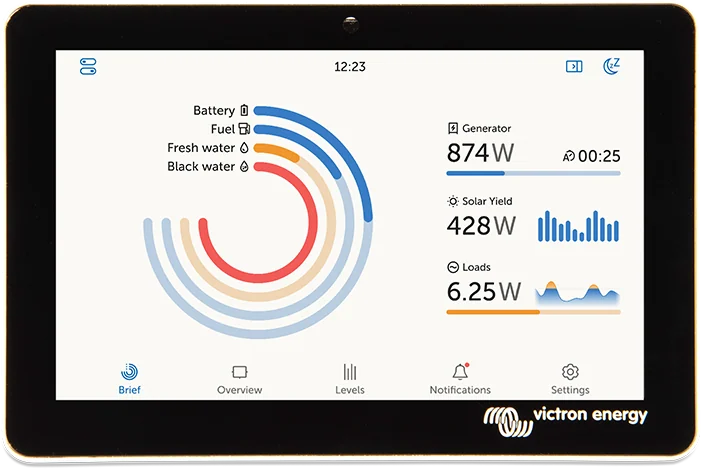
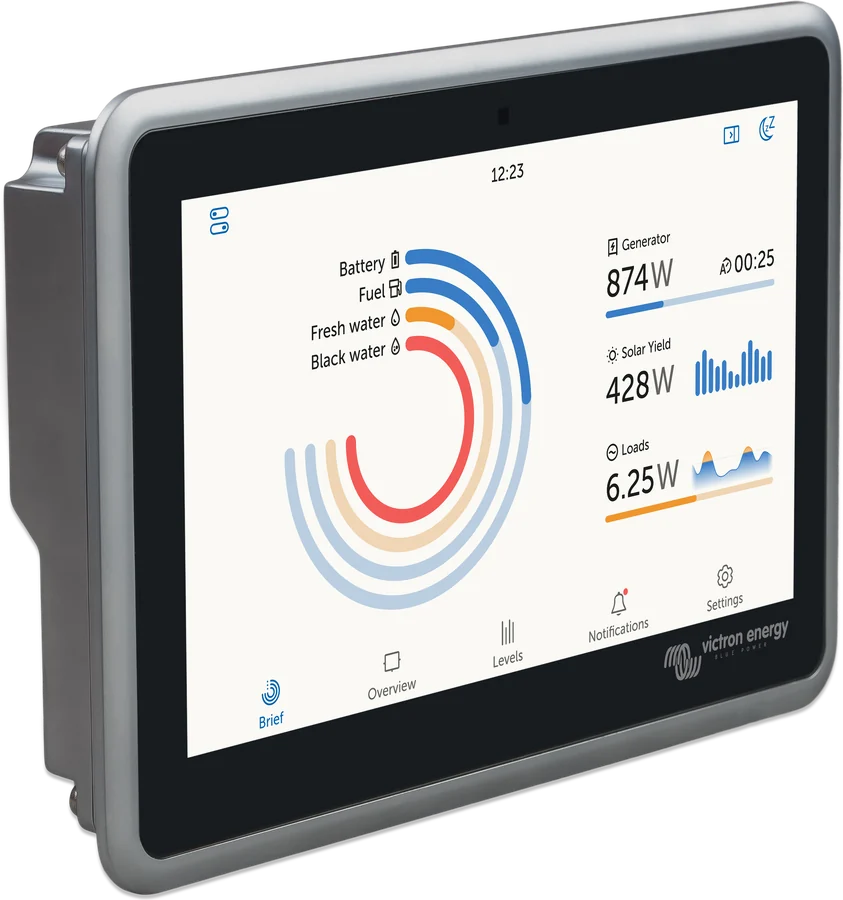
GX Touch 50 — ekran z przeglądem instalacji: bateria, generator, uzysk solarny i pobór
GX Touch 50 i GX Touch 70
Opcjonalny ekran dotykowy do Cerbo GX i Cerbo-S GX. Wersja 5 cali albo 7 cali, natynkowa albo wpuszczana (Flush). Łączysz go z Cerbo GX jednym kablem — po starcie pojawia się Remote Console z przeglądem instalacji i menu.
- 5 cali / 7 cali
- HDMI + USB, kabel 2 m
- IP54 albo IP65 (Flush)
- Remote Console
GX Touch 50, 70 i wersje Flush
GX Touch 50 i GX Touch 70 to opcjonalne wyświetlacze do Cerbo GX. Ekrany 5 i 7 cali są w dwóch wersjach: natynkowej/ściennej (GX Touch 50 i 70) oraz wpuszczanej (GX Touch 50 Flush i GX Touch 70 Flush). Dają przegląd instalacji i pozwalają zmieniać ustawienia.
| Model | Rozdzielczość | Wymiary zewn. (wys. × szer. × gł.) | IP | Montaż |
|---|---|---|---|---|
| GX Touch 50 | 800 × 480 | 87 × 128 × 12,4 mm | IP54 (bez złączy) | od przodu na dołączonych ramkach albo na ścianie z opcjonalnym GX Touch Wall Mount |
| GX Touch 70 | 1024 × 600 | 113 × 176 × 13,5 mm | IP54 (bez złączy) | od przodu na dołączonych ramkach albo na ścianie z opcjonalnym GX Touch Wall Mount |
| GX Touch 50 Flush | 800 × 480 | 94 × 136 × 12 mm | IP65 | wpuszczany albo całkowicie zlicowany |
| GX Touch 70 Flush | 1024 × 600 | 120 × 184 × 13 mm | IP65 | wpuszczany albo całkowicie zlicowany |
We wszystkich modelach kabel ma długość 2 m. Wersje Flush osiągają IP65 po zamontowaniu z dołączoną uszczelką gumową.
- Gesty — przesuwasz palcem po menu, stukasz, żeby wybrać.
- Klawiatura ekranowa — wpisujesz nią tekst i liczby.
- Bez konfiguracji — po podłączeniu urządzenie GX automatycznie pokazuje przegląd instalacji i menu sterowania. Po starcie na GX Touch pojawia się Remote Console.
Gdzie GX Touch stoi w systemie
Schemat poglądowy: ekran GX Touch przy Cerbo GX. Najedź na element albo go dotknij, żeby zobaczyć opis.
- Zasilanie DC → bezpiecznik → Power inCerbo GX przyjmuje 8–70 V DC na złączu Power in V+. Podłącz GX Touch zanim włączysz zasilanie.
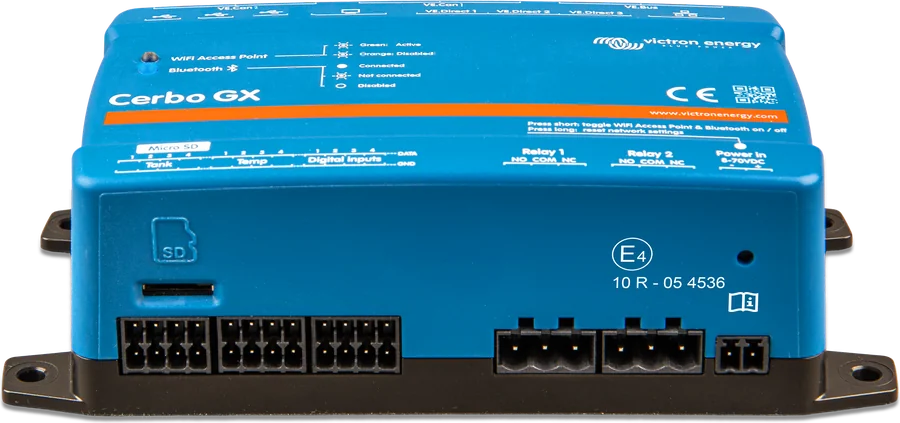
- Cerbo GXEkran pasuje do Cerbo GX i Cerbo-S GX. HDMI to wideo, USB to zasilanie ekranu.
- Kabel HDMI + USB (2 m) → GX TouchJeden kabel, bez przedłużaczy HDMI. Po starcie na ekranie pojawia się Remote Console.
- GX Touch 50/70Ekran 5 albo 7 cali. Konfiguracja nie jest potrzebna — od razu widzisz przegląd i menu.
- Przegląd instalacjiPrzesuwasz palcem po menu, stukasz, żeby wybrać. Tekst wpisujesz klawiaturą ekranową.
- Portal VRMZ fizycznego ekranu dodasz urządzenie GX do VRM. W Settings → VRM jest kod QR.
Podłączenie do Cerbo GX
GX Touch podłącz do Cerbo GX zanim włączysz zasilanie. Zalecana procedura: przed instalacją odłącz złącze zasilania od Cerbo GX.
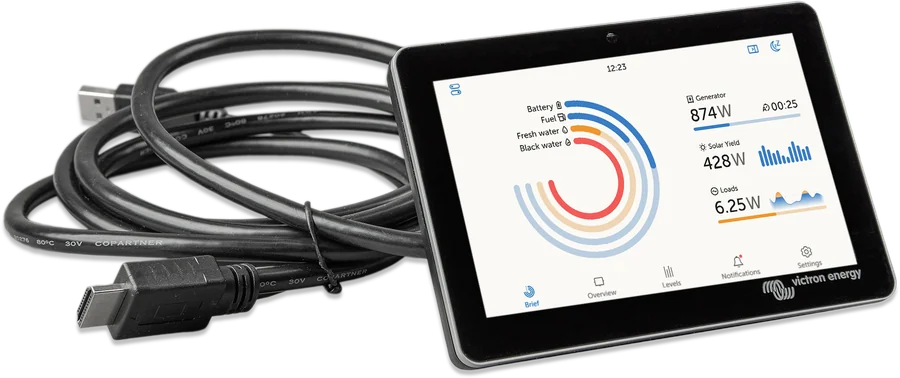
Ekran łączysz z Cerbo GX jednym kablem: złącze HDMI (wideo) i złącze USB (zasilanie).
- Odłącz zasilanie Odłącz złącze zasilania od Cerbo GX.
- Wpnij HDMI i USB Podłącz kabel ekranu. Port USB zależy od generacji Cerbo GX — opis poniżej.
- Podaj zasilanie Ponownie podłącz zasilanie Cerbo GX przez 2-pinowe złącze Power In. Cerbo GX zasilasz przez złącze Power in V+; przyjmuje 8–70 V DC.
- Cerbo GX pierwszej generacji (PN BPP900450100) — wtyk USB wpinasz do portu USB tuż obok HDMI. Ten port służy wyłącznie do zasilania ekranu i nie ma innej funkcji.
- Cerbo GX drugiej generacji (PN BPP900450110 i BPP900451100) — GX Touch podłączysz do dowolnego z trzech portów USB.
Przedłużaczy HDMI, repeaterów HDMI ani HDMI-over-CAT nie stosuj między Cerbo GX a GX Touch. Takich konfiguracji nie testowano. Skutkiem może być brak obrazu, zaniki sygnału albo niestabilna praca.
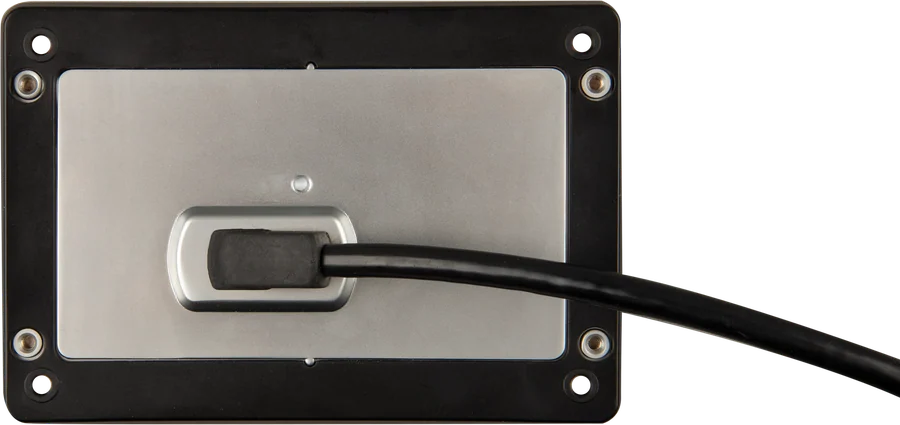
Natynkowy, ścienny i Flush
GX Touch 50 i GX Touch 70 zamontujesz od przodu na dołączonych ramkach wspornikowych, a na ścianie — z opcjonalnym uchwytem GX Touch Wall Mount. Ekran przykręcasz na wierzchu deski rozdzielczej — nie musisz wykonywać idealnego wycięcia.
- Montaż od przodu — na dołączonych ramkach wspornikowych.
- Montaż ścienny — na opcjonalnym uchwycie GX Touch Wall Mount.
- Wycięcie CCGX — tylko GX Touch 50 dopasujesz opcjonalnym adapterem GX Touch 50 adapter for CCGX cut-out.
GX Touch 50 Flush i GX Touch 70 Flush — montaż wpuszczany albo całkowicie zlicowany.
- Użyj dołączonej uszczelki gumowej, wsporników, końcówek gwintowanych i nakrętek motylkowych. Ten sposób daje najlepszą odporność na kurz i wodę.
- Końcówki gwintowane i nakrętki motylkowe dokręcaj wyłącznie ręcznie.
- Możesz przykleić ekran bezpośrednio do podłoża fabrycznie naniesionym klejem. Wtedy wsporniki, końcówki gwintowane i nakrętki motylkowe nie są potrzebne. Poziom ochrony zależy od jakości i płaskości podłoża.
- Przy wykończeniu całkowicie zlicowanym montuj według wymiarów szablonu wiertarskiego.
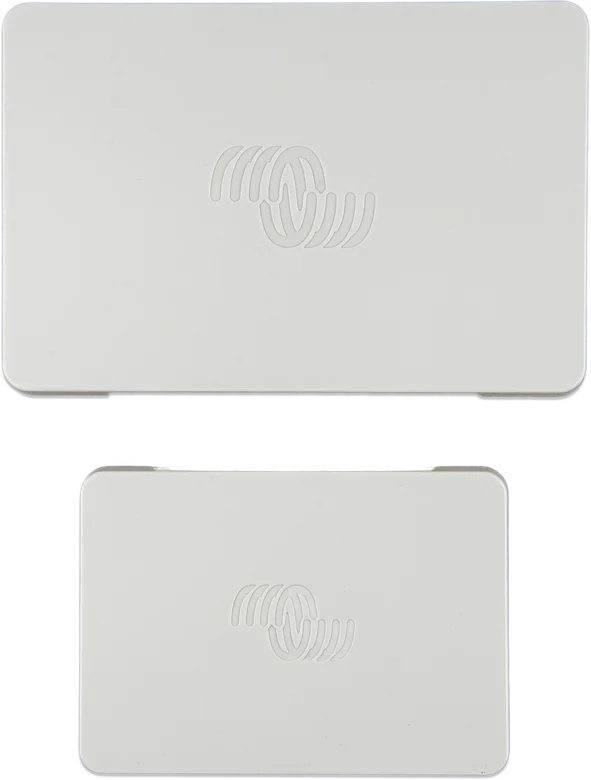
Osłona ochronna (GX Touch Protection Covers) chroni wyświetlacz przed wodą, kurzem i światłem UV. Jest dołączona od numeru seryjnego HQ2242 i nie dotyczy GX Touch Flush. Do GX Touch 50 Flush i GX Touch 70 Flush osłona nie pasuje.
Ustawienia ekranu
Ustawienia wyświetlacza znajdziesz w: Settings → General → Display & Appearance.
| Parametr | Fabrycznie | Co ustawisz |
|---|---|---|
| Jasność adaptacyjna (Adaptive brightness) | włączona | Możesz wyłączyć. Tylko GX Touch i Ekrano GX. |
| Czas wyłączenia (Display off time) | 10 s | Od 10 s do 30 min albo nigdy. |
| Wygląd (GX display appearance) | Light | Tryb jasny albo ciemny. |
| Strona startowa (Start page) | Brief page | Strona startowa i czas powrotu do niej. |
| Boat page | wyłączona | Włącza albo wyłącza stronę Boat. |
| Wygląd Remote Console (Remote Console appearance) | Auto | Same as GX display albo Auto. |
Aby ograniczyć dostęp do urządzenia GX, możesz wyłączyć sterowanie dotykiem podłączonego GX Touch 50 lub 70. Dotyk włączasz i wyłączasz klawiszem Pause/Break na zewnętrznej klawiaturze USB przy Cerbo GX albo przyciskiem chwilowym na jednym z wejść cyfrowych. Funkcja blokuje tylko sterowanie dotykiem i myszą — w Remote Console nadal działa klawiatura. Porty USB i podłączona klawiatura nie mogą być fizycznie dostępne dla osób nieuprawnionych.
Urządzenie GX dodasz do portalu VRM bezpośrednio z fizycznego ekranu. W Settings → VRM jest kod QR, więc nie musisz odczytywać portal ID z naklejki. Ta opcja jest dostępna tylko na fizycznych ekranach, m.in. GX Touch 50, GX Touch 70 lub Ekrano GX.
Pytania i odpowiedzi
Czy po podłączeniu trzeba konfigurować GX Touch?
Nie. Konfiguracja nie jest wymagana. Po podłączeniu urządzenie GX automatycznie pokazuje przegląd instalacji i menu sterowania. Po starcie na GX Touch pojawia się Remote Console.
Czy mogę przedłużyć kabel między Cerbo GX a GX Touch?
Nie. Przedłużaczy HDMI, repeaterów HDMI ani HDMI-over-CAT nie wolno stosować między Cerbo GX a GX Touch. Takich konfiguracji nie testowano — skutkiem może być brak obrazu, zaniki sygnału albo niestabilna praca. Alternatywa: bezprzewodowy wyświetlacz Android GX WiFi Display. Tablet albo telefon z Androidem w trybie kiosku (kiosk mode) może służyć jako wyświetlacz przez WiFi.
Z jakim urządzeniem działa GX Touch?
GX Touch 50 i GX Touch 70 to opcjonalne wyświetlacze do Cerbo GX. GX Touch jest też opcjonalnym wyświetlaczem do Cerbo-S GX.
Czym różni się wersja Flush?
GX Touch 50 i 70: montaż natynkowy lub ścienny, IP54 (bez złączy). Flush: montaż wpuszczany albo całkowicie zlicowany, IP65 po zamontowaniu z dołączoną uszczelką gumową. Rozdzielczości są te same (800 × 480 i 1024 × 600). Kabel ma 2 m we wszystkich modelach. Osłona ochronna nie pasuje do Flush.
Czy osłona ochronna pasuje do Flush?
Nie. Osłona nie pasuje do GX Touch 50 Flush i GX Touch 70 Flush. Jest dołączana od numeru seryjnego HQ2242 (nie dotyczy Flush) i chroni przed światłem UV przy długotrwałym słońcu.
Jak wyłączyć sterowanie dotykiem?
Dotyk włączysz i wyłączysz klawiszem Pause/Break na zewnętrznej klawiaturze USB przy Cerbo GX albo przyciskiem chwilowym na jednym z wejść cyfrowych. Blokada dotyczy tylko sterowania dotykiem i myszą — w Remote Console nadal działa klawiatura. Porty USB i klawiatura nie mogą być fizycznie dostępne dla osób nieuprawnionych.
Jak dodać urządzenie GX do VRM z ekranu?
Z fizycznego ekranu: w Settings → VRM jest kod QR, więc nie musisz odczytywać portal ID z naklejki. Opcja jest tylko na fizycznych ekranach, m.in. GX Touch 50, GX Touch 70 lub Ekrano GX.
Dokumentacja producenta
Treść porównana z dokumentacją Victron Energy (karty katalogowe i instrukcje) — stan na 19.09.2026. Zgłoś błąd w treści · Rejestr poprawek