
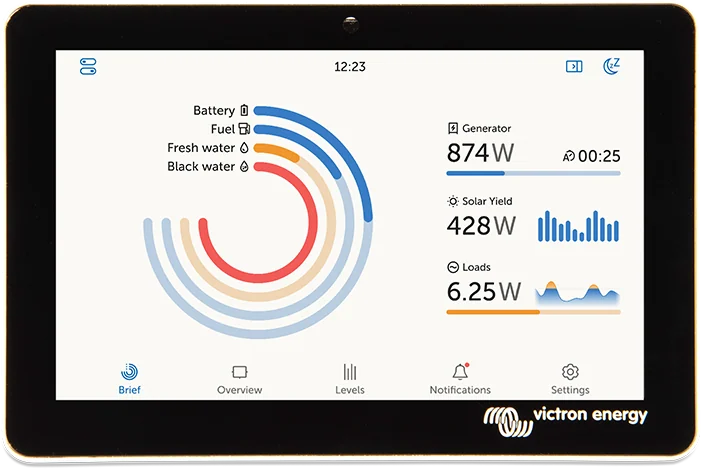
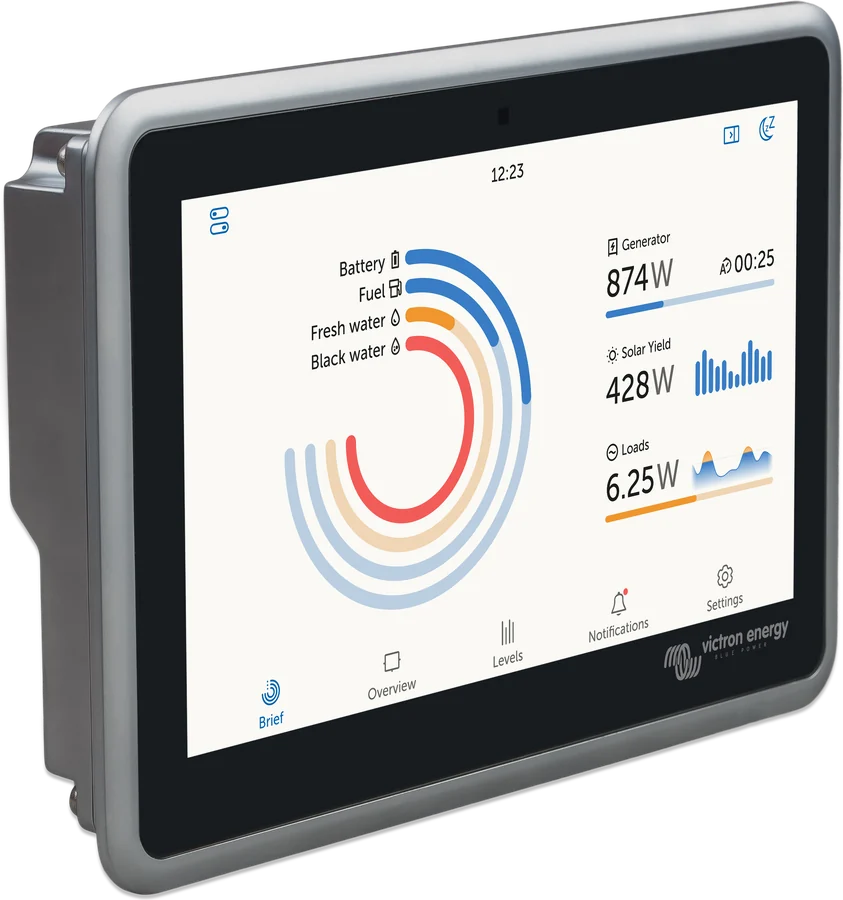
GX Touch 50 – Display mit Anlagenübersicht: Batterie, Generator, Solarertrag und Verbrauch
GX Touch 50 und GX Touch 70
Optionaler Touchscreen für Cerbo GX und Cerbo-S GX. Erhältlich mit 5 oder 7 Zoll, als Aufbau- oder Einbauversion (Flush). Sie verbinden ihn über ein einziges Kabel mit Cerbo GX – nach dem Start erscheint die Remote Console mit Anlagenübersicht und Menü.
- 5 Zoll / 7 Zoll
- HDMI + USB, Kabel 2 m
- IP54 oder IP65 (Flush)
- Remote Console
GX Touch 50, 70 und Flush-Versionen
GX Touch 50 und GX Touch 70 sind optionale Displays für Cerbo GX. Die 5- und 7-Zoll-Displays gibt es in zwei Ausführungen: für Aufbau-/Wandmontage (GX Touch 50 und 70) sowie für den Einbau (GX Touch 50 Flush und GX Touch 70 Flush). Sie zeigen eine Anlagenübersicht und ermöglichen das Ändern von Einstellungen.
| Modell | Auflösung | Außenmaße (H × B × T) | IP | Montage |
|---|---|---|---|---|
| GX Touch 50 | 800 × 480 | 87 × 128 × 12,4 mm | IP54 (ohne Anschlüsse) | von vorne mit den mitgelieferten Halterahmen oder an der Wand mit der optionalen GX Touch Wall Mount |
| GX Touch 70 | 1024 × 600 | 113 × 176 × 13,5 mm | IP54 (ohne Anschlüsse) | von vorne mit den mitgelieferten Halterahmen oder an der Wand mit der optionalen GX Touch Wall Mount |
| GX Touch 50 Flush | 800 × 480 | 94 × 136 × 12 mm | IP65 | eingelassen oder vollständig bündig |
| GX Touch 70 Flush | 1024 × 600 | 120 × 184 × 13 mm | IP65 | eingelassen oder vollständig bündig |
Bei allen Modellen ist das Kabel 2 m lang. Die Flush-Versionen erreichen IP65 bei Montage mit der mitgelieferten Gummidichtung.
- Gesten – wischen Sie durch das Menü und tippen Sie zum Auswählen.
- Bildschirmtastatur – damit geben Sie Text und Zahlen ein.
- Keine Konfiguration erforderlich – nach dem Anschluss zeigt das GX-Gerät automatisch die Anlagenübersicht und das Bedienmenü. Nach dem Start erscheint auf GX Touch die Remote Console.
GX Touch im System
Schematische Übersicht: GX Touch am Cerbo GX. Bewegen Sie den Mauszeiger über ein Element oder berühren Sie es, um die Beschreibung anzuzeigen.
- DC-Versorgung → Sicherung → Power inCerbo GX akzeptiert 8–70 V DC am Anschluss Power in V+. Schließen Sie GX Touch an, bevor Sie die Stromversorgung einschalten.
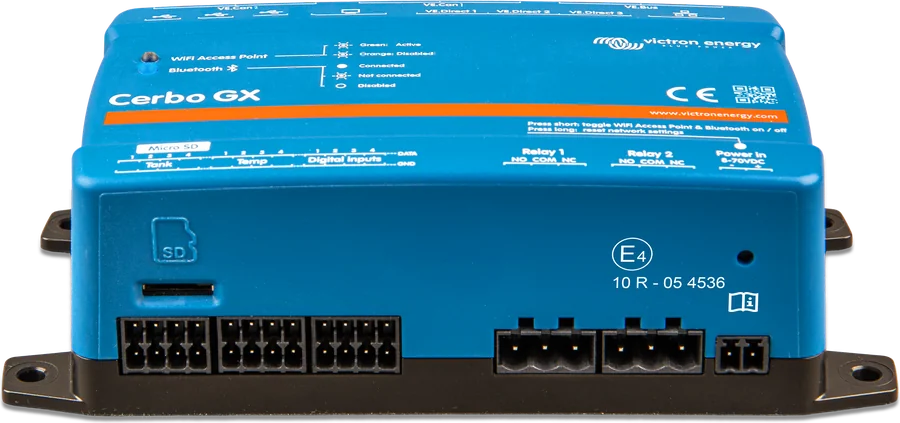
- Cerbo GXDas Display ist mit Cerbo GX und Cerbo-S GX kompatibel. HDMI überträgt das Videosignal, USB versorgt das Display mit Strom.
- HDMI- + USB-Kabel (2 m) → GX TouchEin einziges Kabel, ohne HDMI-Verlängerungen. Nach dem Start erscheint die Remote Console auf dem Display.
- GX Touch 50/70Display mit 5 oder 7 Zoll. Eine Konfiguration ist nicht erforderlich – Sie sehen sofort die Übersicht und das Menü.
- AnlagenübersichtWischen Sie durch das Menü und tippen Sie zum Auswählen. Text geben Sie über die Bildschirmtastatur ein.
- VRM-PortalÜber das lokale Display können Sie das GX-Gerät zu VRM hinzufügen. Unter Settings → VRM finden Sie einen QR-Code.
Anschluss an Cerbo GX
Schließen Sie GX Touch an Cerbo GX an, bevor Sie die Stromversorgung einschalten. Empfohlenes Vorgehen: Ziehen Sie vor der Installation den Stromversorgungsstecker vom Cerbo GX ab.
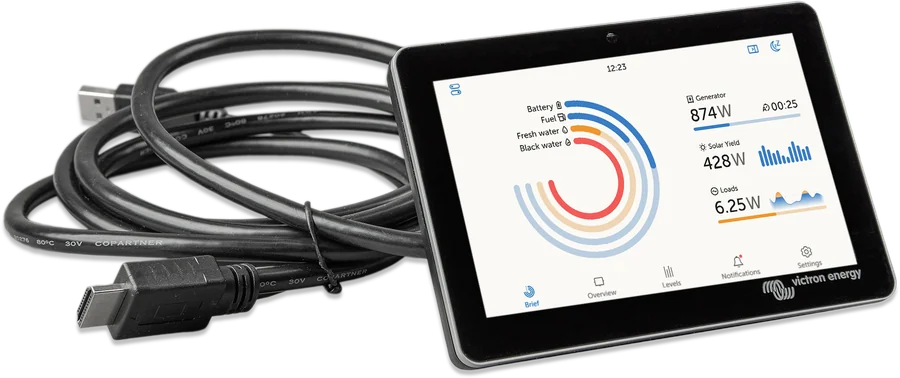
Sie verbinden das Display über ein einziges Kabel mit Cerbo GX: HDMI-Anschluss (Video) und USB-Anschluss (Stromversorgung).
- Stromversorgung trennen Ziehen Sie den Stromversorgungsstecker vom Cerbo GX ab.
- HDMI und USB anschließen Schließen Sie das Displaykabel an. Der USB-Port hängt von der Generation des Cerbo GX ab – siehe Beschreibung unten.
- Stromversorgung einschalten Schließen Sie die Stromversorgung des Cerbo GX wieder über den 2-poligen Anschluss Power In an. Cerbo GX wird über den Anschluss Power in V+ versorgt; er akzeptiert 8–70 V DC.
- Cerbo GX der ersten Generation (PN BPP900450100) – stecken Sie den USB-Stecker in den USB-Port direkt neben HDMI. Dieser Port dient ausschließlich der Stromversorgung des Displays und hat keine weitere Funktion.
- Cerbo GX der zweiten Generation (PN BPP900450110 und BPP900451100) – Sie können GX Touch an jeden der drei USB-Ports anschließen.
Verwenden Sie zwischen Cerbo GX und GX Touch keine HDMI-Verlängerungen, HDMI-Repeater oder HDMI-over-CAT. Solche Konfigurationen wurden nicht getestet. Mögliche Folgen sind ein fehlendes Bild, Signalausfälle oder instabiler Betrieb.
Aufbau-, Wand- und Flush-Montage
GX Touch 50 und GX Touch 70 montieren Sie von vorne mit den mitgelieferten Halterahmen oder an der Wand mit der optionalen Halterung GX Touch Wall Mount. Sie schrauben das Display auf die Oberfläche des Armaturenbretts – ein exakt passender Ausschnitt ist nicht erforderlich.
- Montage von vorne – mit den mitgelieferten Halterahmen.
- Wandmontage – mit der optionalen Halterung GX Touch Wall Mount.
- CCGX-Ausschnitt – nur GX Touch 50 lässt sich mit dem optionalen GX Touch 50 adapter for CCGX cut-out anpassen.
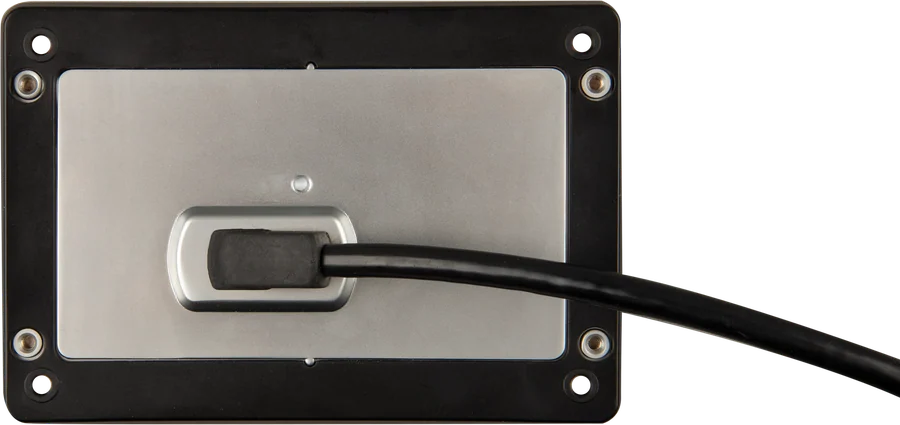
GX Touch 50 Flush und GX Touch 70 Flush – eingelassene oder vollständig bündige Montage.
- Verwenden Sie die mitgelieferte Gummidichtung, Halterungen, Gewindestifte und Flügelmuttern. Diese Montageart bietet den besten Schutz vor Staub und Wasser.
- Ziehen Sie Gewindestifte und Flügelmuttern ausschließlich von Hand fest.
- Sie können das Display mit dem werkseitig aufgebrachten Klebstoff direkt auf den Untergrund kleben. Dann sind Halterungen, Gewindestifte und Flügelmuttern nicht erforderlich. Der Schutzgrad hängt von der Beschaffenheit und Ebenheit des Untergrunds ab.
- Für eine vollständig bündige Montage verwenden Sie die Maße der Bohrschablone.
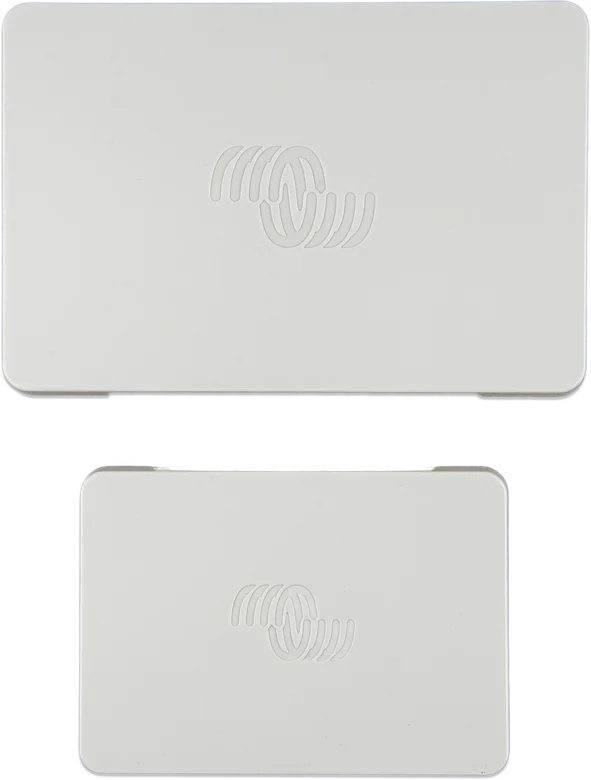
Die Schutzabdeckung (GX Touch Protection Covers) schützt das Display vor Wasser, Staub und UV-Licht. Sie ist ab Seriennummer HQ2242 im Lieferumfang enthalten, jedoch nicht bei GX Touch Flush. Die Abdeckung passt nicht auf GX Touch 50 Flush und GX Touch 70 Flush.
Displayeinstellungen
Die Displayeinstellungen finden Sie unter: Settings → General → Display & Appearance.
| Parameter | Werkseinstellung | Einstellmöglichkeiten |
|---|---|---|
| Adaptive Helligkeit (Adaptive brightness) | aktiviert | Kann deaktiviert werden. Nur für GX Touch und Ekrano GX. |
| Display-Abschaltzeit (Display off time) | 10 s | Von 10 s bis 30 min oder nie. |
| Darstellung (GX display appearance) | Light | Heller oder dunkler Modus. |
| Startseite (Start page) | Brief page | Startseite und Zeit bis zur Rückkehr dorthin. |
| Boat page | deaktiviert | Aktiviert oder deaktiviert die Boat-Seite. |
| Darstellung der Remote Console (Remote Console appearance) | Auto | Same as GX display oder Auto. |
Um den Zugriff auf das GX-Gerät einzuschränken, können Sie die Touch-Bedienung des angeschlossenen GX Touch 50 oder 70 deaktivieren. Sie aktivieren und deaktivieren sie mit der Taste Pause/Break auf einer externen USB-Tastatur am Cerbo GX oder mit einem Taster an einem der digitalen Eingänge. Die Funktion sperrt nur die Touch- und Mausbedienung — in der Remote Console funktioniert die Tastatur weiterhin. USB-Anschlüsse und die angeschlossene Tastatur dürfen für Unbefugte nicht physisch zugänglich sein.
Sie können das GX-Gerät direkt über das physische Display zum VRM-Portal hinzufügen. Unter Settings → VRM finden Sie einen QR-Code, sodass Sie die Portal-ID nicht vom Aufkleber ablesen müssen. Diese Option ist nur auf physischen Displays verfügbar, darunter GX Touch 50, GX Touch 70 oder Ekrano GX.
Fragen und Antworten
Muss GX Touch nach dem Anschließen konfiguriert werden?
Nein. Eine Konfiguration ist nicht erforderlich. Nach dem Anschließen zeigt das GX-Gerät automatisch die Anlagenübersicht und das Bedienmenü an. Nach dem Start erscheint auf GX Touch die Remote Console.
Kann ich das Kabel zwischen Cerbo GX und GX Touch verlängern?
Nein. HDMI-Verlängerungen, HDMI-Repeater und HDMI-over-CAT dürfen zwischen Cerbo GX und GX Touch nicht verwendet werden. Solche Konfigurationen wurden nicht getestet — mögliche Folgen sind ein fehlendes Bild, Signalausfälle oder instabiler Betrieb. Eine Alternative ist das drahtlose Android GX WiFi Display. Ein Android-Tablet oder -Smartphone im Kiosk-Modus (kiosk mode) kann über WLAN als Display dienen.
Mit welchem Gerät funktioniert GX Touch?
GX Touch 50 und GX Touch 70 sind optionale Displays für Cerbo GX. GX Touch ist auch als optionales Display für Cerbo-S GX geeignet.
Worin unterscheidet sich die Flush-Version?
GX Touch 50 und 70: Aufputz- oder Wandmontage, IP54 (ohne Anschlüsse). Flush: eingelassene oder vollständig bündige Montage, IP65 nach Montage mit der mitgelieferten Gummidichtung. Die Auflösungen sind identisch (800 × 480 und 1024 × 600). Das Kabel ist bei allen Modellen 2 m lang. Die Schutzabdeckung passt nicht zur Flush-Version.
Passt die Schutzabdeckung zur Flush-Version?
Nein. Die Abdeckung passt nicht zu GX Touch 50 Flush und GX Touch 70 Flush. Sie wird ab Seriennummer HQ2242 mitgeliefert (gilt nicht für Flush) und schützt bei längerer Sonneneinstrahlung vor UV-Licht.
Wie deaktiviere ich die Touch-Bedienung?
Sie aktivieren und deaktivieren die Touch-Bedienung mit der Taste Pause/Break auf einer externen USB-Tastatur am Cerbo GX oder mit einem Taster an einem der digitalen Eingänge. Die Sperre betrifft nur die Touch- und Mausbedienung — in der Remote Console funktioniert die Tastatur weiterhin. USB-Anschlüsse und Tastatur dürfen für Unbefugte nicht physisch zugänglich sein.
Wie füge ich das GX-Gerät über das Display zu VRM hinzu?
Über das physische Display: Unter Settings → VRM finden Sie einen QR-Code, sodass Sie die Portal-ID nicht vom Aufkleber ablesen müssen. Die Option ist nur auf physischen Displays verfügbar, darunter GX Touch 50, GX Touch 70 oder Ekrano GX.
Herstellerdokumentation
Inhalt mit der Dokumentation von Victron Energy (Datenblätter und Handbücher) abgeglichen — Stand 19.09.2026. Inhaltlichen Fehler melden · Korrekturprotokoll