
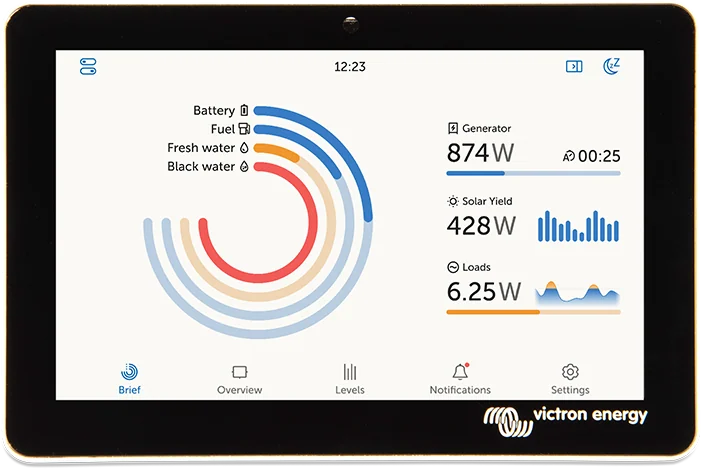
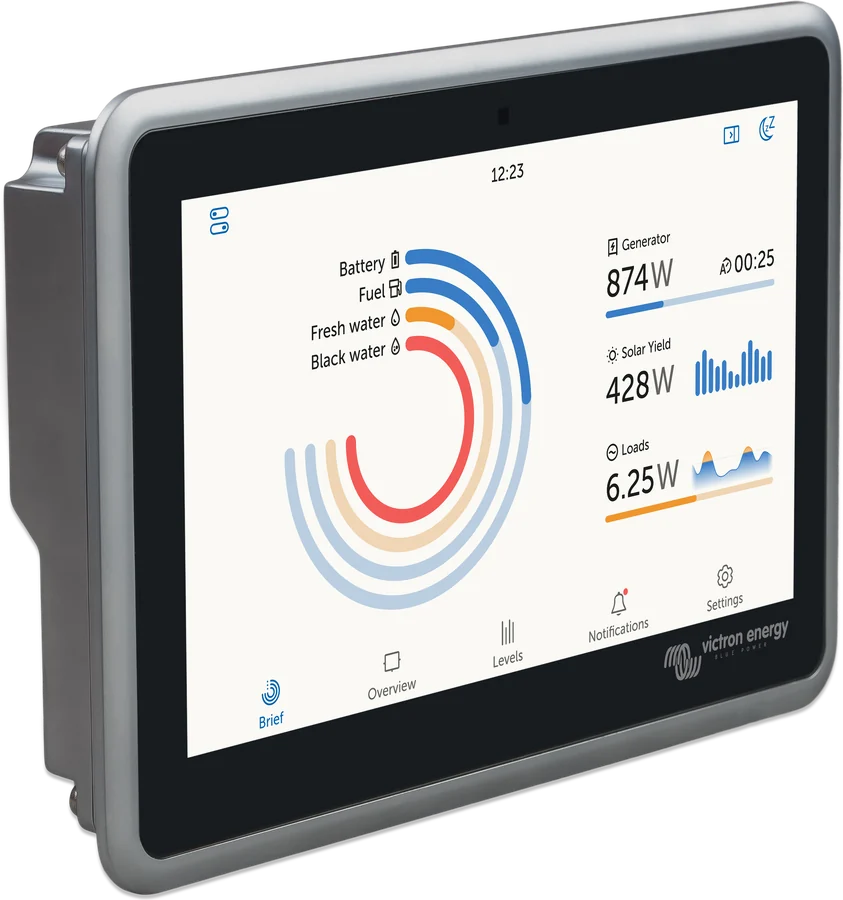
GX Touch 50: pantalla con vista general de la instalación: batería, generador, producción solar y consumo
GX Touch 50 y GX Touch 70
Pantalla táctil opcional para Cerbo GX y Cerbo-S GX. Versiones de 5 o 7 pulgadas, de superficie o empotrables (Flush). Se conecta a Cerbo GX con un único cable; al arrancar aparece Remote Console con la vista general de la instalación y el menú.
- 5 pulgadas / 7 pulgadas
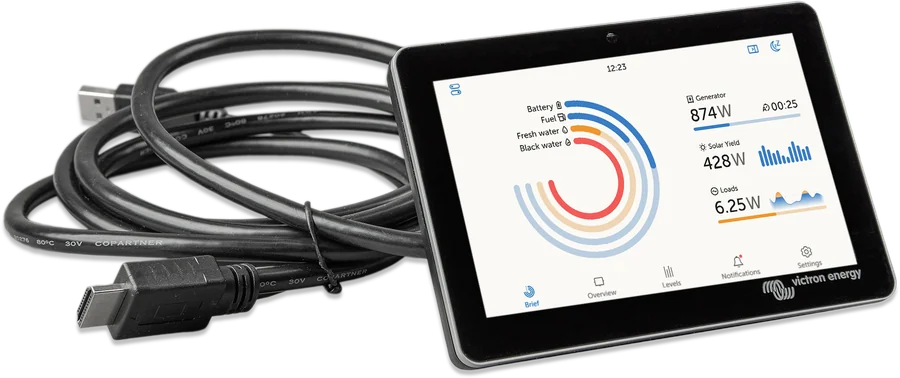
- HDMI + USB, cable de 2 m
- IP54 o IP65 (Flush)
- Remote Console
GX Touch 50, 70 y versiones Flush
GX Touch 50 y GX Touch 70 son pantallas opcionales para Cerbo GX. Las pantallas de 5 y 7 pulgadas están disponibles en dos versiones: de superficie/pared (GX Touch 50 y 70) y empotrables (GX Touch 50 Flush y GX Touch 70 Flush). Ofrecen una vista general de la instalación y permiten modificar los ajustes.
| Modelo | Resolución | Dimensiones ext. (alto × ancho × fondo) | IP | Montaje |
|---|---|---|---|---|
| GX Touch 50 | 800 × 480 | 87 × 128 × 12,4 mm | IP54 (sin conectores) | desde el frontal con los soportes incluidos o en la pared con el GX Touch Wall Mount opcional |
| GX Touch 70 | 1024 × 600 | 113 × 176 × 13,5 mm | IP54 (sin conectores) | desde el frontal con los soportes incluidos o en la pared con el GX Touch Wall Mount opcional |
| GX Touch 50 Flush | 800 × 480 | 94 × 136 × 12 mm | IP65 | empotrado o totalmente enrasado |
| GX Touch 70 Flush | 1024 × 600 | 120 × 184 × 13 mm | IP65 | empotrado o totalmente enrasado |
Todos los modelos tienen un cable de 2 m. Las versiones Flush alcanzan IP65 cuando se instalan con la junta de goma incluida.
- Gestos: desliza el dedo por el menú y toca para seleccionar.
- Teclado en pantalla: permite introducir texto y números.
- Sin configuración: tras la conexión, el dispositivo GX muestra automáticamente la vista general de la instalación y el menú de control. Al arrancar, aparece Remote Console en GX Touch.
Dónde se sitúa GX Touch en el sistema
Esquema orientativo: pantalla GX Touch conectada a Cerbo GX. Pasa el cursor sobre un elemento o tócalo para ver su descripción.
- Alimentación DC → fusible → Power inCerbo GX admite 8–70 V DC en el conector Power in V+. Conecta GX Touch antes de encender la alimentación.
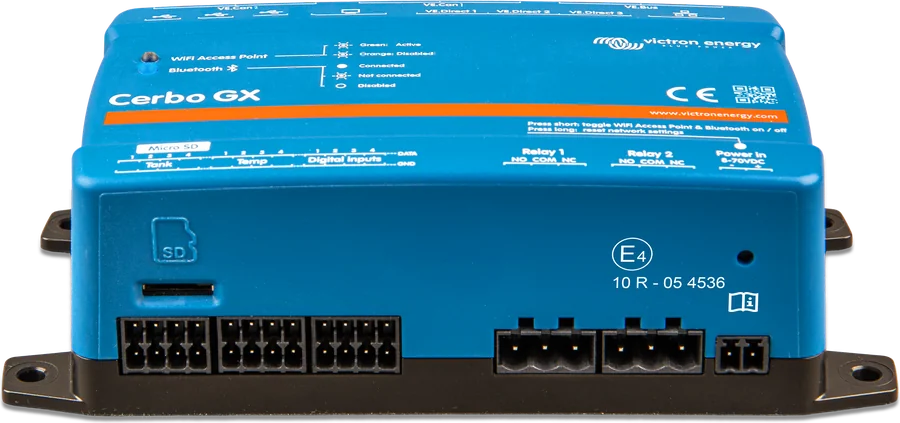
- Cerbo GXLa pantalla es compatible con Cerbo GX y Cerbo-S GX. HDMI transmite vídeo y USB alimenta la pantalla.
- Cable HDMI + USB (2 m) → GX TouchUn único cable, sin alargadores HDMI. Al arrancar, aparece Remote Console en la pantalla.
- GX Touch 50/70Pantalla de 5 o 7 pulgadas. No necesita configuración: la vista general y el menú aparecen de inmediato.
- Vista general de la instalaciónDesliza el dedo por el menú y toca para seleccionar. Introduce el texto con el teclado en pantalla.
- Portal VRMDesde la pantalla física puedes añadir el dispositivo GX a VRM. En Settings → VRM encontrarás un código QR.
Conexión a Cerbo GX
Conecta GX Touch a Cerbo GX antes de encender la alimentación. Procedimiento recomendado: desconecta el conector de alimentación de Cerbo GX antes de la instalación.
La pantalla se conecta a Cerbo GX con un único cable: conector HDMI (vídeo) y conector USB (alimentación).
- Desconecta la alimentación Desconecta el conector de alimentación de Cerbo GX.
- Conecta HDMI y USB Conecta el cable de la pantalla. El puerto USB depende de la generación de Cerbo GX; consulta la descripción a continuación.
- Conecta la alimentación Vuelve a conectar la alimentación de Cerbo GX mediante el conector Power In de 2 pines. Cerbo GX se alimenta a través del conector Power in V+, que admite 8–70 V DC.
- Cerbo GX de primera generación (PN BPP900450100): conecta el USB al puerto USB situado junto a HDMI. Este puerto sirve únicamente para alimentar la pantalla y no tiene ninguna otra función.
- Cerbo GX de segunda generación (PN BPP900450110 y BPP900451100): puedes conectar GX Touch a cualquiera de los tres puertos USB.
No utilices alargadores HDMI, repetidores HDMI ni HDMI-over-CAT entre Cerbo GX y GX Touch. Estas configuraciones no se han probado. Pueden provocar ausencia de imagen, pérdidas de señal o funcionamiento inestable.
De superficie, de pared y Flush
GX Touch 50 y GX Touch 70 se montan desde el frontal con los soportes incluidos, o en la pared con el soporte opcional GX Touch Wall Mount. La pantalla se atornilla sobre el salpicadero; no necesitas realizar un recorte perfecto.
- Montaje desde el frontal: con los soportes incluidos.
- Montaje en pared: con el soporte opcional GX Touch Wall Mount.
- Recorte de CCGX: solo GX Touch 50 se puede adaptar con el accesorio opcional GX Touch 50 adapter for CCGX cut-out.
GX Touch 50 Flush y GX Touch 70 Flush: montaje empotrado o totalmente enrasado.
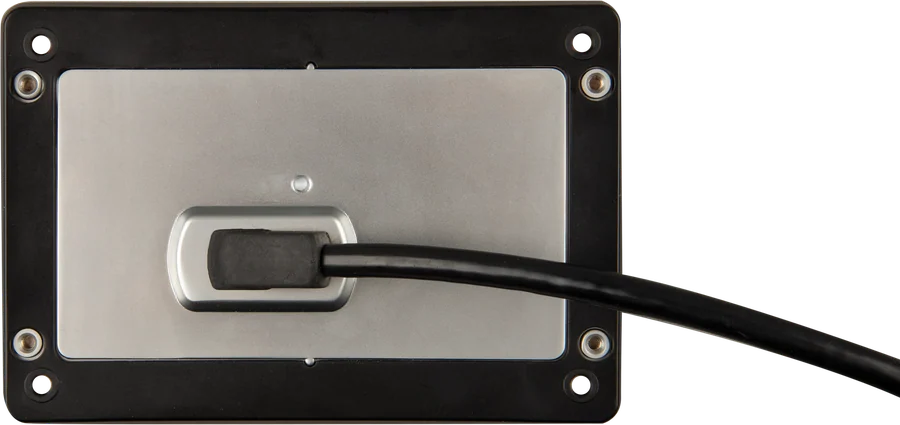
- Utiliza la junta de goma, los soportes, los espárragos roscados y las tuercas de mariposa incluidos. Este método ofrece la mejor resistencia al polvo y al agua.
- Aprieta los espárragos roscados y las tuercas de mariposa solo a mano.
- Puedes pegar la pantalla directamente a la superficie con el adhesivo aplicado de fábrica. En ese caso, no se necesitan soportes, espárragos roscados ni tuercas de mariposa. El grado de protección depende de la calidad y la planitud de la superficie.
- Para un acabado totalmente enrasado, realiza el montaje según las dimensiones de la plantilla de taladrado.
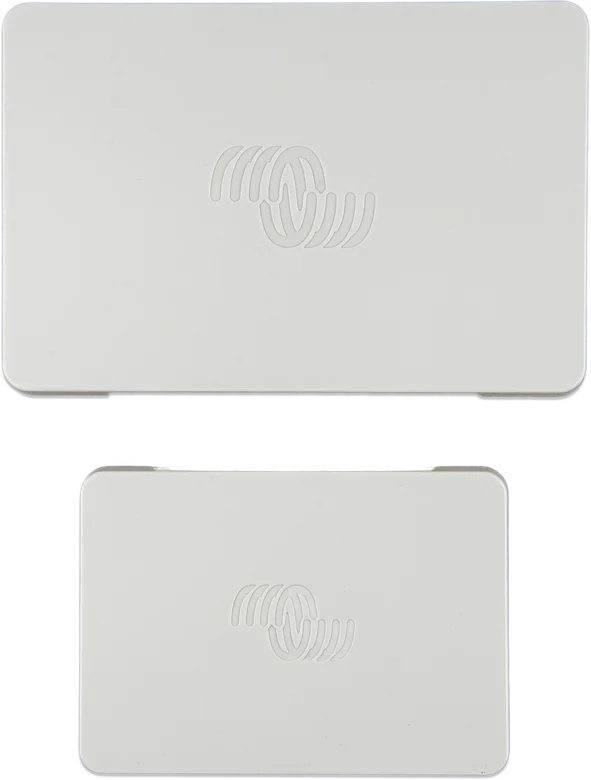
La cubierta protectora (GX Touch Protection Covers) protege la pantalla del agua, el polvo y la luz UV. Se incluye a partir del número de serie HQ2242 y no es válida para GX Touch Flush. La cubierta no encaja en GX Touch 50 Flush ni en GX Touch 70 Flush.
Ajustes de la pantalla
Encontrarás los ajustes de la pantalla en: Settings → General → Display & Appearance.
| Parámetro | De fábrica | Qué puedes ajustar |
|---|---|---|
| Brillo adaptativo (Adaptive brightness) | activado | Puedes desactivarlo. Solo en GX Touch y Ekrano GX. |
| Tiempo de apagado (Display off time) | 10 s | De 10 s a 30 min o nunca. |
| Apariencia (GX display appearance) | Light | Modo claro u oscuro. |
| Página de inicio (Start page) | Brief page | Página de inicio y tiempo para volver a ella. |
| Boat page | desactivada | Activa o desactiva la página Boat. |
| Aspecto de Remote Console (Remote Console appearance) | Auto | Same as GX display o Auto. |
Para limitar el acceso al dispositivo GX, puedes desactivar el control táctil del GX Touch 50 o 70 conectado. Puedes activar y desactivar el control táctil con la tecla Pause/Break de un teclado USB externo conectado al Cerbo GX o con un pulsador momentáneo conectado a una de las entradas digitales. Esta función solo bloquea el control táctil y el ratón: el teclado sigue funcionando en Remote Console. Los puertos USB y el teclado conectado no deben estar físicamente accesibles para personas no autorizadas.
Puedes añadir el dispositivo GX al portal VRM directamente desde la pantalla física. En Settings → VRM hay un código QR, por lo que no necesitas leer el portal ID de la etiqueta. Esta opción solo está disponible en pantallas físicas, como GX Touch 50, GX Touch 70 o Ekrano GX.
Preguntas y respuestas
¿Hay que configurar GX Touch después de conectarlo?
No. No requiere configuración. Tras conectarlo, el dispositivo GX muestra automáticamente el resumen de la instalación y el menú de control. Al arrancar, aparece Remote Console en GX Touch.
¿Puedo alargar el cable entre Cerbo GX y GX Touch?
No. No se deben utilizar alargadores HDMI, repetidores HDMI ni HDMI-over-CAT entre Cerbo GX y GX Touch. Estas configuraciones no se han probado y pueden provocar ausencia de imagen, pérdidas de señal o un funcionamiento inestable. Alternativa: la pantalla inalámbrica Android GX WiFi Display. Una tableta o un teléfono Android en modo quiosco (kiosk mode) puede servir de pantalla por WiFi.
¿Con qué dispositivo funciona GX Touch?
GX Touch 50 y GX Touch 70 son pantallas opcionales para Cerbo GX. GX Touch también es una pantalla opcional para Cerbo-S GX.
¿En qué se diferencia la versión Flush?
GX Touch 50 y 70: montaje en superficie o en pared, IP54 (excepto los conectores). Flush: montaje empotrado o completamente enrasado, IP65 tras instalarlo con la junta de goma incluida. Las resoluciones son las mismas (800 × 480 y 1024 × 600). El cable mide 2 m en todos los modelos. La cubierta protectora no es compatible con Flush.
¿La cubierta protectora es compatible con Flush?
No. La cubierta no es compatible con GX Touch 50 Flush ni GX Touch 70 Flush. Se incluye a partir del número de serie HQ2242 (excepto Flush) y protege frente a la radiación UV durante exposiciones prolongadas al sol.
¿Cómo se desactiva el control táctil?
Puedes activar y desactivar el control táctil con la tecla Pause/Break de un teclado USB externo conectado al Cerbo GX o con un pulsador momentáneo conectado a una de las entradas digitales. El bloqueo solo afecta al control táctil y al ratón: el teclado sigue funcionando en Remote Console. Los puertos USB y el teclado no deben estar físicamente accesibles para personas no autorizadas.
¿Cómo se añade un dispositivo GX a VRM desde la pantalla?
Desde la pantalla física: en Settings → VRM hay un código QR, por lo que no necesitas leer el portal ID de la etiqueta. Esta opción solo está disponible en pantallas físicas, como GX Touch 50, GX Touch 70 o Ekrano GX.
Documentación del fabricante
Contenido contrastado con la documentación de Victron Energy (fichas técnicas y manuales), a fecha de 19.09.2026. Comunicar un error en el contenido · Registro de correcciones