
01Co je potřeba
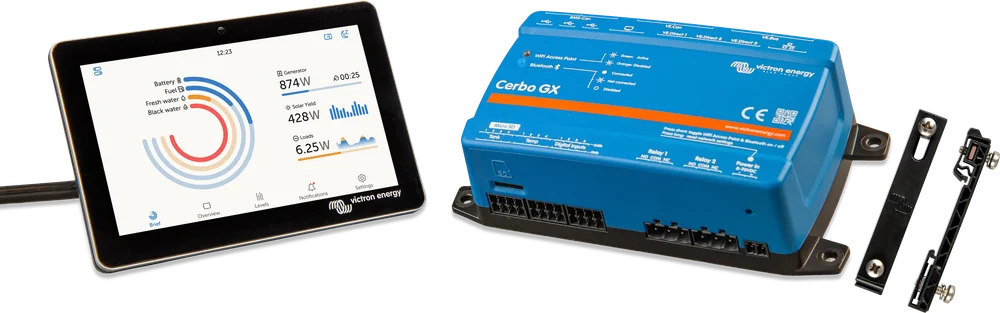
- Zařízení GX — např. Cerbo GX nebo Ekrano GX. Shromažďuje data ze všech připojených zařízení (VE.Bus, VE.Direct, VE.Can) a odesílá je do VRM.
- Internet pro zařízení GX — přes Ethernet, Wi-Fi, modem GX LTE 4G nebo mobilní router. Zařízení GX nemají vestavěný modem 3G/4G ani slot na SIM kartu.
- Účet VRM — registrace na vrm.victronenergy.com je bezplatná. Pro telefon: aplikace VRM pro iOS a Android.
- VRM Portal ID — 12znakový identifikátor tvořený písmeny a číslicemi (např. be300d83ff04). Najdete jej v nabídce Settings → VRM zařízení GX a u Cerbo GX také na štítku na boku krytu.
Návod VRM doporučuje, zejména při použití SIM karet, nejprve nastavit a ověřit připojení v dílně a teprve poté zařízení namontovat na místě. Pro tento test není nutné připojovat žádná další zařízení — samotné napájené zařízení GX se připojí k VRM.
02Připojení k internetu
| Způsob | Kdy | Na co si dát pozor |
|---|---|---|
| Ethernet | Vždy, když je router v dosahu kabelu — nejstabilnější připojení. | Nezaměňte konektor Ethernet s konektory VE.Bus a VE.Can/BMS-Can — vypadají podobně. |
| Vestavěná Wi-Fi | Dům, chata, obytný vůz v kempu s vlastní sítí. | Pouze sítě 2,4 GHz (sítě 5 GHz jsou viditelné, ale nelze se k nim připojit), bez WPS. Síla signálu alespoň 50%. V rozvaděči zlepší příjem externí USB adaptér ze seznamu Victron. |
| GX LTE 4G | Vozidla, lodě a instalace bez pevného připojení k internetu. | Poskytuje internet pouze zařízení GX — nesdílí jej s telefony ani notebooky. V Evropě model GX LTE 4G-E. |
| Mobilní router | Pokud má mít internet více zařízení na palubě nebo je potřeba záložní připojení. | Victron doporučuje profesionální router pro provoz bez dohledu — levné spotřebitelské routery jsou nespolehlivé. |
| USB tethering z telefonu | Nouzově. | Kapitola o připojení jej uvádí jako možnost, ale kapitola o problémech se záznamem dat doporučuje vyhnout se tetheringu a hotspotům v telefonu kvůli jejich nespolehlivosti. |
Pokud funguje několik připojení současně, zařízení GX je vybírá v pevném pořadí: nejprve Ethernet, potom Wi-Fi a nakonec LTE. Rozhoduje pouze dostupnost daného připojení — zařízení neověřuje, zda přes něj internet skutečně funguje. Sítě s přihlašovací obrazovkou nebo potvrzením podmínek (hotely, přístavy, kempy, letiště) nebudou fungovat vůbec — GX pak zobrazí chybu #150.
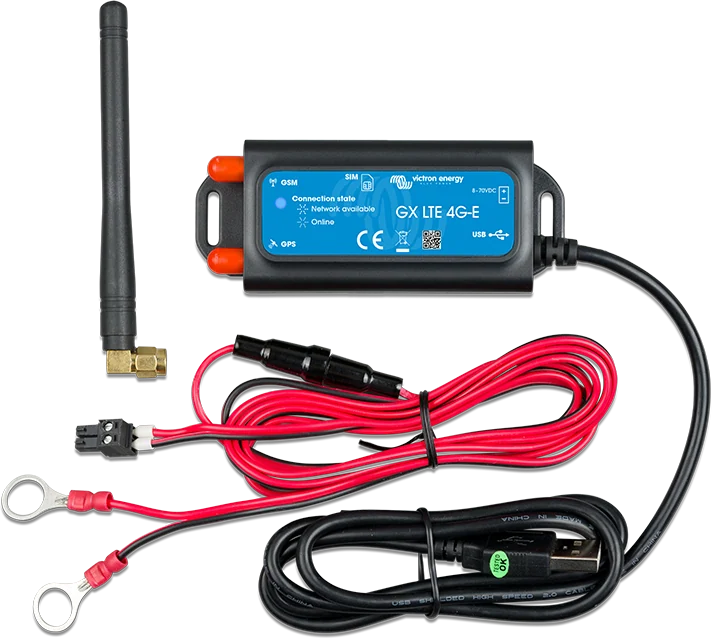
GX LTE 4G podporuje sítě 2G, 3G a 4G, používá běžnou kartu Mini SIM a pracuje s napájením 8–70 V DC. Při přenosu odebírá 2,5 W a v klidu méně než 1 W. Nastavení a problémy se signálem, PIN nebo APN: „GX LTE 4G se nepřipojuje k internetu“. Potíže s Wi-Fi: „Cerbo GX se nepřipojuje k Wi-Fi“.
03Jak se data dostávají do VRM
- Zařízení připojená ke GXMultiPlus přes VE.Bus, regulátor MPPT přes VE.Direct nebo VE.Can, monitor baterie nebo BMS.
- GX shromažďuje a ukládá do vyrovnávací pamětiData se odesílají do VRM každých 15 minut (výchozí nastavení); bez internetu zůstávají v paměti GX nebo na kartě microSD.
- InternetEthernet, potom Wi-Fi 2,4 GHz a nakonec GX LTE 4G — v tomto pořadí.
- VRMPortál uchovává data, sleduje alarmy a odesílá oznámení.
- PřehledProhlížeč na počítači nebo aplikace VRM s push oznámeními.
04Přidání instalace do VRM
- Nejprve připojení. Instalaci lze přidat teprve tehdy, když od ní VRM přijme první data. V nabídce Settings → VRM zařízení GX zkontrolujte „Last contact“ — pomlčky („--“) znamenají, že od zapnutí nebylo navázáno spojení. Režim přístupu k portálu musí být Full (výchozí) nebo Read-only.
- Účet. Na vrm.victronenergy.com: Login → Register for free, potvrzení e-mailem. Návod doporučuje zapnout dvoufázové ověřování.
- Add installation. Vyberte zařízení GX a zadejte VRM Portal ID. Na dotykových displejích (GX Touch 50 a 70, Ekrano GX) nabídka Settings → VRM zobrazuje QR kód a v Remote Console je tlačítko s odkazem — nemusíte tak přepisovat ID ze štítku.
- Nastavení instalace. Název, poloha (nastavuje také časové pásmo a je potřebná pro předpověď výroby z panelů), fotografie a poznámky — například schéma instalace, které pomůže servisu při vzdálené podpoře.
Kdo instalaci přidá jako první, získá oprávnění správce. Další osoby, které zadají stejné VRM Portal ID, musí počkat na souhlas vlastníka. Chyba „Installation could not be found“ obvykle znamená, že se zařízení GX ještě nepřipojilo k VRM: „VRM nezobrazuje data“.
05Co VRM zobrazuje a jak dlouho
- Přehled — tok energie, stav baterie, výroba z panelů a spotřeba. V režimu real-time se data aktualizují každé 2 sekundy přímo z instalace; vyžaduje to Venus OS v2.60 nebo novější a kvalitní připojení k internetu. Režim real-time zvyšuje spotřebu dat a zatížení procesoru GX — pouze když si někdo prohlíží přehled. Pro danou instalaci se zapíná a vypíná v Settings → General → Realtime updates (kapitola „Getting started“ uvádí, že je ve výchozím nastavení vypnutý).
- Interval záznamu — mimo režim real-time se data ukládají do databáze v intervalu nastaveném v zařízení GX, ve výchozím nastavení každých 15 minut.
- Uchovávání dat — podrobná data ze záložky Advanced nejméně 6 měsíců (s výjimkou stavu nabití baterie), údaje o energii z přehledu (kWh) nejméně 5 let.
- Bez internetu — zařízení GX ukládá záznamy do nevolatilní paměti na několik dní, s kartou microSD nebo USB flash diskem podstatně déle: přibližně 25 MB za měsíc při záznamu každou minutu, takže karta 1 GB pojme přibližně tři roky. Po obnovení spojení se neodeslaná data automaticky přenesou do VRM. Instalaci bez internetu lze obsluhovat také ručně: soubor z karty se nahraje do VRM tlačítkem „Upload GX file“ (do 200 MB, VRM přijímá také soubor komprimovaný pomocí gzip) a lokálně se převede na tabulku Excel v aplikaci VictronConnect pro Windows nebo macOS.
06Alarmy a oznámení
VRM sleduje instalaci ve čtyřech kategoriích:
| Typ | Co dělá | Kde se hodí |
|---|---|---|
| Sledování komunikace | Alarm, pokud VRM po nastavenou dobu nepřijímá data. | Stacionární instalace bez dohledu — chata s ostrovním systémem v zimě. |
| Automatické alarmy | Připravený seznam parametrů všech zařízení: mimo jiné přetížení a nízké napětí baterie u měniče napětí, nízký stav nabití a příliš nízké či vysoké napětí u monitoru baterie, chyby regulátorů. Ve výchozím nastavení pouze alarmy; lze přidat varování. | Každá instalace — funguje bez konfigurace. |
| Geofence | Alarm, pokud vozidlo nebo loď opustí vyznačenou oblast nebo pokud přestanou přicházet data z GPS. Vyžaduje USB přijímač GPS připojený k zařízení GX. | Obytný vůz, dodávka, jachta při stání. |
| Vlastní pravidla | Libovolný parametr z databáze VRM s prahovými hodnotami, hysterezí a zpožděním. | Například stav nabití při stání, hladina v nádrži. |
Hystereze zabraňuje neustálému spouštění a rušení alarmu v blízkosti prahové hodnoty. Příklad z návodu: alarm při poklesu napětí baterie pod 10 V a zrušení až po zvýšení nad 11,5 V. Zpoždění odfiltruje krátkodobé výkyvy — návod uvádí příklad snímače nádrže, který při chodu čerpadla krátkodobě ukazuje příliš nízkou hladinu.
Oznámení přicházejí e-mailem, jako push oznámení v aplikaci VRM nebo v prohlížeči. E-mail se zapíná jednou pro všechna zařízení, push oznámení na každém zařízení zvlášť; v obou případech je k dispozici tlačítko pro odeslání testovacího oznámení. Pokud hodnoty v instalaci kolísají kolem prahu a alarmy se opakují, VRM pozastaví odesílání (omezovač) a automaticky je obnoví po 24 hodinách.
Alarm výpadku sítě v instalaci s přípojkou: v zařízení GX v Settings → System setup nastavte typ vstupu AC na „Grid“ a zapněte „Monitor for grid failure“.
07Vzdálená konzole, ovládání a aktualizace
Rozsah vzdálených funkcí závisí na režimu přístupu v zařízení GX (Settings → VRM → VRM Portal):
| Režim | Data ve VRM | Real-time | Ovládání z přehledu | Vzdálená konzole | Vzdálené aktualizace |
|---|---|---|---|---|---|
| Full (výchozí) | ano | ano | ano | ano (pokud je zapnutá v GX) | ano |
| Read-only | ano | ano | ne | pouze prohlížení | ne |
| Off | ne | ne | ne | ne | ne |
- Remote Console nabízí stejnou obrazovku jako zařízení GX na místě — nastavení a přehled, jako byste stáli přímo u něj. Funguje pouze tehdy, když funguje záznam dat do VRM.
- Vzdálené aktualizace zahrnují mimo jiné regulátory MPPT, BMV, SmartShunt a měniče napětí Phoenix přes VE.Direct, regulátory přes VE.Can, Inverter RS, Multi RS a Lynx Smart BMS i samotné zařízení GX (od Venus OS v2.80, ideálně v2.90). Soubor se nejprve přenese do zařízení GX, takže výpadek internetu během aktualizace ji nenaruší. Victron výslovně dodává: stabilní systém není nutné aktualizovat — novější neznamená vždy lepší.
- Remote VEConfigure umožňuje stáhnout a nahrát soubor nastavení zařízení MultiPlus nebo Quattro připojeného k zařízení GX.
- Ovládání — z přehledu lze přepínat mimo jiné měnič/nabíječ, relé GX, elektrocentrálu a režim ESS. Návod upozorňuje, že při zapnutém ovládání měniče lze velmi snadno odpojit napájení AC, a doporučuje ponechat tuto funkci vypnutou, pokud ji nepotřebujete často.
08Uživatelé, flotila a sdílení
- Role — User (pouze prohlížení, pro vlastníka bez zkušeností), Technician (diagnostika, aktualizace, ovládání, bez možnosti odstraňovat instalace a spravovat uživatele) a Admin (plný přístup). Instalace má vždy alespoň jednoho správce.
- Flotila — týmy, skupiny instalací a štítky usnadňují správu více systémů. Přehled flotily s alarmy a porovnáním baterií se zobrazí automaticky, pokud je k účtu přiřazeno alespoň 10 instalací.
- Sdílení — odkaz pouze pro čtení (volitelně s heslem a přibližnou polohou) nebo rámec pro vložení na vlastní web. Sdílené přehledy nezobrazují data v režimu real-time. Pokud chcete mít možnost odebrat přístup konkrétním osobám, je lepší přidat je jako uživatele.
09Když je internet drahý
Pro satelitní připojení nebo mobilní roaming uvádí návod GX čtyři způsoby, jak snížit spotřebu dat:
- vypnout automatické aktualizace softwaru,
- nastavit přístup k VRM na Read-only,
- vypnout vzdálenou podporu (Settings → General → Access & Security → Remote support),
- prodloužit interval záznamu do VRM (Settings → VRM → Log interval) — změny stavu a alarmy přesto vyvolávají další přenosy.
Victron neuvádí pevnou spotřebu dat — závisí na počtu zařízení, chování systému a nastavení. Návod doporučuje několik dní sledovat počítadla RX a TX v routeru a zvolit datový tarif s limitem nebo předplacenou kartu. V režimu real-time spotřeba výrazně roste, proto je při malém datovém balíčku vhodné tento režim vypnout.
Rozdíl v názvech: návod k zařízením GX vysvětluje zkratku VRM jako „Victron Remote Monitoring“, zatímco návod k modemu GX LTE 4G jako „Victron Remote Management“. Jde o stejný portál. Chybové kódy připojení k VRM (#150–#159) popisujeme v chybových kódech GX.
Zařízení z tohoto návodu
 Cerbo GXŘídicí centrum systému a brána k portálu VRM.
 Ekrano GXŘídicí centrum GX s vestavěným dotykovým displejem 7″.
 GX Touch 50/70Volitelný 5 nebo 7palcový displej pro Cerbo GX: přehled systému, nastavení, montáž na povrch nebo zapuštěná montáž.
 GX LTE 4GModem 2G/3G/4G pro zařízení GX — internet a portál VRM tam, kde není Wi-Fi.
Zdroje
- VRM Portal manual — registrace, přehled a real-time, alarmy a oznámení, vzdálené aktualizace, více instalací, sdílení, aplikace VRM, FAQvictronenergy.com · EN
- Návod Cerbo GX, kap. 7 „Internet connectivity“ — Ethernet, Wi-Fi, GX LTE 4G, mobilní router, priorita připojení, omezení datového provozuvictronenergy.com · EN
- Návod Cerbo GX, kap. 13 „VRM Portal“ — registrace, ukládání dat a vyrovnávací paměť, režimy přístupu, chyby #150–#159victronenergy.com · EN
- Návod GX LTE 4G — modely, pásma, technické údajevictronenergy.com · EN