
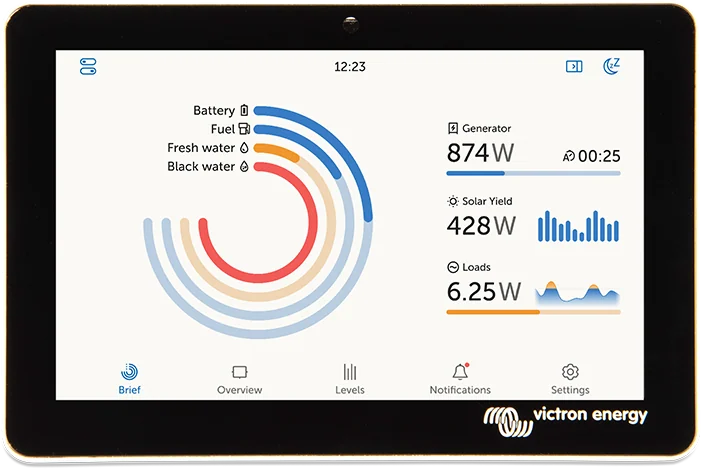
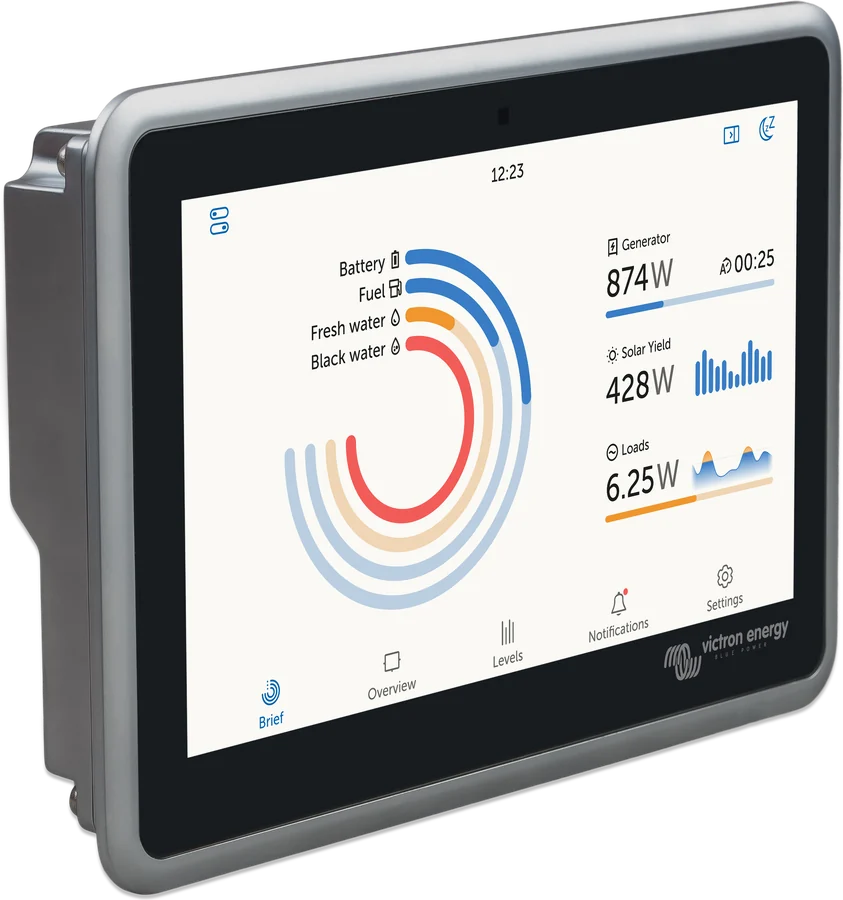
GX Touch 50 — écran avec vue d’ensemble de l’installation : batterie, groupe électrogène, production solaire et consommation
GX Touch 50 et GX Touch 70
Écran tactile optionnel pour Cerbo GX et Cerbo-S GX. Version 5 pouces ou 7 pouces, en saillie ou encastrée (Flush). Vous le raccordez au Cerbo GX avec un seul câble — au démarrage, Remote Console affiche la vue d’ensemble de l’installation et les menus.
- 5 pouces / 7 pouces
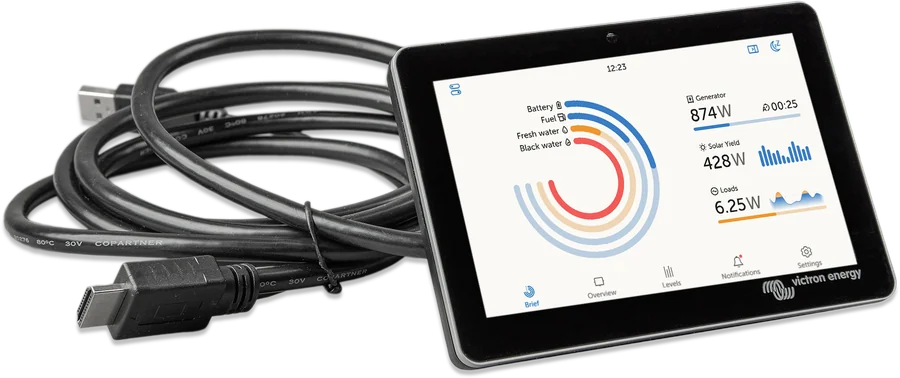
- HDMI + USB, câble 2 m
- IP54 ou IP65 (Flush)
- Remote Console
GX Touch 50, 70 et versions Flush
Les GX Touch 50 et GX Touch 70 sont des écrans optionnels pour Cerbo GX. Les écrans de 5 et 7 pouces existent en deux versions : en saillie/murale (GX Touch 50 et 70) et encastrée (GX Touch 50 Flush et GX Touch 70 Flush). Ils offrent une vue d’ensemble de l’installation et permettent de modifier les paramètres.
| Modèle | Résolution | Dimensions ext. (H × L × P) | IP | Montage |
|---|---|---|---|---|
| GX Touch 50 | 800 × 480 | 87 × 128 × 12,4 mm | IP54 (hors connecteurs) | par l’avant sur les cadres fournis ou au mur avec le support optionnel GX Touch Wall Mount |
| GX Touch 70 | 1024 × 600 | 113 × 176 × 13,5 mm | IP54 (hors connecteurs) | par l’avant sur les cadres fournis ou au mur avec le support optionnel GX Touch Wall Mount |
| GX Touch 50 Flush | 800 × 480 | 94 × 136 × 12 mm | IP65 | encastré ou entièrement affleurant |
| GX Touch 70 Flush | 1024 × 600 | 120 × 184 × 13 mm | IP65 | encastré ou entièrement affleurant |
Tous les modèles disposent d’un câble de 2 m. Les versions Flush atteignent l’indice IP65 lorsqu’elles sont montées avec le joint en caoutchouc fourni.
- Gestes — faites glisser le doigt dans les menus et touchez une option pour la sélectionner.
- Clavier à l’écran — permet de saisir du texte et des nombres.
- Sans configuration — après le raccordement, l’appareil GX affiche automatiquement la vue d’ensemble de l’installation et les menus de commande. Au démarrage, Remote Console apparaît sur le GX Touch.
Place du GX Touch dans le système
Schéma de principe : écran GX Touch raccordé au Cerbo GX. Survolez ou touchez un élément pour afficher sa description.
- Alimentation DC → fusible → Power inLe Cerbo GX accepte 8–70 V DC sur le connecteur Power in V+. Connectez le GX Touch avant de mettre sous tension.
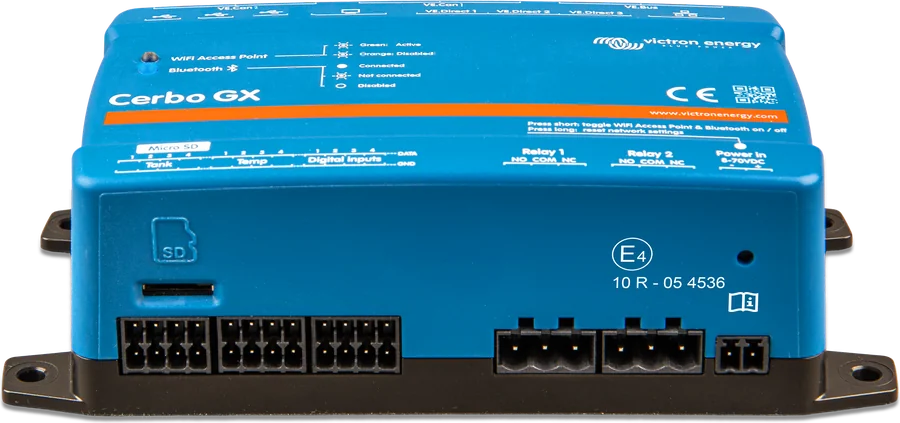
- Cerbo GXL’écran est compatible avec Cerbo GX et Cerbo-S GX. HDMI transmet la vidéo, USB alimente l’écran.
- Câble HDMI + USB (2 m) → GX TouchUn seul câble, sans rallonge HDMI. Au démarrage, Remote Console apparaît à l’écran.
- GX Touch 50/70Écran de 5 ou 7 pouces. Aucune configuration nécessaire — la vue d’ensemble et les menus s’affichent immédiatement.
- Vue d’ensemble de l’installationFaites glisser le doigt dans les menus et touchez une option pour la sélectionner. Saisissez le texte avec le clavier à l’écran.
- Portail VRMVous pouvez ajouter l’appareil GX à VRM depuis l’écran physique. Un code QR se trouve dans Settings → VRM.
Raccordement au Cerbo GX
Connectez le GX Touch au Cerbo GX avant de mettre sous tension. Procédure recommandée : débranchez le connecteur d’alimentation du Cerbo GX avant l’installation.
Vous raccordez l’écran au Cerbo GX avec un seul câble : connecteur HDMI (vidéo) et connecteur USB (alimentation).
- Débranchez l’alimentation Débranchez le connecteur d’alimentation du Cerbo GX.
- Branchez HDMI et USB Raccordez le câble de l’écran. Le port USB à utiliser dépend de la génération du Cerbo GX — voir ci-dessous.
- Mettez sous tension Rebranchez l’alimentation du Cerbo GX via le connecteur Power In à 2 broches. Le Cerbo GX s’alimente par le connecteur Power in V+ ; il accepte 8–70 V DC.
- Cerbo GX de première génération (PN BPP900450100) — branchez la fiche USB au port USB situé juste à côté du HDMI. Ce port sert uniquement à alimenter l’écran et n’a aucune autre fonction.
- Cerbo GX de deuxième génération (PN BPP900450110 et BPP900451100) — vous pouvez connecter le GX Touch à n’importe lequel des trois ports USB.
N’utilisez ni rallonges HDMI, ni répéteurs HDMI, ni HDMI-over-CAT entre le Cerbo GX et le GX Touch. Ces configurations n’ont pas été testées. Elles peuvent entraîner une absence d’image, des pertes de signal ou un fonctionnement instable.
Montage en saillie, mural et Flush
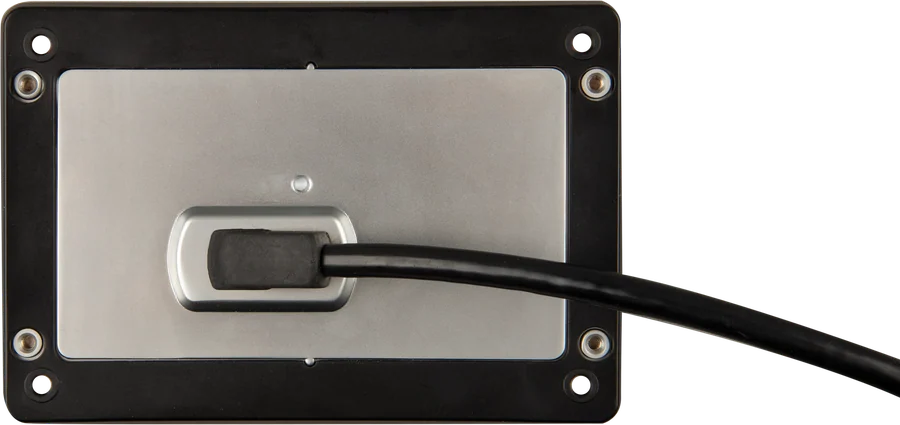
GX Touch 50 et GX Touch 70 se montent par l’avant sur les cadres de support fournis, ou au mur avec le support optionnel GX Touch Wall Mount. Vous vissez l’écran sur la surface du tableau de bord — aucune découpe parfaitement ajustée n’est nécessaire.
- Montage par l’avant — sur les cadres de support fournis.
- Montage mural — sur le support optionnel GX Touch Wall Mount.
- Découpe CCGX — seul le GX Touch 50 peut s’y adapter avec l’accessoire optionnel GX Touch 50 adapter for CCGX cut-out.
GX Touch 50 Flush et GX Touch 70 Flush — montage encastré ou entièrement affleurant.
- Utilisez le joint en caoutchouc, les supports, les tiges filetées et les écrous papillon fournis. Cette méthode offre la meilleure résistance à la poussière et à l’eau.
- Serrez les tiges filetées et les écrous papillon uniquement à la main.
- Vous pouvez coller l’écran directement sur le support avec l’adhésif appliqué en usine. Les supports, les tiges filetées et les écrous papillon ne sont alors pas nécessaires. Le niveau de protection dépend de la qualité et de la planéité de la surface.
- Pour une finition entièrement affleurante, effectuez le montage selon les dimensions du gabarit de perçage.
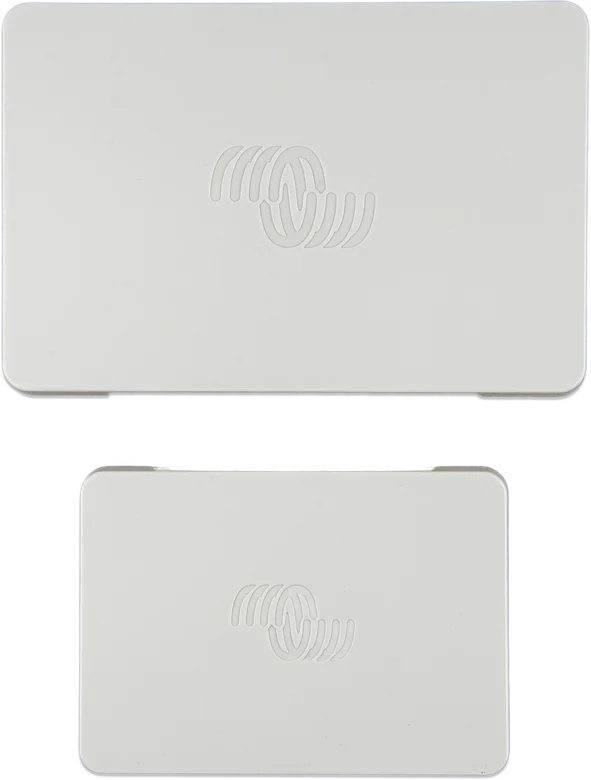
Le capot de protection (GX Touch Protection Covers) protège l’écran de l’eau, de la poussière et des UV. Il est fourni à partir du numéro de série HQ2242 et ne concerne pas les GX Touch Flush. Il n’est pas compatible avec les GX Touch 50 Flush et GX Touch 70 Flush.
Paramètres de l’écran
Les paramètres de l’écran se trouvent dans : Settings → General → Display & Appearance.
| Paramètre | Par défaut | Réglages possibles |
|---|---|---|
| Luminosité adaptative (Adaptive brightness) | activée | Vous pouvez la désactiver. Uniquement sur GX Touch et Ekrano GX. |
| Délai d’extinction de l’écran (Display off time) | 10 s | De 10 s à 30 min, ou jamais. |
| Apparence (GX display appearance) | Light | Mode clair ou sombre. |
| Page de démarrage (Start page) | Brief page | Page d’accueil et délai de retour à celle-ci. |
| Boat page | désactivée | Active ou désactive la page Boat. |
| Apparence de Remote Console (Remote Console appearance) | Auto | Same as GX display ou Auto. |
Pour limiter l’accès à l’appareil GX, vous pouvez désactiver la commande tactile du GX Touch 50 ou 70 connecté. Vous activez et désactivez le tactile avec la touche Pause/Break d’un clavier USB externe connecté au Cerbo GX ou avec un bouton-poussoir momentané raccordé à l’une des entrées numériques. La fonction bloque uniquement les commandes tactiles et à la souris — le clavier reste utilisable dans Remote Console. Les ports USB et le clavier connecté ne doivent pas être physiquement accessibles aux personnes non autorisées.
Vous pouvez ajouter l’appareil GX au portail VRM directement depuis l’écran physique. Un code QR se trouve dans Settings → VRM : vous n’avez donc pas besoin de lire le portal ID sur l’étiquette. Cette option est disponible uniquement sur les écrans physiques, notamment GX Touch 50, GX Touch 70 ou Ekrano GX.
Questions et réponses
Faut-il configurer le GX Touch après le raccordement ?
Non. Aucune configuration n’est nécessaire. Une fois connecté, l’appareil GX affiche automatiquement la vue d’ensemble de l’installation et le menu de commande. Au démarrage, Remote Console apparaît sur le GX Touch.
Puis-je rallonger le câble entre le Cerbo GX et le GX Touch ?
Non. Les rallonges HDMI, répéteurs HDMI et solutions HDMI-over-CAT ne doivent pas être utilisés entre le Cerbo GX et le GX Touch. Ces configurations n’ont pas été testées et peuvent entraîner une absence d’image, des pertes de signal ou un fonctionnement instable. Autre solution : l’affichage sans fil Android GX WiFi Display. Une tablette ou un téléphone Android en mode kiosque (kiosk mode) peut servir d’écran via WiFi.
Avec quel appareil le GX Touch fonctionne-t-il ?
Les GX Touch 50 et GX Touch 70 sont des écrans optionnels pour le Cerbo GX. Le GX Touch est également un écran optionnel pour le Cerbo-S GX.
Quelles sont les différences de la version Flush ?
GX Touch 50 et 70 : montage en saillie ou mural, IP54 (hors connecteurs). Flush : montage encastré ou entièrement affleurant, IP65 après montage avec le joint en caoutchouc fourni. Les résolutions sont identiques (800 × 480 et 1024 × 600). Le câble mesure 2 m sur tous les modèles. Le capot de protection n’est pas compatible avec les versions Flush.
Le capot de protection est-il compatible avec les versions Flush ?
Non. Le capot n’est pas compatible avec les GX Touch 50 Flush et GX Touch 70 Flush. Il est fourni à partir du numéro de série HQ2242 (hors Flush) et protège contre les UV lors d’une exposition prolongée au soleil.
Comment désactiver la commande tactile ?
Vous activez et désactivez le tactile avec la touche Pause/Break d’un clavier USB externe connecté au Cerbo GX ou avec un bouton-poussoir momentané raccordé à l’une des entrées numériques. Le verrouillage concerne uniquement les commandes tactiles et à la souris — le clavier reste utilisable dans Remote Console. Les ports USB et le clavier ne doivent pas être physiquement accessibles aux personnes non autorisées.
Comment ajouter un appareil GX à VRM depuis l’écran ?
Depuis l’écran physique : un code QR se trouve dans Settings → VRM, vous n’avez donc pas besoin de lire le portal ID sur l’étiquette. Cette option est disponible uniquement sur les écrans physiques, notamment GX Touch 50, GX Touch 70 ou Ekrano GX.
Documentation du fabricant
Contenu vérifié avec la documentation Victron Energy (fiches techniques et manuels) — à jour au 19.09.2026. Signaler une erreur dans le contenu · Historique des corrections