
01K čemu slouží
VictronConnect slouží k nastavení, monitorování, aktualizaci softwaru a diagnostice kompatibilních produktů Victron. V praxi jde o základní nástroj při uvádění instalace do provozu: nastavíte v něm typ baterie a nabíjecí napětí, zkontrolujete aktuální měření a historii, nahrajete nový firmware a uložíte nastavení do souboru.
U zařízení VE.Bus (MultiPlus, Quattro, EasySolar) nahrazuje VictronConnect starší programy VEConfigure a VEFlash — zatím však ne úplně. Asistenty, Virtual Switch a síťové kódy je stále nutné nastavovat ve VEConfigure (podrobnosti níže v části o MultiPlusu a Quattru).
02Na čem funguje
| System | Požadavky | Poznámky |
|---|---|---|
| Windows | Windows 10 nebo novější | Bluetooth od VictronConnect v6.40. Windows 10 má vestavěný ovladač pro kabely VE.Direct-USB a MK3-USB. |
| macOS | macOS 13 (Ventura) – 26 (Tahoe) | Intel nebo Apple Silicon; pro Bluetooth je potřeba Bluetooth 4.0 (BLE). |
| Android | Android 9.0 nebo novější | Kabelové připojení přes adaptér USB OTG. Od Androidu 12 aplikace nevyžaduje přístup k poloze. |
| iOS / iPadOS | iOS 16 nebo novější | iPhone a iPad nepodporují USB OTG — pouze Bluetooth, bez kabelového připojení. |
| Linux | AppImage | Poskytováno bez oficiální podpory. Při použití USB kabelů musí uživatel patřit do skupiny dialout. |
Aplikaci si stáhnete z Google Play, App Store nebo ze stránky Victron se soubory ke stažení (Windows, macOS, Linux). Pro starší systémy Victron uchovává archivní verze, ale již bez podpory (např. poslední verze pro Windows 7 a 8 je 5.106).
03Jak se připojit
Způsob připojení závisí na zařízení. V seznamu zařízení na kartě Local se zobrazují zařízení Bluetooth v dosahu, zařízení připojená USB kabelem a zařízení GX ve stejné síti LAN. Karta VRM zobrazuje instalace z vašeho účtu VRM.
| Zařízení | Zapojení | Z iPhonu |
|---|---|---|
| S vestavěným Bluetooth (SmartSolar, BMV-712, SmartShunt, Blue Smart, Orion Smart, baterie Smart, řada RS) | přímo přes Bluetooth | ano |
| S portem VE.Direct bez Bluetooth (BlueSolar MPPT, BMV-700/702, měniče napětí VE.Direct) | VE.Direct Bluetooth Smart dongle nebo kabel VE.Direct-USB | pouze přes dongle |
| MultiPlus, Quattro, EasySolar (VE.Bus) — plná podpora | kabel MK3-USB a hotový přímý kabel RJ45 | ne |
| MultiPlus, Quattro — sledování a ovládání | VE.Bus Smart dongle (Bluetooth) | ano |
| Zařízení VE.Can (např. MPPT VE.Can, Lynx Smart BMS) | pouze přes zařízení GX — místně v síti nebo přes VRM | ano |
Při použití MK3-USB musí být zařízení VE.Bus napájeno (MultiPlus a Quattro ze sítě AC nebo z baterie, měniče napětí z baterie). Ručně krimpované kabely RJ45 často způsobují problémy — použijte hotový kabel od výrobce. VictronConnect nepodporuje starší rozhraní MK2-USB. Dokud je kabel MK3 připojen, komunikace zařízení VE.Bus se zařízením GX je blokována, takže GX může hlásit alarmy.
04PIN, PUK a Bluetooth
- První připojení: zadejte PIN ze štítku zařízení. Pokud na štítku PIN není, výchozí je 000000. Změňte jej v Product info → Change PIN code (nepoužívejte 111111 ani 123456).
- Zapomenutý PIN: v seznamu zařízení otevřete nabídku „tři tečky“ → Reset PIN code a zadejte kód PUK ze štítku. U Blue Smart IP22/IP43/IP65 můžete reset provést také tlačítkem MODE (10 s, dokud modré LED dvakrát nebliknou) a u VE.Direct Bluetooth Smart dongle tlačítkem „Clear PIN“ (5 s). Reset obnoví PIN 000000, nikoli tovární PIN ze štítku — ihned nastavte nový.
- Po změně PINu je na ostatních spárovaných telefonech nutné odstranit původní párování a provést nové.
- Zařízení si pamatuje posledních 10 telefonů, současně však může být připojen pouze jeden.
- Vypnutí Bluetooth (Product info → Bluetooth enabled) lze u většiny zařízení zrušit — např. kabelem VE.Direct-USB nebo tlačítkem MODE. U baterie Lithium Smart, Orion Smart DC-DC a při trvalém vypnutí u Blue Smart IP67 je nevratné.
05Práce se zařízením
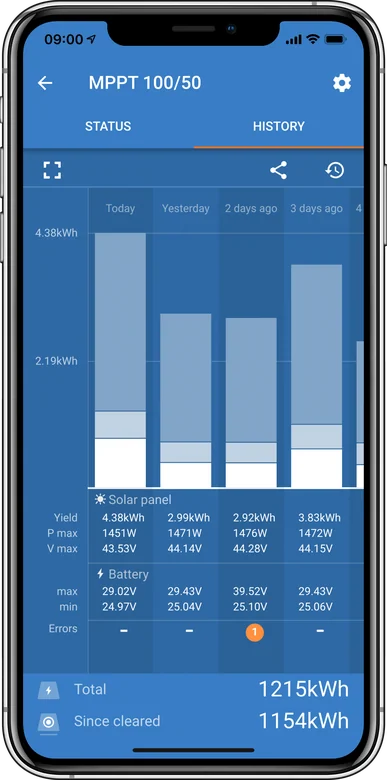
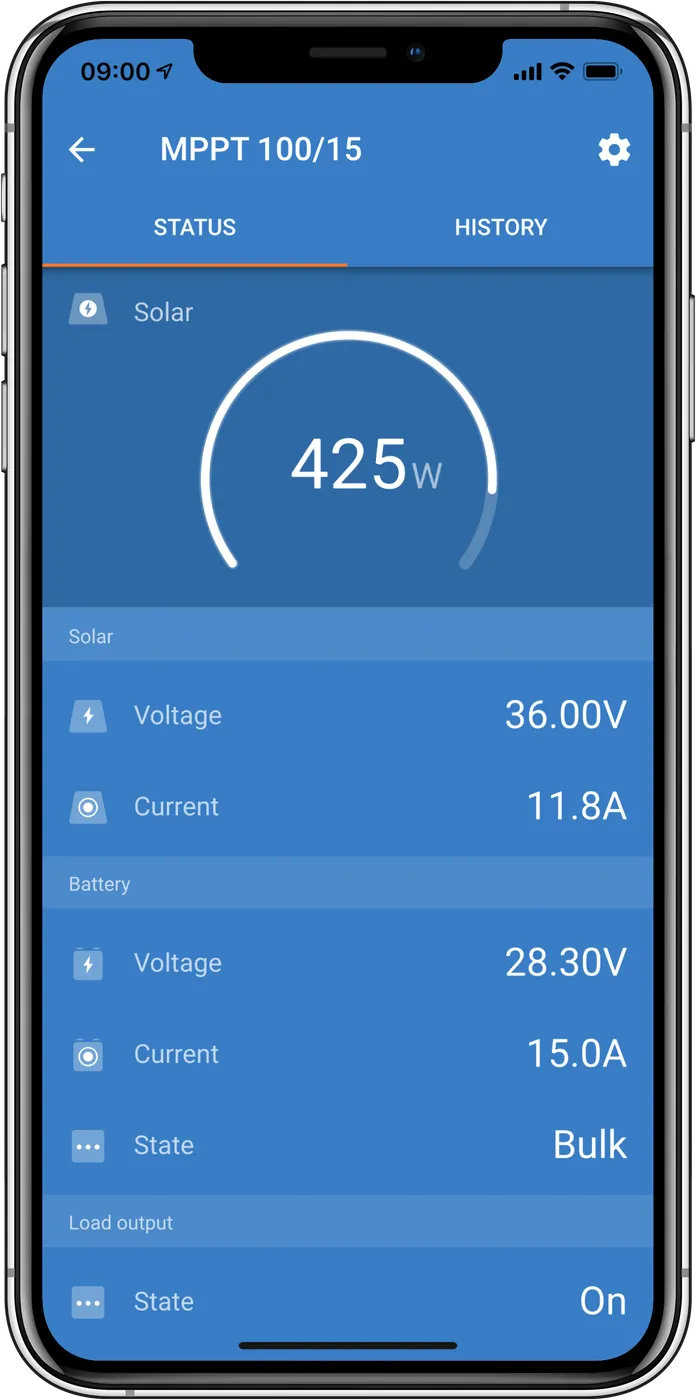
Po připojení se zobrazí obrazovka s aktuálními údaji. Typické karty jsou Status, History a Trends; nastavení otevřete ikonou ozubeného kola v pravém horním rohu. Product info (nabídka „tři tečky“ v nastavení) obsahuje vlastní název zařízení, PIN, verzi firmwaru, přepínač Bluetooth a Instant readout.
- Instant readout — nejdůležitější údaje jsou viditelné v seznamu zařízení bez připojení, s větším dosahem než při běžném připojení. Data jsou šifrovaná. Funkce je ve výchozím nastavení vypnutá — zapnete ji v Product info.
- Stored trends — zařízení ukládá data každých 30 minut a uchovává je přibližně 46 dní (Smart Battery Sense přibližně 181 dní). Načtení je možné pouze přes Bluetooth. Funkci podporují mimo jiné SmartSolar, BMV-712, SmartShunt a Smart Battery Sense.
- Alarmy a chyby se zobrazují na obrazovce s údaji, když je aplikace otevřená, a v seznamu zařízení pouze při zapnutém Instant readout. Význam kódů: chybové kódy.
06Soubory nastavení, demo a zámek
- Uložení a načtení nastavení: v nastavení zařízení otevřete nabídku „tři tečky“ → Save settings to file, Import settings from file nebo Share settings. Po importu jsou změněné položky označeny oranžovým kroužkem a nastavení zařízení se nezmění, dokud nestisknete Apply. Soubor můžete nahrát do jiného zařízení stejného modelu.
- Settings files manager v hlavní nabídce otevře uložený soubor jako „DEMO PRODUCT“ — ale pouze soubor vytvořený stejnou verzí aplikace. Starší soubor importujte z nastavení připojeného zařízení.
- Demo library — demonstrační nastavení všech podporovaných produktů. Hodí se k učení i k přípravě konfigurace před příjezdem na místo instalace. Konfiguraci MultiPlusu připravenou v demo režimu lze uložit a nahrát do skutečného zařízení.
- Settings Lock — instalační technik může kritická nastavení uzamknout heslem (min. 8 číslic). Uživatel nadále vidí data, ovládá zařízení a aktualizuje firmware. Podporují to BMV-712, SmartShunt, SmartSolar MPPT, Multi RS a MPPT RS (obvykle po aktualizaci firmwaru).
- Batch programming — nahrání firmwaru a souboru nastavení do více zařízení najednou: kabely VE.Direct-USB přes napájený USB rozbočovač nebo přes Bluetooth se skenováním QR kódů (pouze Android a iOS, s připojením k internetu).
07Síť VE.Smart
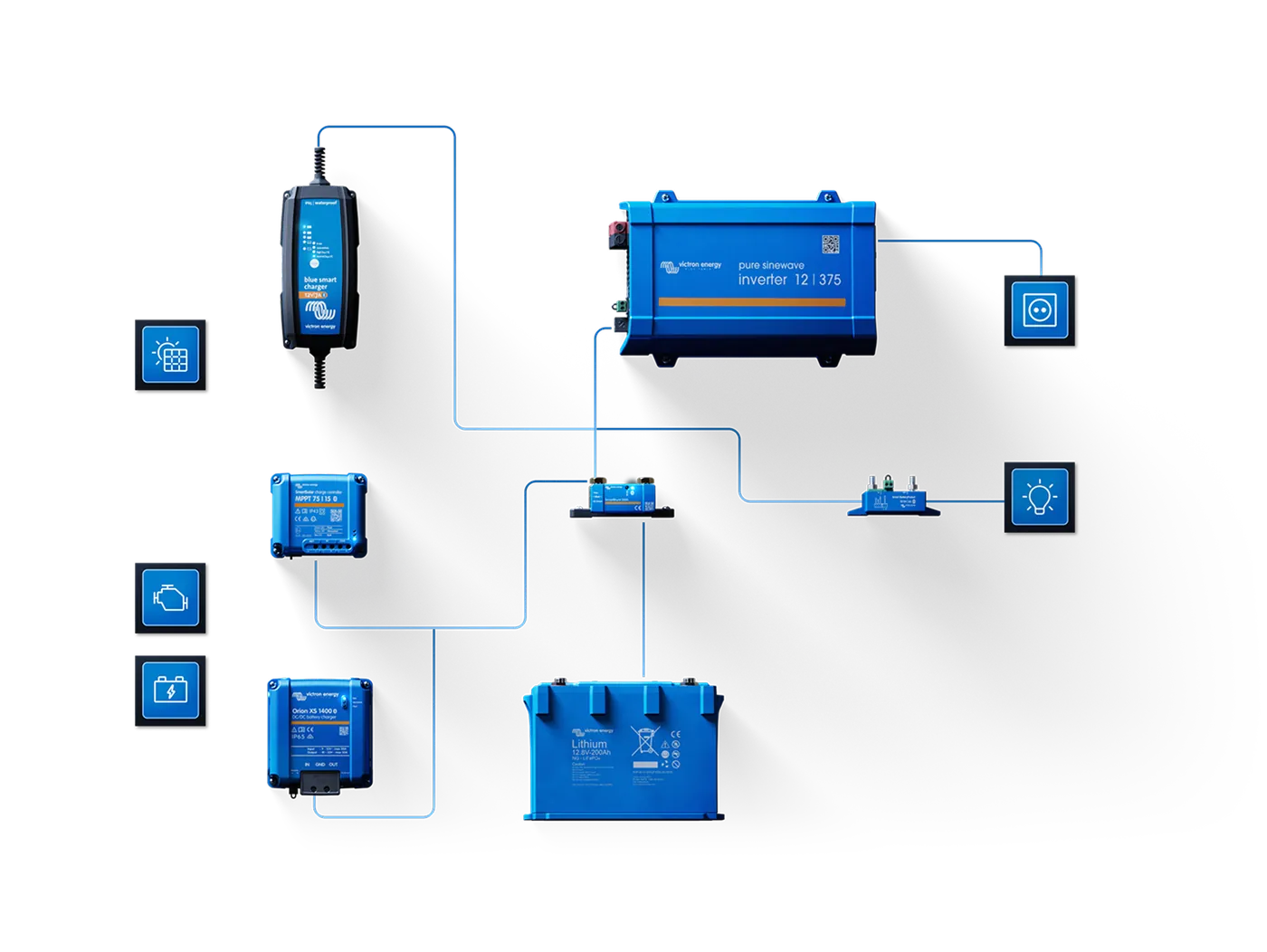
VE.Smart Networking je bezdrátová síť mezi zařízeními Victron: snímač (BMV, SmartShunt nebo Smart Battery Sense) předává nabíječkám napětí (Vsense), teplotu (Tsense) a proud baterie (Isense) a nabíječky mohou nabíjet synchronně.
- V síti může být nejvýše 10 zařízení a jeden snímač. Síť je určena pro malé systémy bez zařízení GX řídícího nabíjení — u GX s DVCC řídí nabíjení GX (DVCC).
- Konfigurace: nejprve snímač — Settings → VE.Smart Networking → Create Network, název, Save; potom každá nabíječka — Join Existing. Funkci potvrzuje ikona sítě a dioda blikající každé 4 s.
- Starší SmartSolar (např. 150/85 a 150/100 s čísly SCC010085210, SCC010100210) nepodporují VE.Smart — jde o hardwarové omezení.
08MultiPlus a Quattro ve VictronConnect
Plná podpora zařízení VE.Bus — čtení, změna nastavení a aktualizace firmwaru — vyžaduje firmware 415 nebo novější. Je dostupný pouze pro novější mikrokontrolér: 7místné číslo firmwaru na štítku začíná 26 nebo 27. U zařízení s číslem začínajícím 19 nebo 20 umožňuje VictronConnect pouze čtení, zařízení s číslem začínajícím 18 nepodporuje. Smíšené systémy (starý a nový mikrokontrolér v jedné sestavě) nepodporuje — pro ně použijte VEConfigure.
| Činnost | VictronConnect | Jiné možnosti |
|---|---|---|
| Náhled, zapnout / vypnout / pouze nabíječka, limit vstupního proudu | ano — MK3-USB nebo VE.Bus Smart dongle | GX, panel Digital Multi Control |
| Obecná nastavení, nastavení měniče napětí a nabíječky | ano — pouze MK3-USB, režim Settings chráněný heslem | VEConfigure |
| Aktualizace firmwaru | ano — pouze MK3-USB; obnoví tovární nastavení | vzdáleně přes VRM |
| Paralelní nebo 3fázová sestava | vytváří sestavy až se 3 zařízeními, konfiguruje stávající sestavy až s 12–15 zařízeními | VE.Bus System Configurator |
| Asistenti (např. ESS), Virtual Switch, síťový kód, externí snímač proudu MultiPlus-II | ne | VEConfigure, asistenti |
Konfigurace VE.Bus je určena pro proškolené instalační techniky — režim Settings chrání heslo poskytnuté na školení Victron nebo distributorem. U zařízení ovládaného panelem DMC nebo přes VE.Bus BMS nefunguje přepínání režimu ani nastavení limitu proudu z aplikace, pokud v systému není zařízení GX.
09VictronConnect-Remote (VC-R)
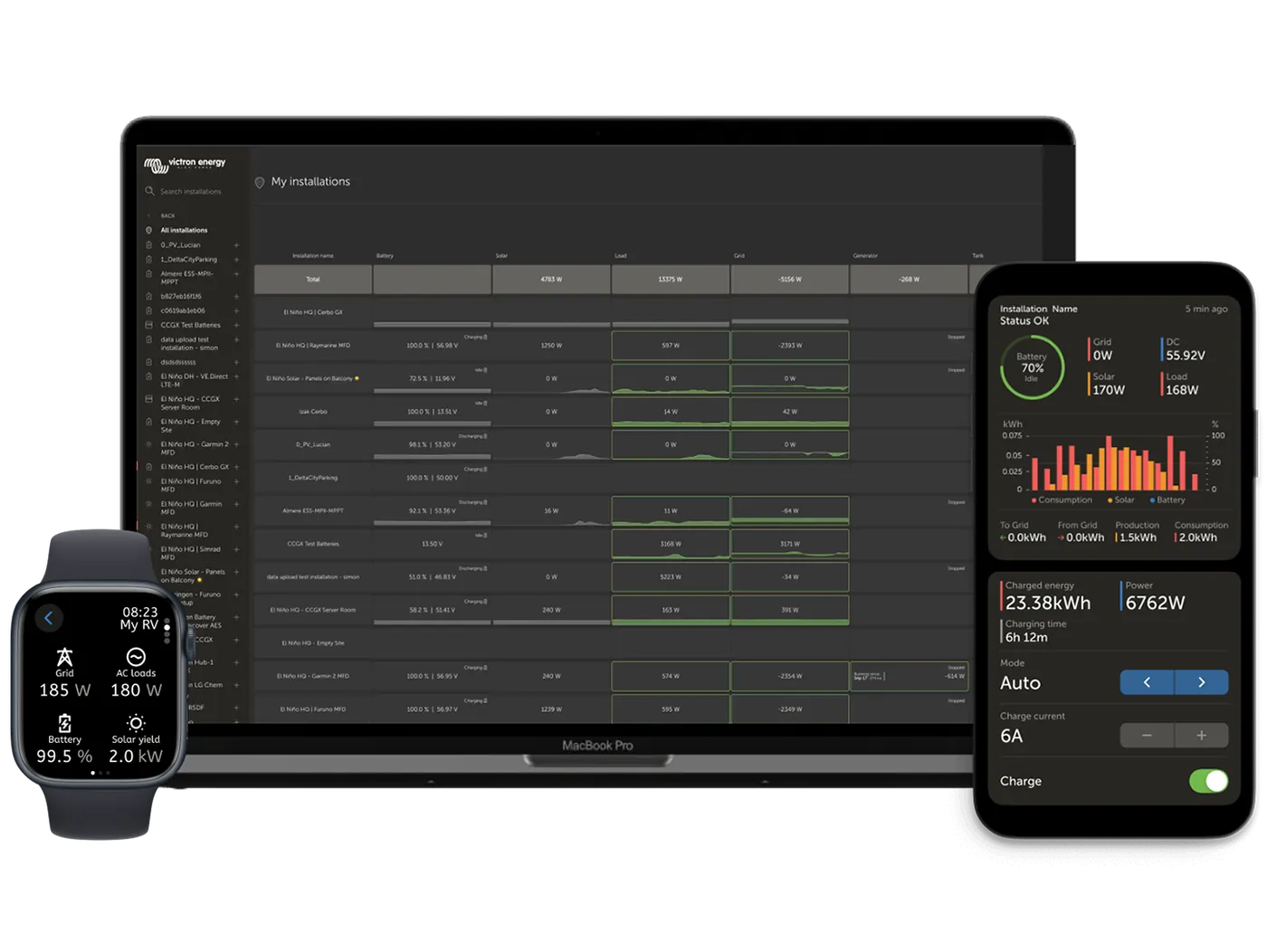
VictronConnect-Remote umožňuje vzdálený přístup k zařízením ve vaší instalaci přes zařízení GX a portál VRM — se stejným vzhledem a nastaveními jako při místním připojení.
- Požadavky: VictronConnect v5.20 nebo novější, zařízení GX s Venus OS v2.40 (doporučeno v2.53) a připojením k internetu, na GX nastavený přístup VRM na Full (ve starších verzích: „Two way communication“).
- Jak otevřít: záložka VRM → Sign in to VRM (přihlášení v prohlížeči) → instalace → zařízení. Ikona nastavení se zobrazí až po načtení všech nastavení.
- Rozsah: zařízení VE.Direct a VE.Can — plná konfigurace. MultiPlus a Quattro — pouze náhled; jejich nastavení se vzdáleně mění přes Remote VEConfigure. Nepodporovaná zařízení: BlueSolar MPPT VE.Can 150/70 a 150/85 a řada Lynx Ion.
- VC-R zatěžuje procesor GX — ve velkých systémech je vhodnější Cerbo GX než starší CCGX. Firewall musí povolovat komunikaci s doménou victronenergy.com.
10Když něco nefunguje
- Zařízení není vidět: připojujte se z aplikace VictronConnect, ne z nastavení Bluetooth telefonu; zkontrolujte, zda zařízení není připojené k jinému telefonu (současně je možné pouze jedno připojení).
- Chyba párování na iPhonu nebo Androidu (kódy B2, B3, B4): odstraňte zařízení ze seznamu spárovaných zařízení v nastavení Bluetooth telefonu a znovu se připojte.
- MultiPlus neodpovídá přes MK3-USB (V22): zkontrolujte napájení zařízení a kabel. Test s GX: odpojte MultiPlus od portu VE.Bus na GX, připojte MK3-USB do portu USB na GX (Venus OS v2.23+) — MultiPlus by se měl zobrazit na GX.
- Aktualizace firmwaru se nedaří — pravidla a chybové kódy: aktualizace softwaru.
Zařízení, kterých se to týká
 Rozhraní VE.Direct–USBKabel z portu VE.Direct do USB — nastavení a aktualizace z počítače i možnost připojit k zařízení GX více zařízení, než kolik má portů VE.Direct.
 VE.Direct Bluetooth dongleBluetooth adaptér do portu VE.Direct — umožňuje sledování a nastavení z telefonu u zařízení bez vlastního Bluetooth.
 Rozhraní MK3-USBKabel mezi portem VE.Bus a počítačem — bez něj nezměníte nastavení ani neaktualizujete MultiPlus.
 VE.Bus Smart dongleBluetooth pro měnič/nabíječ VE.Bus — sledování provozu, zapínání a nastavení proudového limitu přípojky v kempu z telefonu, navíc snímač baterie.
Související
- VEConfigure — plná konfigurace MultiPlusu a Quattra.
- Aktualizace softwaru — všechny řady zařízení.
- Monitoring ve VRM — portál, alarmy, vzdálený přístup.
Zdroje
- VictronConnect Manual — kap. 1–17 (platformy, připojení, PIN, soubory nastavení, VC-R, produkty)victronenergy.com · EN
- VictronConnect configuration guide for VE.Bus products (rev 04)victronenergy.com · EN
- VE.Smart Networking — omezení a konfigurace krok za krokemvictronenergy.com · EN
- Stažení softwaru Victronvictronenergy.com