
01如何打开 Remote Console
| 方式 | 方法 |
|---|---|
| GX Wi-Fi 接入点(现场使用,无需路由器) | 连接到 Venus-[序列号] 网络,密钥位于包装盒侧面和袋内卡片上(Cerbo GX 还提供二维码)。然后打开 VictronConnect → GX → Remote Console,或在浏览器中访问 http://172.24.24.1 或 http://venus.local |
| 局域网(LAN 或 Wi-Fi) | 浏览器访问 venus.local,计算机或手机需与 GX 处于同一网络。您也可以在 VRM 的 Device list 中查找 GX 的 IP 地址;在 Windows 中,GX 会显示在网络设备中(UPnP),双击即可打开 Remote Console |
| VRM 门户(远程访问) | GX 需连接互联网(建议使用以太网线并启用 DHCP),登录 vrm.victronenergy.com,然后在左侧菜单选择 Remote Console。要求 VRM 数据日志上传正常,且 VRM 访问权限设为 Full 或 Read-only |
| 通过蓝牙使用 VictronConnect | 仅用于初始配置和网络设置,Remote Console 不支持通过蓝牙访问 |
GX 蓝牙 PIN:序列号早于 HQ2242 的设备默认 PIN 为 000000(首次连接时必须修改);从 HQ2242 起,采用随机的 6 位 PIN,标注在背面标签上。您可以使用序列号解码器读取生产日期。
VRM 连接测试:从系统所在网络访问 https://ccgxlogging.victronenergy.com/,返回 403 或 405 表示连接正常。
02新界面(自 Venus OS v3.50 起)
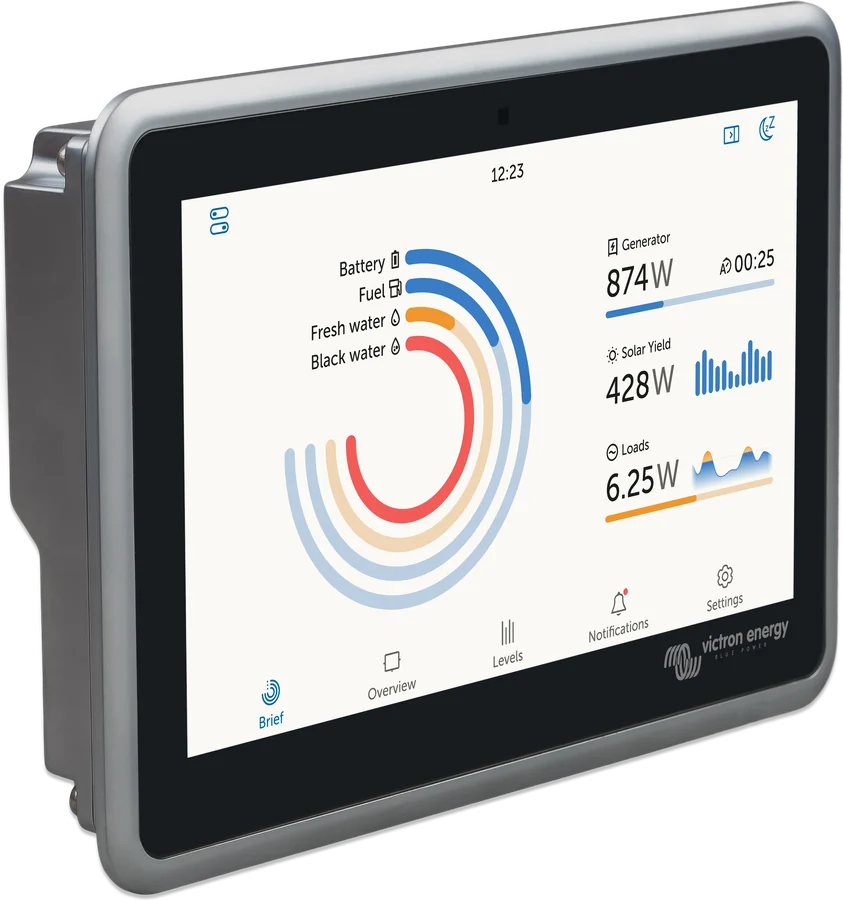
Venus OS v3.50(2024 年 10 月)引入了速度更快的新界面,支持浅色和深色模式以及手机竖屏布局,同时为局域网中的 Remote Console 增加 HTTPS、统一的网络安全配置和简化的 VRM 设置。您可以在 Settings → General → Display & Appearance → User interface 中切换新界面与经典界面。
- Brief — 环形图显示电源(电网、光伏、车辆发电机)、储能和用电情况。
- Overview — 左侧显示电源,中间显示电池和电能转换,右侧显示负载。
- Levels — 储罐液位和温度;Notifications — 报警和警告;Boat — 电动船页面(v3.60,仅支持横屏)。
- Controls pane(左上角)— 逆变充电器模式、输入电流限制、发电机、ESS、电动汽车充电器;Switch pane — 继电器和开关。
03Settings 菜单
自 Venus OS v3.60 起,Settings 菜单包含六个类别,顶部显示导航路径:
| 类别 | 包含内容 |
|---|---|
| Devices | 所有已连接设备及其设置 |
| General | Firmware、Access & Security、Display & Appearance、报警、语言、日期和时间、重启、Support status |
| Connectivity | Ethernet、Wi-Fi、Bluetooth、VE.Can、蜂窝网络 |
| VRM | VRM 门户及访问权限 |
| Integrations | 继电器、传感器、储罐、光伏并网逆变器、Modbus TCP(端口 502)和 MQTT,后两者默认均关闭 |
| System Setup | AC 和 DC 系统、DVCC、ESS、电池选择 |
05GX 上的 MultiPlus 和 Quattro
- 输入电流限制 — 适用于在 VEConfigure 中启用了“Overruled by remote”的输入。在并联和三相系统中,输入值是每相的总电流限制。启用 PowerAssist 时,最小值取决于设备型号。
- 运行模式 On / Off / Charger only — 系统中有 Digital Multi Control 面板或 VE.Bus BMS 时不可用。如果曾连接过 DMC 或 BMS,请执行 Redetect VE.Bus system。
- Advanced:Redetect VE.Bus system(清除 GX 记忆,不关闭逆变器)、Restart VE.Bus system(相当于通过开关关闭再开启,可清除持续性错误)、均衡充电、ESS 继电器测试,以及自 v3.60 起提供的 VE.Bus 设置 Backup & Restore。
- GX 支持 111 及以上版本的 VE.Bus 固件,不支持 18xxxxx 微处理器。GX 的 VE.Bus 端口可连接一个 VE.Bus 系统;通过 MK3-USB 连接的第二个系统可被识别,但不支持 DVCC、ESS 和发电机控制。
- 远程完整配置 MultiPlus:Remote VEConfigure;远程配置 VE.Direct 和 VE.Can 设备:VictronConnect-Remote。
05访问权限、密码与安全配置
- Access level(Settings → General → Access & Security):“User”可防止意外修改,“User & Installer”提供更多权限,其密码由经销商提供。
- Local network security profile(自 v3.50 起)仅适用于局域网访问:
- Secured — Remote Console 仅允许通过 HTTPS 访问,需输入密码;新设备默认采用此配置,默认密码为机壳上标注的 6 位蓝牙 PIN,
- Weak — 支持 HTTP 和 HTTPS,需输入密码,
- Unsecured——无需密码;与 Garmin 显示屏集成时必须使用此模式(其他导航显示屏也建议使用)。
- 修改后的密码必须至少包含 8 个字符。使用 HTTPS 时,浏览器会显示证书警告,您需要接受该警告;登录会话有效期为 365 天。
- VRM 访问(Settings → VRM → VRM Portal):Full(默认:数据、控制、Remote Console、VictronConnect-Remote、远程更新)、Read-only(仅查看,不能修改)或 Off。具有 Admin 或 Technician 角色的用户可通过 VRM 无需密码打开 Remote Console;User 角色无权访问。
- 忘记密码:按住 GX 按钮至少 4 s(接入点指示灯快速闪烁绿光时松开),然后断电并重新通电。网络恢复为 DHCP,Wi-Fi 接入点、局域网及 VRM 的 Remote Console 访问启用,Bluetooth PIN 码被重置。
06更新与 Venus OS Large
- Settings → General → Firmware → Online updates → Check for updates;无互联网连接时,将
.swu文件放入 microSD 卡或 U 盘的根目录,然后选择 Install firmware from SD/USB。详情:GX 更新。 - Update feed:正式版本或测试版本。Auto update:关闭、仅检查,或检查并安装。Victron 建议不要自动安装,而应在计划维护时更新,并确保现场有人。
- Stored backup firmware——无需互联网或存储介质即可恢复到上一版本(GX 有两个系统分区)。
- Image type: Large 增加 Node-RED 和 Signal K。Victron 不为 Large 版本的功能提供官方支持。数据分区剩余空间低于 10% 时,GX 会发出警报。
07SSH 访问(高级用户)
- 将访问级别设为 Superuser:在 Access & Security 中,当前级别为“User & Installer”时,将列表向下拖动并按住约 5 s。
- Set root password——至少 6 个字符;固件更新后密码会被清除。
- 启用 SSH on LAN,然后连接:
ssh root@[IP 地址],端口为 22。
建议使用 SSH 密钥(/data 分区上的 ~/.ssh/authorized_keys 在更新后会保留)。每次更新都会清除系统文件的修改,不慎修改可能导致设备无法运行。从 v3.60 起,Support status 页面会显示系统是否被修改,并允许禁用这些修改。
08恢复出厂设置
从 Venus OS v2.12 起:将 venus-data-90-reset-all.tgz 文件(不要改名)放入空白 U 盘或 FAT32 存储卡,插入介质后启动 GX,待完全启动后取出介质并重启。Wi-Fi 等数据会被清除;可能需要重置 VRM 令牌。VRM 中的安装标识符和历史数据会保留。
适用设备
 Cerbo GX系统控制中心及 VRM 平台网关。
 Ekrano GX内置 7 英寸触摸屏的 GX 控制中心。
 GX Touch 50/70Cerbo GX 可选配的 5 英寸或 7 英寸显示屏:用于查看系统概况和设置,支持表面安装或嵌入式安装。
 MultiPlus-II GXMultiPlus-II 内置 GX 设备、显示屏和 Wi-Fi,无需单独配置 Cerbo 即可接入 VRM。
相关内容
- VRM 监控——门户、警报、共享。
- Cerbo GX 上的 Node-RED——Venus OS Large 自动化。
- Cerbo GX 和 Ekrano GX——设备资料页。