
01Comment ouvrir Remote Console
| Méthode | Méthode |
|---|---|
| Point d’accès Wi-Fi GX (sur place, sans routeur) | connectez-vous au réseau Venus-[numéro de série] — la clé figure sur le côté de la boîte et sur la carte dans le sachet (également sous forme de code QR pour le Cerbo GX). Ensuite : VictronConnect → GX → Remote Console, ou dans le navigateur : http://172.24.24.1 ou http://venus.local |
| Réseau local (LAN ou Wi-Fi) | dans le navigateur : venus.local — l’ordinateur ou le téléphone doit être sur le même réseau que le GX. L’adresse IP du GX est aussi disponible dans VRM (Device list) ; sous Windows, le GX apparaît dans le réseau (UPnP) et un double-clic ouvre Remote Console |
| Portail VRM (à distance) | GX connecté à Internet (câble Ethernet avec DHCP recommandé), connexion à vrm.victronenergy.com, puis Remote Console dans le menu de gauche. L’enregistrement des données sur VRM doit fonctionner et l’accès VRM doit être réglé sur Full ou Read-only |
| VictronConnect via Bluetooth | uniquement pour la configuration initiale et les réglages réseau — Remote Console ne fonctionne pas via Bluetooth |
Code PIN Bluetooth du GX : sur les appareils dont le numéro de série est antérieur à HQ2242, le code par défaut est 000000 (à modifier lors de la première connexion) ; à partir de HQ2242, un code PIN aléatoire à 6 chiffres figure sur l’étiquette au dos. Pour connaître la date de fabrication à partir du numéro, utilisez le décodeur de numéro de série.
Test de connexion à VRM : depuis le réseau de l’installation, ouvrez l’adresse https://ccgxlogging.victronenergy.com/ — une réponse 403 ou 405 indique que la connexion fonctionne.
02Nouvelle interface (depuis Venus OS v3.50)
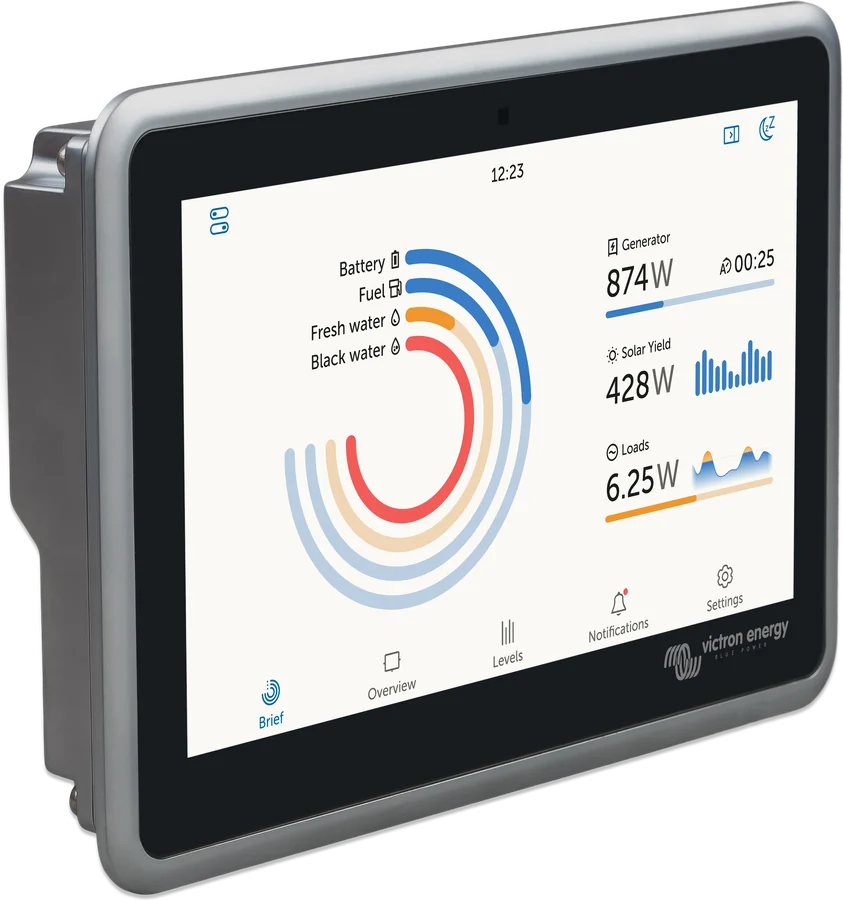
Venus OS v3.50 (octobre 2024) a introduit une nouvelle interface — plus rapide, avec un mode clair, un mode sombre et une disposition verticale sur téléphone — ainsi que HTTPS pour Remote Console sur le réseau local, un profil unique de sécurité réseau et des réglages VRM simplifiés. Vous pouvez basculer entre la nouvelle interface et l’interface classique dans Settings → General → Display & Appearance → User interface.
- Brief — anneaux : sources (réseau, PV, alternateur), stockage d’énergie et consommation.
- Overview — sources à gauche, batterie et conversion au centre, consommateurs à droite.
- Levels — réservoirs et températures ; Notifications — alarmes et avertissements ; Boat — page pour les bateaux électriques (v3.60, uniquement en mode paysage).
- Controls pane (en haut à gauche) — mode du convertisseur/chargeur, limite de courant d’entrée, groupe électrogène, ESS, borne de recharge pour véhicule électrique ; Switch pane — relais et interrupteurs.
03Menu Settings
Depuis Venus OS v3.60, le menu Settings comporte six catégories et un fil d’Ariane en haut :
| Catégorie | Contenu |
|---|---|
| Devices | tous les appareils connectés et leurs paramètres |
| General | Firmware, Access & Security, Display & Appearance, alarmes, langue, date et heure, redémarrage, Support status |
| Connectivity | Ethernet, Wi-Fi, Bluetooth, VE.Can, réseau mobile |
| VRM | portail VRM et niveau d’accès |
| Integrations | relais, capteurs, réservoirs, onduleurs PV, Modbus TCP (port 502) et MQTT — tous deux désactivés par défaut |
| System Setup | système AC et DC, DVCC, ESS, sélection de la batterie |
04MultiPlus et Quattro sur GX
- Limite de courant d’entrée — s’applique aux entrées pour lesquelles « Overruled by remote » est activé dans VEConfigure. Dans les systèmes en parallèle et triphasés, la valeur saisie est la limite totale par phase. Lorsque PowerAssist est activé, une valeur minimale s’applique selon le modèle.
- Mode de fonctionnement On / Off / Charger only — indisponible si le système comporte un panneau Digital Multi Control ou un VE.Bus BMS. Si un DMC ou un BMS a été connecté auparavant, exécutez Redetect VE.Bus system.
- Advanced : Redetect VE.Bus system (efface la mémoire du GX sans arrêter le convertisseur), Restart VE.Bus system (équivaut à un arrêt et une remise en marche par l’interrupteur — efface les erreurs persistantes), égalisation, test du relais ESS et, depuis v3.60, Backup & Restore des paramètres VE.Bus.
- Le GX prend en charge les firmwares VE.Bus à partir de 111 ; les microprocesseurs 18xxxxx ne sont pas pris en charge. Vous pouvez connecter un seul système VE.Bus aux ports VE.Bus du GX — un second système, connecté via MK3-USB, sera visible, mais sans DVCC, ESS ni commande du groupe électrogène.
- Configuration complète du MultiPlus à distance : Remote VEConfigure ; accès à distance aux appareils VE.Direct et VE.Can : VictronConnect-Remote.
05Accès, mots de passe et profil de sécurité
- Access level (Settings → General → Access & Security) : « User » protège contre les modifications accidentelles, « User & Installer » offre davantage de droits — le distributeur détient le mot de passe correspondant.
- Local network security profile (depuis v3.50) concerne uniquement l’accès par le réseau local :
- Secured — Remote Console uniquement via HTTPS, avec mot de passe ; profil par défaut sur les appareils neufs, avec comme mot de passe initial le code PIN Bluetooth à 6 chiffres indiqué sur le boîtier,
- Weak — HTTP et HTTPS, avec mot de passe,
- Unsecured — sans mot de passe ; requis pour l’intégration aux écrans Garmin (et recommandé pour les autres écrans de navigation).
- Le nouveau mot de passe doit comporter au moins 8 caractères. En HTTPS, le navigateur affiche un avertissement de certificat — vous devez l’accepter ; la session reste ouverte pendant 365 jours.
- Accès VRM (Settings → VRM → VRM Portal) : Full (par défaut — données, commande, Remote Console, VictronConnect-Remote, mises à jour à distance), Read-only (consultation sans modification) ou Off. Via VRM, les utilisateurs ayant le rôle Admin ou Technician ouvrent Remote Console sans mot de passe ; le rôle User n’y donne pas accès.
- Mot de passe perdu : maintenez le bouton du GX enfoncé pendant au moins 4 s (relâchez-le lorsque le voyant du point d’accès clignote rapidement en vert), puis coupez et rétablissez l’alimentation. Le réseau repasse en DHCP, le point d’accès Wi-Fi et Remote Console sur le réseau et via VRM sont activés, et le code PIN Bluetooth est réinitialisé.
06Mises à jour et Venus OS Large
- Settings → General → Firmware → Online updates → Check for updates ; sans connexion Internet — placez le fichier
.swuà la racine d’une carte microSD ou d’une clé USB, puis sélectionnez Install firmware from SD/USB. Détails : mise à jour du GX. - Update feed : versions officielles ou bêta. Auto update : désactivée, vérification seule ou vérification et installation — Victron recommande de ne pas installer automatiquement les mises à jour et de les effectuer lors d’une maintenance planifiée, avec une personne sur place.
- Stored backup firmware — retour à la version précédente sans Internet ni support de stockage (le GX possède deux partitions système).
- Image type: Large ajoute Node-RED et Signal K. Les fonctions de la version Large ne bénéficient pas d’une assistance officielle de Victron. Le GX signale une alarme lorsqu’il reste moins de 10% d’espace libre sur la partition de données.
07Accès SSH (utilisateurs avancés)
- Activez le niveau d’accès Superuser : dans Access & Security, avec le niveau « User & Installer », tirez la liste vers le bas et maintenez-la ainsi pendant environ 5 s.
- Set root password — au moins 6 caractères ; le mot de passe est effacé lors d’une mise à jour du firmware.
- Activez SSH on LAN et connectez-vous :
ssh root@[adresse IP], port 22.
Il est préférable d’utiliser des clés SSH (~/.ssh/authorized_keys sur la partition /data est conservé après une mise à jour). Les modifications des fichiers système sont perdues à chaque mise à jour, et des modifications imprudentes peuvent rendre l’appareil inutilisable. Depuis v3.60, la page Support status indique si le système a été modifié et permet de désactiver les modifications.
08Rétablissement des paramètres d’usine
Depuis Venus OS v2.12 : placez le fichier venus-data-90-reset-all.tgz (sans le renommer) sur une clé USB vide ou une carte formatée en FAT32, démarrez le GX avec ce support, puis retirez-le une fois le démarrage terminé et redémarrez. Les données Wi-Fi, entre autres, sont effacées ; une réinitialisation du jeton VRM peut être nécessaire. L’identifiant de l’installation dans VRM et l’historique des données sont conservés.
Appareils concernés
 Cerbo GXCentre de commande du système et passerelle vers le portail VRM.
 Ekrano GXCentre GX avec écran tactile 7″ intégré.
 GX Touch 50/70Écran 5 ou 7 pouces en option pour Cerbo GX : vue d’ensemble de l’installation, réglages, montage en saillie ou encastré.
 MultiPlus-II GXMultiPlus-II avec appareil GX, écran et Wi-Fi intégrés — VRM sans Cerbo séparé.
Sur le même sujet
- Supervision dans VRM — portail, alarmes, partage.
- Node-RED sur Cerbo GX — automatisation dans Venus OS Large.
- Cerbo GX et Ekrano GX — fiches des appareils.
Sources
- Manuel Cerbo GX — chap. 4 (interface, profil de sécurité), 8 (accès), 9 (menu), 10 (firmware), 11 (VE.Bus), 13 (VRM), 19 (réinitialisation)victronenergy.com · EN
- Venus OS : accès rootvictronenergy.com · EN
- Venus OS v3.50 — nouvelle interface et sécurité (30.10.2024)victronenergy.com · EN
- Venus OS v3.60 (10.06.2025)victronenergy.com · EN