
01Jak otworzyć Remote Console
| Sposób | Jak |
|---|---|
| Punkt dostępowy Wi-Fi GX (na miejscu, bez routera) | połącz się z siecią Venus-[numer seryjny] — klucz jest na boku pudełka i na karcie w woreczku (w Cerbo GX także jako kod QR). Potem VictronConnect → GX → Remote Console albo przeglądarka: http://172.24.24.1 lub http://venus.local |
| Sieć lokalna (LAN lub Wi-Fi) | przeglądarka: venus.local — komputer lub telefon w tej samej sieci co GX. Adres IP GX znajdziesz też w VRM (Device list); w Windows GX widać w sieci (UPnP) i dwuklik otwiera Remote Console |
| Portal VRM (zdalnie) | GX z internetem (zalecany kabel Ethernet z DHCP), logowanie w vrm.victronenergy.com i w menu po lewej Remote Console. Wymaga działającego logowania danych do VRM i dostępu VRM ustawionego na Full lub Read-only |
| VictronConnect przez Bluetooth | tylko wstępna konfiguracja i ustawienia sieci — Remote Console przez Bluetooth nie działa |
PIN Bluetooth GX: w urządzeniach z numerem seryjnym sprzed HQ2242 domyślnie 000000 (przy pierwszym połączeniu trzeba go zmienić), od HQ2242 losowy 6-cyfrowy PIN na naklejce z tyłu. Datę produkcji z numeru odczytasz w dekoderze numeru seryjnego.
Test połączenia z VRM: otwórz z sieci instalacji adres https://ccgxlogging.victronenergy.com/ — odpowiedź 403 lub 405 oznacza, że połączenie działa.
02Nowy interfejs (od Venus OS v3.50)
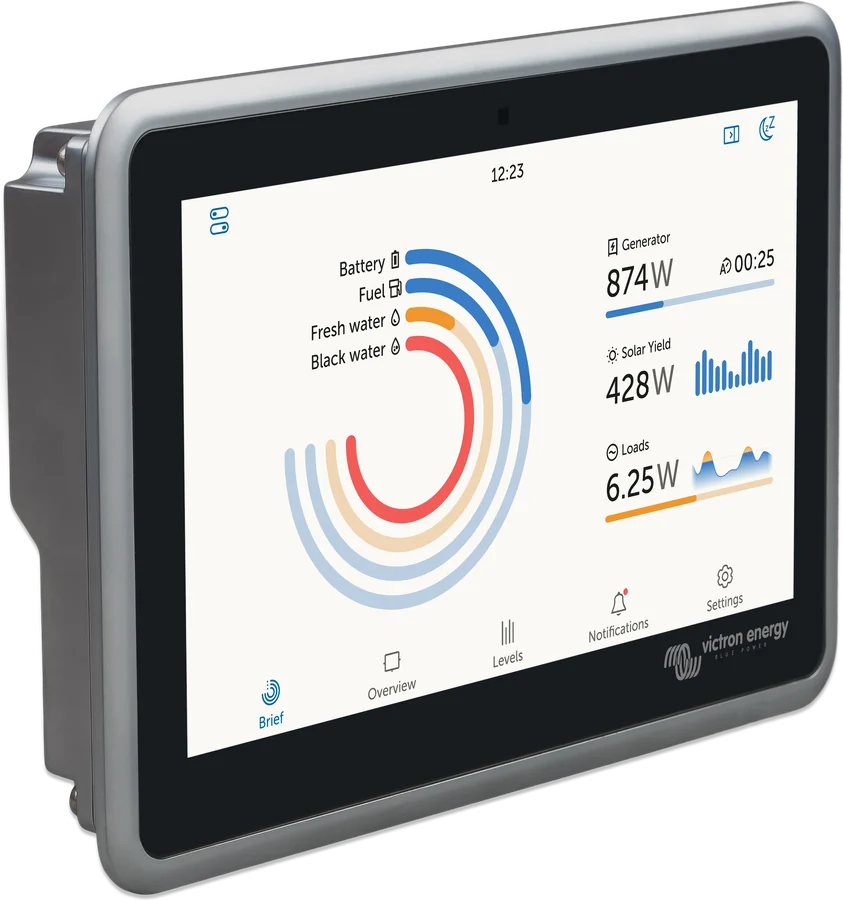
Venus OS v3.50 (październik 2024) wprowadził nowy interfejs — szybszy, z trybem jasnym i ciemnym i układem pionowym na telefonie — oraz HTTPS dla Remote Console w sieci lokalnej, jeden profil bezpieczeństwa sieci i uproszczone ustawienia VRM. Między nowym a klasycznym wyglądem przełączysz się w Settings → General → Display & Appearance → User interface.
- Brief — pierścienie: źródła (sieć, PV, alternator), magazyn energii i zużycie.
- Overview — po lewej źródła, w środku bateria i przetwarzanie, po prawej odbiorniki.
- Levels — zbiorniki i temperatury; Notifications — alarmy i ostrzeżenia; Boat — strona dla łodzi elektrycznych (v3.60, tylko w poziomie).
- Controls pane (lewy górny róg) — tryb falownika z ładowarką, limit prądu wejścia, generator, ESS, ładowarka EV; Switch pane — przekaźniki i przełączniki.
03Menu Settings
Od Venus OS v3.60 menu Settings ma sześć kategorii i ścieżkę nawigacji u góry:
| Kategoria | Co zawiera |
|---|---|
| Devices | wszystkie podłączone urządzenia i ich ustawienia |
| General | Firmware, Access & Security, Display & Appearance, alarmy, język, data i czas, restart, Support status |
| Connectivity | Ethernet, Wi-Fi, Bluetooth, VE.Can, sieć komórkowa |
| VRM | portal VRM i poziom dostępu |
| Integrations | przekaźniki, czujniki, zbiorniki, falowniki PV, Modbus TCP (port 502) i MQTT — oba domyślnie wyłączone |
| System Setup | system AC i DC, DVCC, ESS, wybór baterii |
04MultiPlus i Quattro na GX
- Limit prądu wejścia — działa na wejściach z włączonym „Overruled by remote” w VEConfigure. W układach równoległych i 3-fazowych wpisana wartość to całkowity limit na fazę. Przy włączonym PowerAssist obowiązuje minimum zależne od modelu.
- Tryb pracy On / Off / Charger only — nieaktywny, gdy w systemie jest panel Digital Multi Control albo VE.Bus BMS. Jeśli DMC lub BMS był kiedyś podłączony, wykonaj Redetect VE.Bus system.
- Advanced: Redetect VE.Bus system (czyści pamięć GX, bez wyłączania falownika), Restart VE.Bus system (jak wyłączenie i włączenie przełącznikiem — kasuje trwałe błędy), wyrównywanie, test przekaźnika ESS i od v3.60 Backup & Restore ustawień VE.Bus.
- GX obsługuje firmware VE.Bus od 111; mikroprocesory 18xxxxx nie są obsługiwane. Do portów VE.Bus GX podłączysz jeden system VE.Bus — drugi, przez MK3-USB, będzie widoczny, ale bez DVCC, ESS i sterowania generatorem.
- Pełna konfiguracja MultiPlusa zdalnie: Remote VEConfigure; urządzenia VE.Direct i VE.Can zdalnie: VictronConnect-Remote.
05Dostęp, hasła i profil bezpieczeństwa
- Access level (Settings → General → Access & Security): „User” chroni przed przypadkowymi zmianami, „User & Installer” daje więcej uprawnień — hasło do niego ma dystrybutor.
- Local network security profile (od v3.50) dotyczy tylko dostępu przez sieć lokalną:
- Secured — Remote Console tylko przez HTTPS, z hasłem; domyślny w nowych urządzeniach, a domyślne hasło to 6-cyfrowy PIN Bluetooth z obudowy,
- Weak — HTTP i HTTPS, z hasłem,
- Unsecured — bez hasła; wymagany przy integracji z ekranami Garmin (i zalecany dla innych ekranów nawigacyjnych).
- Zmienione hasło musi mieć co najmniej 8 znaków. Przy HTTPS przeglądarka pokaże ostrzeżenie o certyfikacie — trzeba je zaakceptować; zalogowana sesja trwa 365 dni.
- Dostęp VRM (Settings → VRM → VRM Portal): Full (domyślnie — dane, sterowanie, Remote Console, VictronConnect-Remote, zdalne aktualizacje), Read-only (podgląd bez zmian) albo Off. Przez VRM Remote Console otwierają bez hasła użytkownicy z rolą Admin lub Technician; rola User nie ma do niej dostępu.
- Utracone hasło: przytrzymaj przycisk GX co najmniej 4 s (puść, gdy dioda punktu dostępowego szybko miga na zielono), a potem wyłącz i włącz zasilanie. Sieć wraca do DHCP, włącza się punkt dostępowy Wi-Fi, Remote Console w sieci i przez VRM, a PIN Bluetooth jest resetowany.
06Aktualizacje i Venus OS Large
- Settings → General → Firmware → Online updates → Check for updates; bez internetu — plik
.swuw katalogu głównym karty microSD lub pendrive i Install firmware from SD/USB. Szczegóły: aktualizacja GX. - Update feed: oficjalne wydania albo beta. Auto update: wyłączone, tylko sprawdzanie albo sprawdzanie i instalacja — Victron zaleca, by nie instalować automatycznie i aktualizować przy planowanym serwisie, z kimś na miejscu.
- Stored backup firmware — powrót do poprzedniej wersji bez internetu i nośnika (GX ma dwie partycje systemu).
- Image type: Large dodaje Node-RED i Signal K. Funkcje wersji Large nie są oficjalnie wspierane przez Victron. GX zgłasza alarm, gdy na partycji danych zostaje mniej niż 10% miejsca.
07Dostęp SSH (dla zaawansowanych)
- Ustaw poziom dostępu Superuser: w Access & Security, przy poziomie „User & Installer”, przeciągnij listę w dół i przytrzymaj ok. 5 s.
- Set root password — co najmniej 6 znaków; hasło znika przy aktualizacji firmware.
- Włącz SSH on LAN i połącz się:
ssh root@[adres IP], port 22.
Lepiej użyć kluczy SSH (~/.ssh/authorized_keys na partycji /data przetrwa aktualizację). Zmiany w plikach systemowych znikają przy każdej aktualizacji, a nieostrożne zmiany mogą unieruchomić urządzenie. Od v3.60 strona Support status pokazuje, czy system był modyfikowany, i pozwala wyłączyć modyfikacje.
08Reset do ustawień fabrycznych
Od Venus OS v2.12: plik venus-data-90-reset-all.tgz (bez zmiany nazwy) na czystym pendrive lub karcie FAT32, uruchomienie GX z nośnikiem, po pełnym starcie wyjęcie nośnika i restart. Kasowane są m.in. dane Wi-Fi; może być potrzebny reset tokenu VRM. Identyfikator instalacji w VRM i historia danych zostają.
Urządzenia, których to dotyczy
 Cerbo GXCentrum sterowania systemem i brama do portalu VRM.
 Ekrano GXCentrum GX z wbudowanym ekranem dotykowym 7″.
 GX Touch 50/70Opcjonalny ekran 5 lub 7 cali do Cerbo GX: przegląd instalacji, ustawienia, montaż natynkowy albo wpuszczany.
 MultiPlus-II GXMultiPlus-II z wbudowanym urządzeniem GX, wyświetlaczem i Wi-Fi — VRM bez osobnego Cerbo.
Powiązane
- Monitoring w VRM — portal, alarmy, udostępnianie.
- Node-RED na Cerbo GX — automatyka w Venus OS Large.
- Cerbo GX i Ekrano GX — karty urządzeń.
Źródła
- Cerbo GX manual — rozdz. 4 (interfejs, profil bezpieczeństwa), 8 (dostęp), 9 (menu), 10 (firmware), 11 (VE.Bus), 13 (VRM), 19 (reset)victronenergy.com · EN
- Venus OS: Root Accessvictronenergy.com · EN
- Venus OS v3.50 — nowy interfejs i bezpieczeństwo (30.10.2024)victronenergy.com · EN
- Venus OS v3.60 (10.06.2025)victronenergy.com · EN