
01Remote Console öffnen
| Verbindungsart | Zugangsweg |
|---|---|
| GX-WLAN-Zugangspunkt (vor Ort, ohne Router) | Verbinden Sie sich mit dem Netzwerk Venus-[Seriennummer] — der Schlüssel steht seitlich auf der Verpackung und auf der Karte im Beutel (beim Cerbo GX auch als QR-Code). Anschließend VictronConnect → GX → Remote Console oder im Browser: http://172.24.24.1 oder http://venus.local |
| Lokales Netzwerk (LAN oder WLAN) | im Browser: venus.local — Computer oder Smartphone müssen sich im selben Netzwerk wie das GX befinden. Die IP-Adresse des GX finden Sie auch in VRM (Device list); unter Windows erscheint das GX im Netzwerk (UPnP), ein Doppelklick öffnet Remote Console |
| VRM-Portal (Fernzugriff) | GX mit Internetverbindung (Ethernet-Kabel mit DHCP empfohlen), Anmeldung unter vrm.victronenergy.com und im linken Menü Remote Console. Erfordert eine funktionierende Datenprotokollierung in VRM und einen auf Full oder Read-only eingestellten VRM-Zugriff |
| VictronConnect über Bluetooth | nur Erstkonfiguration und Netzwerkeinstellungen — Remote Console funktioniert nicht über Bluetooth |
GX-Bluetooth-PIN: Bei Geräten mit Seriennummern vor HQ2242 standardmäßig 000000 (muss bei der ersten Verbindung geändert werden), ab HQ2242 eine zufällige 6-stellige PIN auf dem Aufkleber an der Rückseite. Das Produktionsdatum aus der Seriennummer ermitteln Sie mit dem Seriennummern-Decoder.
Verbindung zu VRM testen: Öffnen Sie aus dem Netzwerk der Anlage die Adresse https://ccgxlogging.victronenergy.com/ — eine Antwort mit 403 oder 405 bedeutet, dass die Verbindung funktioniert.
02Neue Benutzeroberfläche (ab Venus OS v3.50)
Venus OS v3.50 (Oktober 2024) führte eine neue Benutzeroberfläche ein — schneller, mit hellem und dunklem Modus sowie Hochformat auf dem Smartphone — und HTTPS für die Remote Console im lokalen Netzwerk, ein einheitliches Netzwerksicherheitsprofil und vereinfachte VRM-Einstellungen. Zwischen neuer und klassischer Ansicht wechseln Sie unter Settings → General → Display & Appearance → User interface.
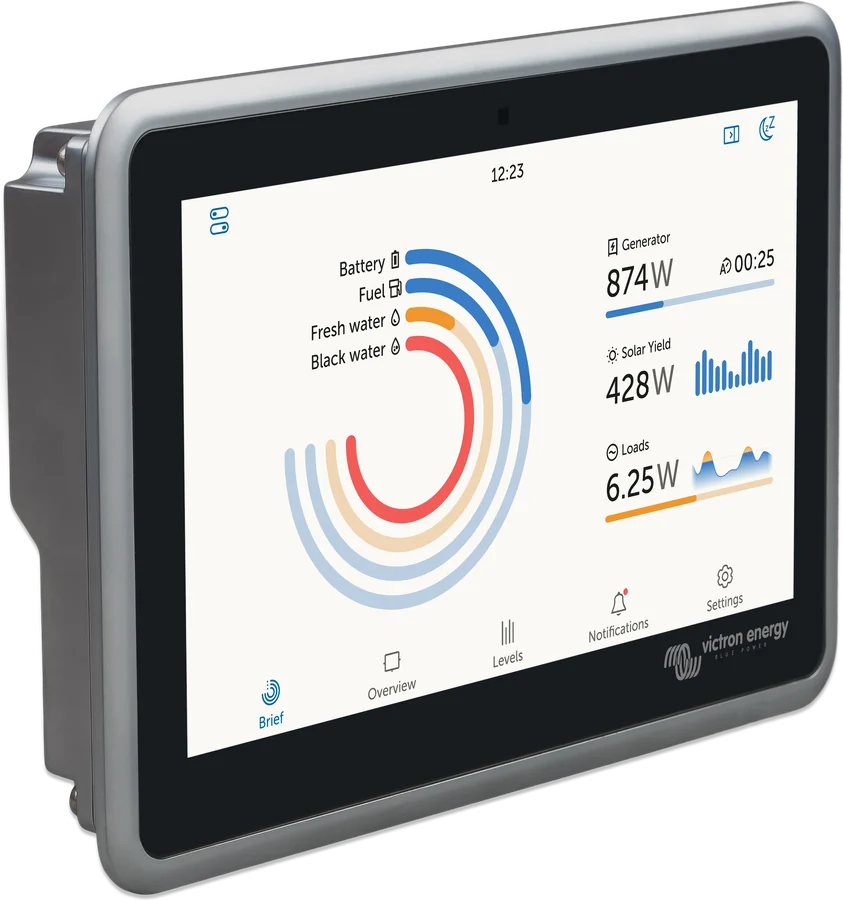
- Brief — Ringe: Quellen (Netz, PV, Lichtmaschine), Energiespeicher und Verbrauch.
- Overview — links die Quellen, in der Mitte Batterie und Energieumwandlung, rechts die Verbraucher.
- Levels — Tanks und Temperaturen; Notifications — Alarme und Warnungen; Boat — Seite für Elektroboote (v3.60, nur im Querformat).
- Controls pane (oben links) — Betriebsmodus des Wechselrichters/Ladegeräts, Eingangsstrombegrenzung, Generator, ESS, EV-Ladestation; Switch pane — Relais und Schalter.
03Menü Settings
Seit Venus OS v3.60 hat das Menü Settings sechs Kategorien und oben einen Navigationspfad:
| Kategorie | Inhalt |
|---|---|
| Devices | alle angeschlossenen Geräte und ihre Einstellungen |
| General | Firmware, Access & Security, Display & Appearance, Alarme, Sprache, Datum und Uhrzeit, Neustart, Support status |
| Connectivity | Ethernet, WLAN, Bluetooth, VE.Can, Mobilfunk |
| VRM | VRM-Portal und Zugriffsebene |
| Integrations | Relais, Sensoren, Tanks, PV-Wechselrichter, Modbus TCP (Port 502) und MQTT — beide standardmäßig deaktiviert |
| System Setup | AC- und DC-System, DVCC, ESS, Batterieauswahl |
04MultiPlus und Quattro am GX
- Eingangsstrombegrenzung — wirkt auf Eingänge, bei denen „Overruled by remote“ in VEConfigure aktiviert ist. In Parallel- und 3-Phasen-Systemen ist der eingegebene Wert die Gesamtgrenze pro Phase. Bei aktiviertem PowerAssist gilt ein modellabhängiger Mindestwert.
- Betriebsmodus On / Off / Charger only — nicht verfügbar, wenn im System ein Digital Multi Control oder VE.Bus BMS vorhanden ist. War früher ein DMC oder BMS angeschlossen, führen Sie Redetect VE.Bus system aus.
- Advanced: Redetect VE.Bus system (löscht den GX-Speicher, ohne den Wechselrichter auszuschalten), Restart VE.Bus system (wie Aus- und Einschalten mit dem Schalter — löscht dauerhaft anstehende Fehler), Ausgleichsladung, ESS-Relaistest und seit v3.60 Backup & Restore der VE.Bus-Einstellungen.
- GX unterstützt VE.Bus-Firmware ab 111; Mikroprozessoren 18xxxxx werden nicht unterstützt. An die VE.Bus-Ports des GX können Sie ein VE.Bus-System anschließen — ein zweites über MK3-USB wird angezeigt, jedoch ohne DVCC, ESS und Generatorsteuerung.
- Vollständige MultiPlus-Konfiguration aus der Ferne: Remote VEConfigure; Fernzugriff auf VE.Direct- und VE.Can-Geräte: VictronConnect-Remote.
05Zugriff, Passwörter und Sicherheitsprofil
- Access level (Settings → General → Access & Security): „User“ schützt vor versehentlichen Änderungen, „User & Installer“ bietet mehr Berechtigungen — das zugehörige Passwort erhalten Sie beim Vertriebspartner.
- Local network security profile (seit v3.50) betrifft nur den Zugriff über das lokale Netzwerk:
- Secured — Remote Console nur über HTTPS, mit Passwort; Standard bei neuen Geräten. Das Standardpasswort ist die 6-stellige Bluetooth-PIN auf dem Gehäuse,
- Weak — HTTP und HTTPS, mit Passwort,
- Unsecured — ohne Passwort; erforderlich für die Integration mit Garmin-Displays (und für andere Navigationsdisplays empfohlen).
- Ein geändertes Passwort muss mindestens 8 Zeichen lang sein. Bei HTTPS zeigt der Browser eine Zertifikatswarnung an — diese müssen Sie bestätigen; die angemeldete Sitzung bleibt 365 Tage gültig.
- VRM-Zugriff (Settings → VRM → VRM Portal): Full (Standard — Daten, Steuerung, Remote Console, VictronConnect-Remote, Fernupdates), Read-only (Ansicht ohne Änderungen) oder Off. Über VRM öffnen Benutzer mit der Rolle Admin oder Technician die Remote Console ohne Passwort; die Rolle User hat keinen Zugriff darauf.
- Passwort verloren: Halten Sie die GX-Taste mindestens 4 s gedrückt (loslassen, sobald die LED des Zugangspunkts schnell grün blinkt), und schalten Sie anschließend die Stromversorgung aus und wieder ein. Das Netzwerk wird auf DHCP zurückgesetzt, der WLAN-Zugangspunkt sowie die Remote Console im Netzwerk und über VRM werden aktiviert, und die Bluetooth-PIN wird zurückgesetzt.
06Updates und Venus OS Large
- Settings → General → Firmware → Online updates → Check for updates; ohne Internet — eine
.swu-Datei im Stammverzeichnis einer microSD-Karte oder eines USB-Sticks und Install firmware from SD/USB. Details: GX-Update. - Update feed: offizielle Versionen oder Beta. Auto update: deaktiviert, nur prüfen oder prüfen und installieren — Victron empfiehlt, Updates nicht automatisch zu installieren, sondern bei einer geplanten Wartung mit einer Person vor Ort durchzuführen.
- Stored backup firmware — Rückkehr zur vorherigen Version ohne Internet und Datenträger (GX hat zwei Systempartitionen).
- Image type: Large ergänzt Node-RED und Signal K. Die Funktionen der Large-Version werden von Victron nicht offiziell unterstützt. GX meldet einen Alarm, wenn auf der Datenpartition weniger als 10% Speicherplatz frei sind.
07SSH-Zugriff (für Fortgeschrittene)
- Stellen Sie die Zugriffsebene Superuser ein: Ziehen Sie unter Access & Security bei der Ebene „User & Installer“ die Liste nach unten und halten Sie sie ca. 5 s.
- Set root password — mindestens 6 Zeichen; das Passwort geht bei einem Firmware-Update verloren.
- Aktivieren Sie SSH on LAN und verbinden Sie sich mit:
ssh root@[IP-Adresse], Port 22.
Verwenden Sie besser SSH-Schlüssel (~/.ssh/authorized_keys auf der Partition /data bleibt bei Updates erhalten). Änderungen an Systemdateien gehen bei jedem Update verloren; unbedachte Änderungen können das Gerät funktionsunfähig machen. Seit v3.60 zeigt die Seite Support status, ob das System verändert wurde, und ermöglicht das Deaktivieren der Änderungen.
08Auf Werkseinstellungen zurücksetzen
Seit Venus OS v2.12: Die Datei venus-data-90-reset-all.tgz (ohne Umbenennung) auf einen leeren USB-Stick oder eine FAT32-Karte kopieren, GX mit eingelegtem Datenträger starten, nach vollständigem Start den Datenträger entfernen und neu starten. Gelöscht werden unter anderem die WLAN-Daten; möglicherweise muss der VRM-Token zurückgesetzt werden. Die Anlagen-ID in VRM und der Datenverlauf bleiben erhalten.
Betroffene Geräte
 Cerbo GXSystemsteuerzentrale und Gateway zum VRM-Portal.
 Ekrano GXGX-Zentrale mit integriertem 7″-Touchscreen.
 GX Touch 50/70Optionales 5- oder 7-Zoll-Display für Cerbo GX: Anlagenübersicht, Einstellungen, Aufputz- oder Einbaumontage.
 MultiPlus-II GXMultiPlus-II mit integriertem GX-Gerät, Display und WLAN — VRM ohne separaten Cerbo.
Verwandte Inhalte
- Monitoring in VRM — Portal, Alarme, Freigaben.
- Node-RED auf Cerbo GX — Automatisierung in Venus OS Large.
- Cerbo GX und Ekrano GX — Geräteseiten.
Quellen
- Cerbo GX Handbuch — Kap. 4 (Benutzeroberfläche, Sicherheitsprofil), 8 (Zugriff), 9 (Menü), 10 (Firmware), 11 (VE.Bus), 13 (VRM), 19 (Reset)victronenergy.com · EN
- Venus OS: Root Accessvictronenergy.com · EN
- Venus OS v3.50 — neue Benutzeroberfläche und Sicherheit (30.10.2024)victronenergy.com · EN
- Venus OS v3.60 (10.06.2025)victronenergy.com · EN