
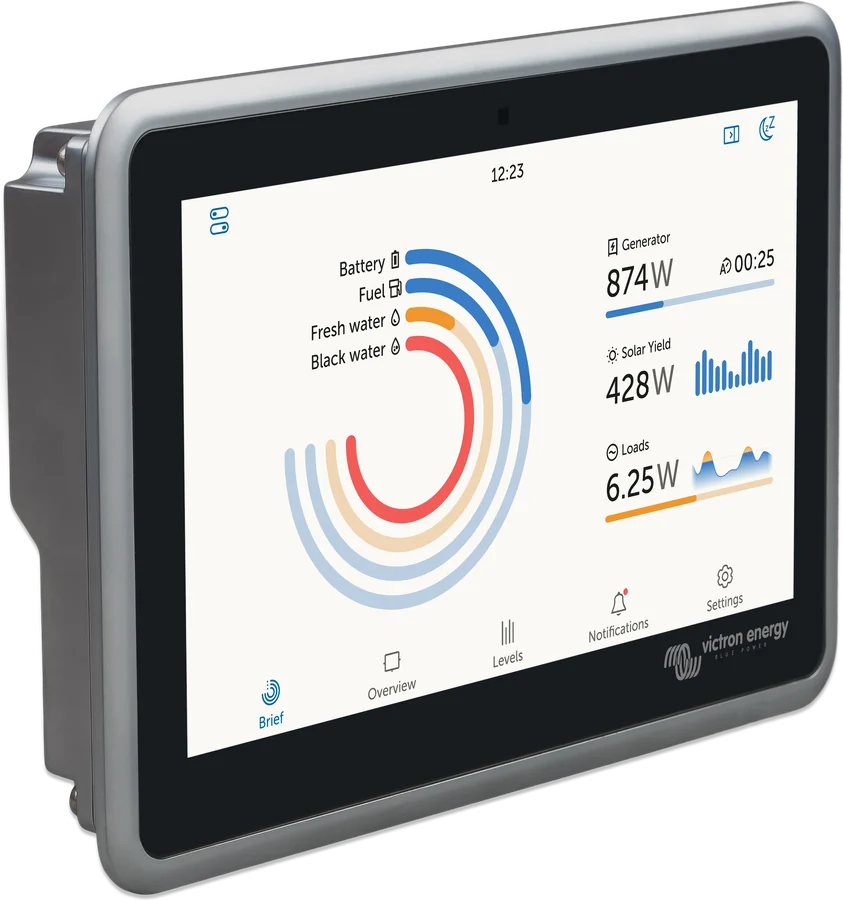
01Cómo abrir Remote Console
| Método | Cómo |
|---|---|
| Punto de acceso Wi-Fi del GX (localmente, sin router) | conéctate a la red Venus-[número de serie]: la clave está en el lateral de la caja y en la tarjeta incluida en la bolsa (en Cerbo GX, también como código QR). Después, VictronConnect → GX → Remote Console o, en el navegador: http://172.24.24.1 o http://venus.local |
| Red local (LAN o Wi-Fi) | en el navegador: venus.local, con el ordenador o el teléfono en la misma red que el GX. También encontrarás la dirección IP del GX en VRM (Device list); en Windows, el GX aparece en la red (UPnP) y un doble clic abre Remote Console |
| Portal VRM (a distancia) | GX conectado a Internet (se recomienda un cable Ethernet con DHCP), inicio de sesión en vrm.victronenergy.com y Remote Console en el menú de la izquierda. Requiere que el registro de datos en VRM funcione y que el acceso a VRM esté configurado como Full o Read-only |
| VictronConnect por Bluetooth | solo configuración inicial y ajustes de red: Remote Console no funciona por Bluetooth |
PIN Bluetooth del GX: en los dispositivos con número de serie anterior a HQ2242, el PIN predeterminado es 000000 (debes cambiarlo en la primera conexión); desde HQ2242, es un PIN aleatorio de 6 dígitos que figura en la etiqueta trasera. Puedes obtener la fecha de fabricación a partir del número en el decodificador de números de serie.
Prueba de conexión con VRM: abre la dirección https://ccgxlogging.victronenergy.com/ desde la red de la instalación: una respuesta 403 o 405 indica que la conexión funciona.
02Nueva interfaz (desde Venus OS v3.50)
Venus OS v3.50 (octubre de 2024) introdujo una nueva interfaz, más rápida, con modo claro y oscuro y disposición vertical en el móvil, además de HTTPS para Remote Console en la red local, un único perfil de seguridad de red y ajustes simplificados de VRM. Puedes alternar entre la interfaz nueva y la clásica en Settings → General → Display & Appearance → User interface.
- Brief: anillos con las fuentes (red, FV, alternador), el almacenamiento de energía y el consumo.
- Overview: fuentes a la izquierda, batería y conversión en el centro, y consumos a la derecha.
- Levels: depósitos y temperaturas; Notifications: alarmas y advertencias; Boat: página para embarcaciones eléctricas (v3.60, solo en horizontal).
- Controls pane (esquina superior izquierda) — modo del inversor/cargador, límite de corriente de entrada, generador, ESS, cargador de vehículos eléctricos; Switch pane — relés e interruptores.
03Menú Settings
Desde Venus OS v3.60, el menú Settings tiene seis categorías y una ruta de navegación en la parte superior:
| Categoría | Contenido |
|---|---|
| Devices | todos los dispositivos conectados y sus ajustes |
| General | Firmware, Access & Security, Display & Appearance, alarmas, idioma, fecha y hora, reinicio, Support status |
| Connectivity | Ethernet, Wi-Fi, Bluetooth, VE.Can, red móvil |
| VRM | portal VRM y nivel de acceso |
| Integrations | relés, sensores, depósitos, inversores FV, Modbus TCP (puerto 502) y MQTT — ambos desactivados por defecto |
| System Setup | sistema AC y DC, DVCC, ESS, selección de batería |
04MultiPlus y Quattro en GX
- Límite de corriente de entrada — funciona en las entradas con «Overruled by remote» activado en VEConfigure. En sistemas en paralelo y trifásicos, el valor introducido es el límite total por fase. Con PowerAssist activado, se aplica un mínimo que depende del modelo.
- Modo de funcionamiento On / Off / Charger only — no está disponible si el sistema incluye un panel Digital Multi Control o un VE.Bus BMS. Si anteriormente se conectó un DMC o BMS, ejecuta Redetect VE.Bus system.
- Advanced: Redetect VE.Bus system (borra la memoria del GX sin apagar el inversor), Restart VE.Bus system (equivale a apagar y encender con el interruptor — borra los errores persistentes), ecualización, prueba del relé ESS y, desde v3.60, Backup & Restore de los ajustes VE.Bus.
- GX admite firmware VE.Bus a partir de 111; los microprocesadores 18xxxxx no son compatibles. Puedes conectar un sistema VE.Bus a los puertos VE.Bus del GX; un segundo sistema, conectado mediante MK3-USB, será visible, pero no dispondrá de DVCC, ESS ni control del generador.
- Configuración completa del MultiPlus a distancia: Remote VEConfigure; acceso remoto a dispositivos VE.Direct y VE.Can: VictronConnect-Remote.
05Acceso, contraseñas y perfil de seguridad
- Access level (Settings → General → Access & Security): «User» protege frente a cambios accidentales; «User & Installer» concede más permisos — el distribuidor dispone de la contraseña.
- Local network security profile (desde v3.50) solo afecta al acceso a través de la red local:
- Secured — Remote Console solo mediante HTTPS, con contraseña; es el perfil predeterminado en dispositivos nuevos y la contraseña predeterminada es el PIN Bluetooth de 6 dígitos indicado en la carcasa,
- Weak — HTTP y HTTPS, con contraseña,
- Unsecured — sin contraseña; necesario para la integración con pantallas Garmin (y recomendado para otras pantallas de navegación).
- La nueva contraseña debe tener al menos 8 caracteres. Con HTTPS, el navegador mostrará una advertencia sobre el certificado que debes aceptar; la sesión iniciada dura 365 días.
- Acceso VRM (Settings → VRM → VRM Portal): Full (predeterminado — datos, control, Remote Console, VictronConnect-Remote y actualizaciones remotas), Read-only (consulta sin cambios) u Off. A través de VRM, los usuarios con rol Admin o Technician abren Remote Console sin contraseña; el rol User no tiene acceso.
- Contraseña perdida: mantén pulsado el botón del GX durante al menos 4 s (suéltalo cuando el LED del punto de acceso parpadee rápidamente en verde) y después desconecta y vuelve a conectar la alimentación. La red vuelve a DHCP, se activan el punto de acceso Wi-Fi y Remote Console en la red y a través de VRM, y se restablece el PIN Bluetooth.
06Actualizaciones y Venus OS Large
- Settings → General → Firmware → Online updates → Check for updates; sin internet — archivo
.swuen el directorio raíz de una tarjeta microSD o memoria USB e Install firmware from SD/USB. Más detalles: actualización del GX. - Update feed: versiones oficiales o beta. Auto update: desactivado, solo comprobar o comprobar e instalar — Victron recomienda no instalar automáticamente y actualizar durante un mantenimiento programado, con alguien presente en la instalación.
- Stored backup firmware — permite volver a la versión anterior sin internet ni soporte de almacenamiento (GX tiene dos particiones del sistema).
- Image type: Large añade Node-RED y Signal K. Las funciones de la versión Large no cuentan con soporte oficial de Victron. GX genera una alarma cuando queda menos del 10% de espacio libre en la partición de datos.
07Acceso SSH (para usuarios avanzados)
- Establece el nivel de acceso Superuser: en Access & Security, con el nivel «User & Installer», arrastra la lista hacia abajo y mantenla así unos 5 s.
- Set root password — al menos 6 caracteres; la contraseña se pierde al actualizar el firmware.
- Activa SSH on LAN y conéctate:
ssh root@[dirección IP], puerto 22.
Es preferible usar claves SSH (~/.ssh/authorized_keys en la partición /data se conserva tras la actualización). Los cambios en los archivos del sistema se pierden con cada actualización y los cambios imprudentes pueden dejar el dispositivo inoperativo. Desde v3.60, la página Support status muestra si el sistema se ha modificado y permite desactivar las modificaciones.
08Restablecimiento de fábrica
Desde Venus OS v2.12: coloca el archivo venus-data-90-reset-all.tgz (sin cambiar su nombre) en una memoria USB vacía o una tarjeta FAT32, arranca el GX con el soporte insertado y, una vez completado el arranque, retira el soporte y reinicia. Se borran, entre otros, los datos Wi-Fi; puede ser necesario restablecer el token VRM. Se conservan el identificador de la instalación en VRM y el historial de datos.
Equipos afectados
 Cerbo GXCentro de control del sistema y pasarela al portal VRM.
 Ekrano GXCentro GX con pantalla táctil integrada de 7″.
 GX Touch 50/70Pantalla opcional de 5 o 7 pulgadas para Cerbo GX: vista general de la instalación, ajustes y montaje en superficie o empotrado.
 MultiPlus-II GXMultiPlus-II con dispositivo GX, pantalla y Wi-Fi integrados: VRM sin un Cerbo independiente.
Relacionado
- Monitorización en VRM — portal, alarmas y acceso compartido.
- Node-RED en Cerbo GX — automatización en Venus OS Large.
- Cerbo GX y Ekrano GX — fichas de los dispositivos.
Fuentes
- Manual de Cerbo GX — cap. 4 (interfaz, perfil de seguridad), 8 (acceso), 9 (menú), 10 (firmware), 11 (VE.Bus), 13 (VRM), 19 (restablecimiento)victronenergy.com · EN
- Venus OS: acceso rootvictronenergy.com · EN
- Venus OS v3.50 — nueva interfaz y seguridad (30.10.2024)victronenergy.com · EN
- Venus OS v3.60 (10.06.2025)victronenergy.com · EN