
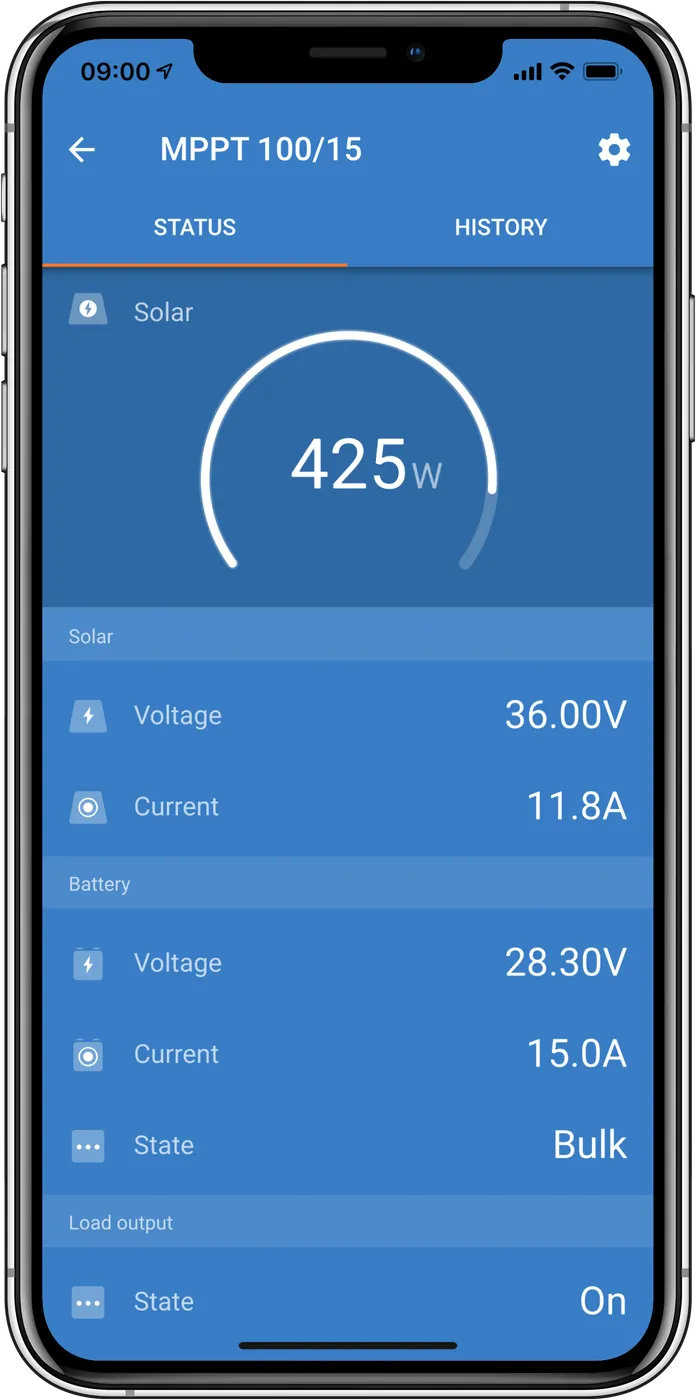
01Wofür die App dient
VictronConnect dient zur Konfiguration, Überwachung, Firmware-Aktualisierung und Diagnose kompatibler Victron-Produkte. In der Praxis ist es das zentrale Werkzeug bei der Inbetriebnahme einer Anlage: Sie stellen Batterietyp und Ladespannungen ein, prüfen aktuelle Messwerte und Verlaufsdaten, installieren neue Firmware und speichern Einstellungen in einer Datei.
Für VE.Bus-Geräte (MultiPlus, Quattro, EasySolar) ersetzt VictronConnect die älteren Programme VEConfigure und VEFlash — allerdings noch nicht vollständig. Assistenten, Virtual Switch und Netzcodes werden weiterhin in VEConfigure eingestellt (Details weiter unten im Abschnitt zu MultiPlus und Quattro).
02Unterstützte Plattformen
| System | Anforderungen | Hinweise |
|---|---|---|
| Windows | Windows 10 oder neuer | Bluetooth ab VictronConnect v6.40. Windows 10 enthält einen Treiber für VE.Direct-USB- und MK3-USB-Kabel. |
| macOS | macOS 13 (Ventura) – 26 (Tahoe) | Intel oder Apple Silicon; für Bluetooth ist Bluetooth 4.0 (BLE) erforderlich. |
| Android | Android 9.0 oder neuer | Kabelverbindung über einen USB-OTG-Adapter. Ab Android 12 benötigt die App keinen Standortzugriff. |
| iOS / iPadOS | iOS 16 oder neuer | iPhone und iPad unterstützen kein USB OTG — nur Bluetooth, keine Kabelverbindungen. |
| Linux | AppImage | Wird ohne offiziellen Support bereitgestellt. Bei USB-Kabelverbindungen muss der Benutzer Mitglied der Gruppe dialout sein. |
Sie können die App bei Google Play, im App Store oder auf der Victron-Downloadseite (Windows, macOS, Linux) herunterladen. Für ältere Betriebssysteme stellt Victron archivierte Versionen bereit, allerdings ohne Support (z. B. ist die letzte Version für Windows 7 und 8 die 5.106).
03Verbindung herstellen
Die Verbindungsart hängt vom Gerät ab. In der Geräteliste auf der Registerkarte Local erscheinen Bluetooth-Geräte in Reichweite, per USB-Kabel angeschlossene Geräte und GX-Geräte im selben LAN. Die Registerkarte VRM zeigt die Anlagen Ihres VRM-Kontos.
| Gerät | Verschaltung | Mit dem iPhone |
|---|---|---|
| Mit integriertem Bluetooth (SmartSolar, BMV-712, SmartShunt, Blue Smart, Orion Smart, Smart-Batterien, RS-Serie) | direkt über Bluetooth | ja |
| Mit VE.Direct-Port ohne Bluetooth (BlueSolar MPPT, BMV-700/702, VE.Direct-Wechselrichter) | VE.Direct Bluetooth Smart Dongle oder VE.Direct-USB-Kabel | nur über Dongle |
| MultiPlus, Quattro, EasySolar (VE.Bus) — voller Funktionsumfang | MK3-USB-Kabel und werkseitig konfektioniertes, gerade durchverbundenes RJ45-Kabel | nein |
| MultiPlus, Quattro — Überwachung und Bedienung | VE.Bus Smart Dongle (Bluetooth) | ja |
| VE.Can-Geräte (z. B. MPPT VE.Can, Lynx Smart BMS) | nur über ein GX-Gerät — lokal im Netzwerk oder über VRM | ja |
Bei Verwendung des MK3-USB muss das VE.Bus-Gerät mit Strom versorgt sein (MultiPlus und Quattro über das AC-Netz oder die Batterie, Wechselrichter über die Batterie). Selbst gecrimpte RJ45-Kabel verursachen häufig Probleme — verwenden Sie ein werkseitig konfektioniertes Kabel. VictronConnect unterstützt die ältere MK2-USB-Schnittstelle nicht. Solange das MK3-Kabel angeschlossen ist, ist die Kommunikation zwischen dem VE.Bus-Gerät und dem GX blockiert; das GX kann daher Alarme melden.
04PIN, PUK und Bluetooth
- Erste Verbindung: Geben Sie den PIN vom Geräteaufkleber ein. Ist dort kein PIN angegeben, lautet der Standard-PIN 000000. Ändern Sie ihn unter Product info → Change PIN code (vermeiden Sie 111111 und 123456).
- PIN vergessen: Wählen Sie in der Geräteliste im Drei-Punkte-Menü → Reset PIN code und geben Sie den PUK vom Etikett ein. Bei Blue Smart IP22/IP43/IP65 können Sie den PIN auch mit der Taste MODE zurücksetzen (10 s, bis die blauen LEDs zweimal blinken), beim VE.Direct Bluetooth Smart Dongle mit der Taste „Clear PIN“ (5 s). Das Zurücksetzen stellt den PIN 000000 wieder her, nicht den werkseitigen PIN vom Aufkleber — legen Sie sofort einen neuen fest.
- Nach einer PIN-Änderung müssen andere gekoppelte Telefone die alte Kopplung löschen und sich erneut koppeln.
- Das Gerät speichert die letzten 10 Telefone; gleichzeitig kann jedoch nur eines verbunden sein.
- Das Deaktivieren von Bluetooth (Product info → Bluetooth enabled) lässt sich bei den meisten Geräten rückgängig machen — z. B. per VE.Direct-USB-Kabel oder mit der Taste MODE. Bei der Lithium Smart-Batterie, Orion Smart DC-DC und bei dauerhafter Deaktivierung im Blue Smart IP67 ist es irreversibel.
05Arbeiten mit dem Gerät
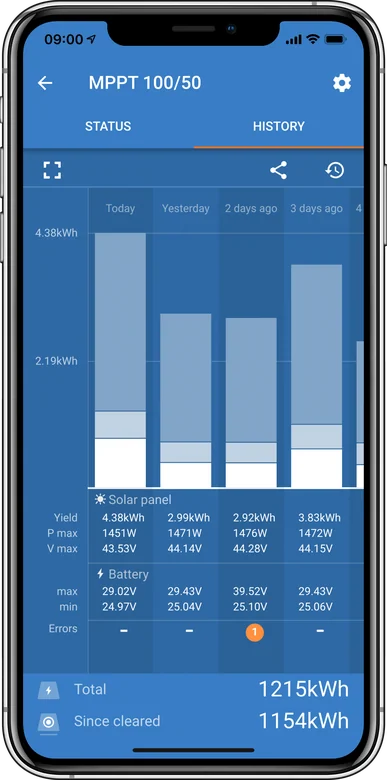
Nach dem Verbinden sehen Sie die Ansicht mit den aktuellen Daten. Typische Registerkarten sind Status, History und Trends; die Einstellungen öffnen Sie über das Zahnradsymbol oben rechts. Product info (Drei-Punkte-Menü in den Einstellungen) enthält den benutzerdefinierten Gerätenamen, PIN, Firmware-Version, Bluetooth-Schalter und Instant readout.
- Instant readout — die wichtigsten Daten erscheinen ohne Verbindungsaufbau in der Geräteliste, mit größerer Reichweite als bei einer normalen Verbindung. Die Daten sind verschlüsselt. Die Funktion ist standardmäßig deaktiviert — Sie können sie unter Product info aktivieren.
- Stored trends — das Gerät speichert alle 30 Minuten Daten und hält sie etwa 46 Tage vor (Smart Battery Sense etwa 181 Tage). Auslesen nur über Bluetooth. Unterstützt wird dies unter anderem von SmartSolar, BMV-712, SmartShunt und Smart Battery Sense.
- Alarme und Fehler erscheinen bei geöffneter App auf dem Datenbildschirm, in der Geräteliste dagegen nur bei aktiviertem Instant readout. Bedeutung der Codes: Fehlercodes.
06Einstellungsdateien, Demo und Sperre
- Einstellungen speichern und laden: in den Geräteeinstellungen das Drei-Punkte-Menü öffnen → Save settings to file, Import settings from file oder Share settings. Nach dem Import sind geänderte Einträge mit einem orangefarbenen Kreis markiert. Das Gerät übernimmt keine Änderungen, bis Sie Apply drücken. Die Datei lässt sich auf ein anderes Gerät desselben Modells übertragen.
- Settings files manager im Hauptmenü öffnet eine gespeicherte Datei als „DEMO PRODUCT“ — allerdings nur, wenn sie mit derselben App-Version erstellt wurde. Ältere Dateien importieren Sie über die Einstellungen des verbundenen Geräts.
- Demo library — Demo-Einstellungen aller unterstützten Produkte. Hilfreich zum Lernen und zur Vorbereitung einer Konfiguration vor dem Einsatz vor Ort. Eine im Demo-Modus erstellte MultiPlus-Konfiguration lässt sich speichern und auf das reale Gerät übertragen.
- Settings Lock — der Installateur kann kritische Einstellungen mit einem Passwort sperren (mind. 8 Ziffern). Der Benutzer kann weiterhin Daten einsehen, das Gerät steuern und die Firmware aktualisieren. Unterstützt wird dies von BMV-712, SmartShunt, SmartSolar MPPT, Multi RS und MPPT RS (meist nach einem Firmware-Update).
- Batch programming — Firmware und Einstellungsdatei auf mehrere Geräte gleichzeitig übertragen: mit VE.Direct-USB-Kabeln über einen Hub mit eigener Stromversorgung oder per Bluetooth durch Scannen von QR-Codes (nur Android und iOS, mit Internetverbindung).
07VE.Smart-Netzwerk
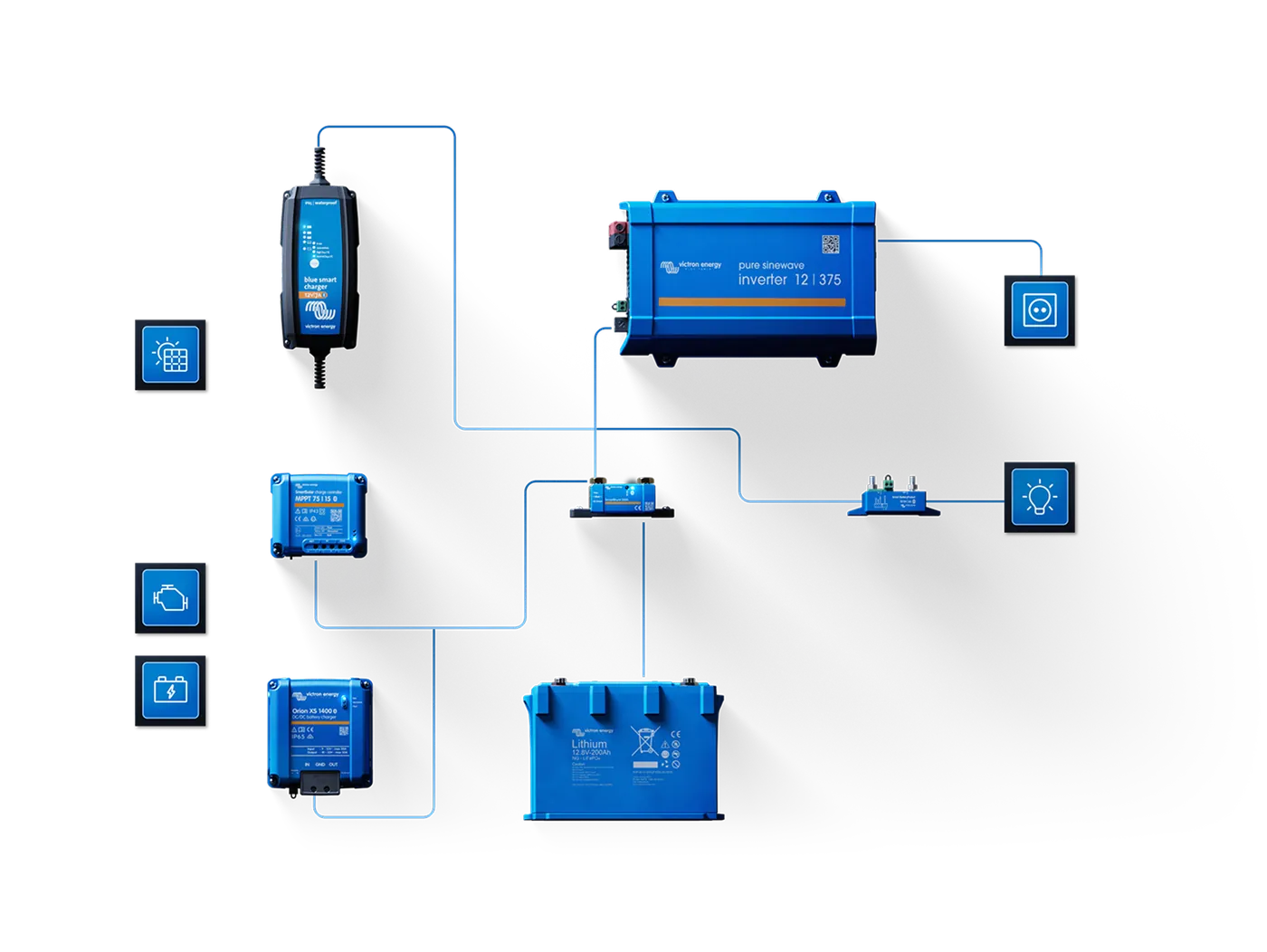
VE.Smart Networking ist ein drahtloses Netzwerk zwischen Victron-Geräten: Ein Sensor (BMV, SmartShunt oder Smart Battery Sense) übermittelt den Ladegeräten Batteriespannung (Vsense), Temperatur (Tsense) und Batteriestrom (Isense). Die Ladegeräte können synchron laden.
- Maximal 10 Geräte im Netzwerk und ein Sensor. Das Netzwerk ist für kleine Systeme ohne GX-Gerät zur Ladesteuerung vorgesehen — bei einem GX mit DVCC steuert das GX-Gerät den Ladevorgang (DVCC).
- Konfiguration: zuerst der Sensor — Settings → VE.Smart Networking → Create Network, Name, Save; danach jedes Ladegerät — Join Existing. Das Netzwerksymbol und eine alle 4 s blinkende LED bestätigen die Funktion.
- Ältere SmartSolar (z. B. 150/85 und 150/100 mit den Nummern SCC010085210, SCC010100210) unterstützen VE.Smart nicht — dies ist eine Hardwarebeschränkung.
08MultiPlus und Quattro in VictronConnect
Die vollständige Unterstützung von VE.Bus-Geräten — Auslesen, Ändern der Einstellungen und Firmware-Updates — erfordert Firmware 415 oder neuer. Diese ist nur für den neueren Mikrocontroller verfügbar: Die 7-stellige Firmware-Nummer auf dem Aufkleber beginnt mit 26 oder 27. Geräte mit einer Nummer, die mit 19 oder 20 beginnt, kann VictronConnect nur auslesen; Geräte mit 18 werden nicht unterstützt. Gemischte Systeme (alter und neuer Mikrocontroller in einem System) werden nicht unterstützt — verwenden Sie dafür VEConfigure.
| Funktion | VictronConnect | Andere Möglichkeiten |
|---|---|---|
| Statusanzeige, Ein / Aus / Nur Ladegerät, Eingangsstrombegrenzung | ja — MK3-USB oder VE.Bus Smart dongle | GX, Digital Multi Control-Panel |
| Allgemeine Einstellungen sowie Wechselrichter- und Ladegeräteeinstellungen | ja — nur MK3-USB, Modus Settings passwortgeschützt | VEConfigure |
| Firmware-Update | ja — nur MK3-USB; setzt auf Werkseinstellungen zurück | aus der Ferne über VRM |
| Parallel- oder 3-Phasen-System | erstellt Systeme mit bis zu 3 Geräten, konfiguriert bestehende mit bis zu 12–15 | VE.Bus System Configurator |
| Assistenten (z. B. ESS), Virtual Switch, Netzcode, externer Stromsensor des MultiPlus-II | nein | VEConfigure, Assistenten |
Die VE.Bus-Konfiguration ist für geschulte Installateure vorgesehen — der Modus Settings ist durch ein Passwort geschützt, das bei einer Victron-Schulung oder vom Vertriebspartner bereitgestellt wird. Bei Geräten, die über ein DMC-Panel oder ein VE.Bus BMS gesteuert werden, lassen sich Betriebsmodus und Strombegrenzung nicht über die App ändern, sofern kein GX-Gerät im System vorhanden ist.
09VictronConnect-Remote (VC-R)
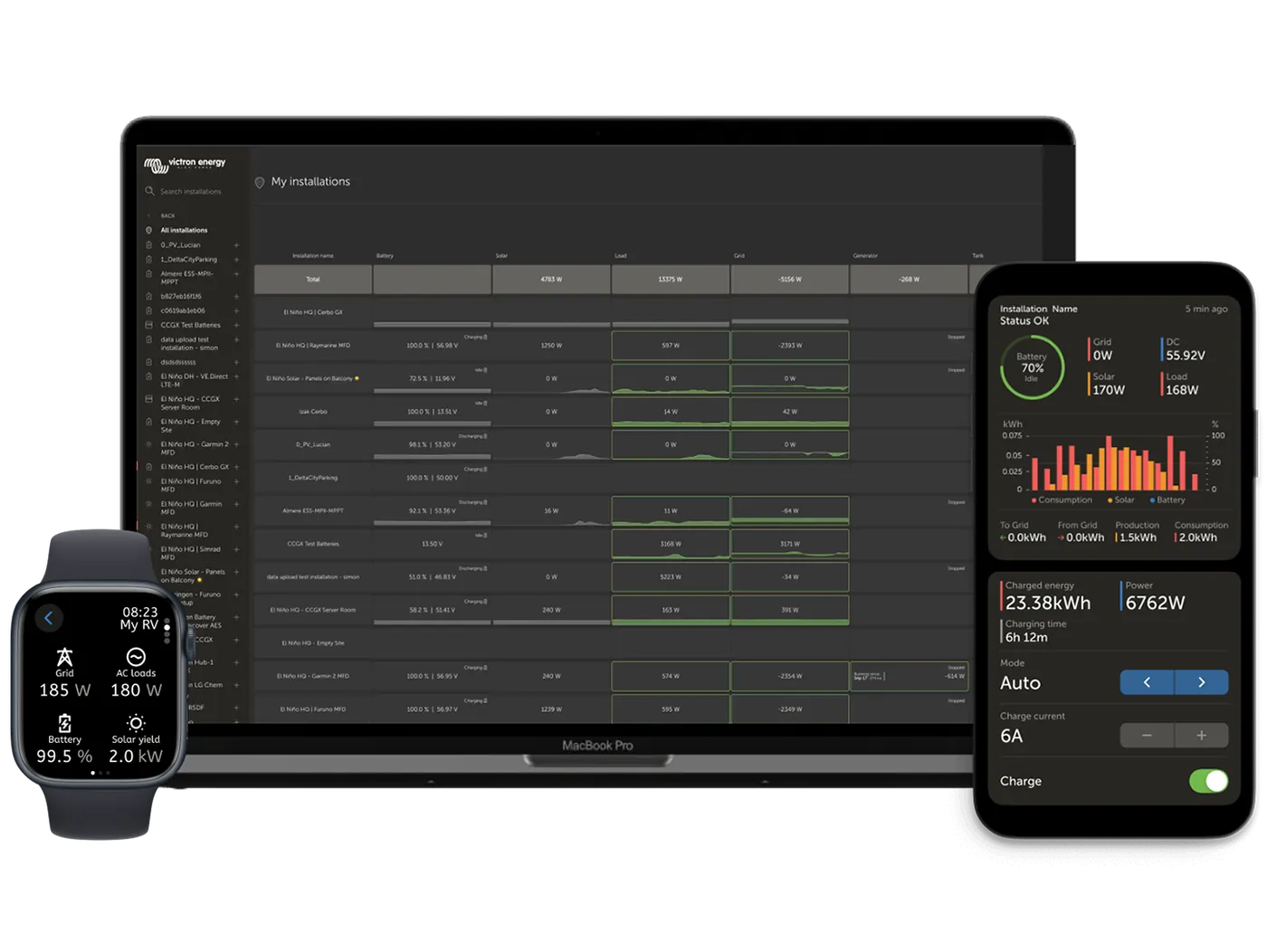
VictronConnect-Remote ermöglicht den Fernzugriff auf Geräte Ihrer Anlage über ein GX-Gerät und das VRM-Portal — mit derselben Oberfläche und denselben Einstellungen wie bei einer lokalen Verbindung.
- Voraussetzungen: VictronConnect v5.20 oder neuer, ein GX-Gerät mit Venus OS v2.40 (empfohlen v2.53) und Internetverbindung sowie die VRM-Zugriffseinstellung Full im GX (in älteren Versionen: „Two way communication“).
- Zugriff öffnen: Registerkarte VRM → Sign in to VRM (Anmeldung im Browser) → Anlage → Gerät. Das Einstellungssymbol erscheint erst, nachdem alle Einstellungen geladen wurden.
- Funktionsumfang: VE.Direct- und VE.Can-Geräte — vollständige Konfiguration. MultiPlus und Quattro — nur Statusanzeige; ihre Einstellungen werden aus der Ferne über Remote VEConfigure geändert. Nicht unterstützt: BlueSolar MPPT VE.Can 150/70 und 150/85 sowie die Lynx Ion-Familie.
- VC-R belastet den GX-Prozessor — in großen Systemen eignet sich ein Cerbo GX besser als ein älteres CCGX. Die Firewall muss den Zugriff auf die Domain victronenergy.com zulassen.
10Fehlerbehebung
- Gerät nicht sichtbar: Stellen Sie die Verbindung über VictronConnect her, nicht über die Bluetooth-Einstellungen des Smartphones. Prüfen Sie, ob das Gerät mit einem anderen Smartphone verbunden ist (nur eine Verbindung gleichzeitig möglich).
- Kopplungsfehler auf iPhone oder Android (Codes B2, B3, B4): Entfernen Sie das Gerät in den Bluetooth-Einstellungen des Smartphones aus der Liste gekoppelter Geräte und verbinden Sie es erneut.
- MultiPlus antwortet nicht über MK3-USB (V22): Prüfen Sie die Stromversorgung des Geräts und das Kabel. Test mit GX: Trennen Sie den MultiPlus vom VE.Bus-Anschluss des GX und verbinden Sie MK3-USB mit dem USB-Anschluss des GX (Venus OS v2.23+) — der MultiPlus sollte auf dem GX erscheinen.
- Firmware-Update schlägt fehl — Hinweise und Fehlercodes: Firmware-Update.
Betroffene Geräte
 VE.Direct–USB-SchnittstelleKabel von VE.Direct zu USB — für Einstellungen und Updates per Computer sowie zum Anschluss weiterer Geräte an ein GX-Gerät, wenn dessen VE.Direct-Ports nicht ausreichen.
 VE.Direct Bluetooth dongleBluetooth-Dongle für den VE.Direct-Port — ermöglicht Statusanzeige und Einstellungen per Smartphone bei Geräten ohne integriertes Bluetooth.
 MK3-USB-SchnittstelleKabel zwischen VE.Bus-Port und Computer — ohne dieses Kabel können Sie die Einstellungen des MultiPlus nicht ändern und keine Updates durchführen.
 VE.Bus Smart dongleBluetooth für VE.Bus-Wechselrichter/Ladegeräte — Statusanzeige, Einschalten und Strombegrenzung am Campingplatz per Smartphone, inklusive Batteriesensor.
Verwandte Inhalte
- VEConfigure — vollständige Konfiguration von MultiPlus und Quattro.
- Firmware-Update — alle Gerätefamilien.
- Monitoring mit VRM — Portal, Alarme, Fernzugriff.
Quellen
- VictronConnect-Handbuch — Kap. 1–17 (Plattformen, Verbindung, PIN, Einstellungsdateien, VC-R, Produkte)victronenergy.com · EN
- VictronConnect-Konfigurationshandbuch für VE.Bus-Produkte (rev 04)victronenergy.com · EN
- VE.Smart Networking — Einschränkungen und Schritt-für-Schritt-Konfigurationvictronenergy.com · EN
- Victron-Software herunterladenvictronenergy.com