
01Para qué sirve
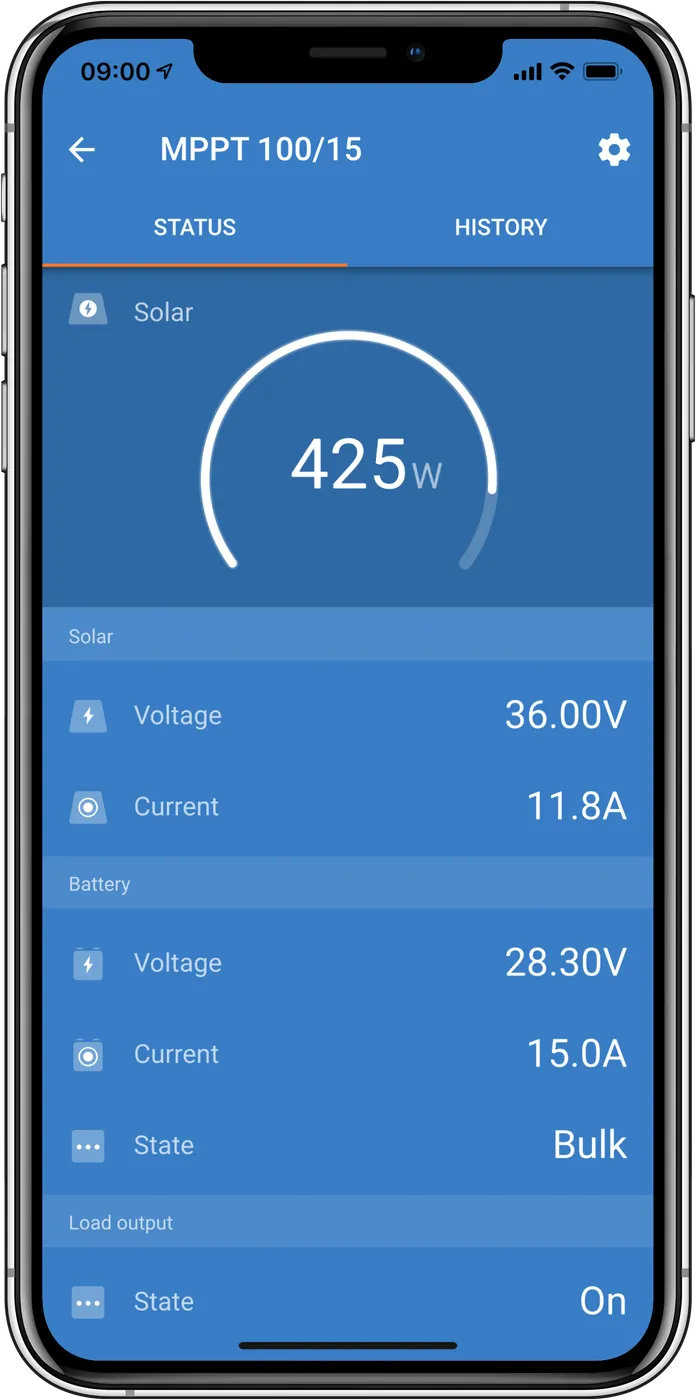
VictronConnect sirve para configurar, monitorizar, actualizar el firmware y diagnosticar productos Victron compatibles. En la práctica, es la herramienta básica para poner en marcha una instalación: permite ajustar el tipo de batería y las tensiones de carga, consultar las mediciones actuales y el historial, instalar nuevo firmware y guardar los ajustes en un archivo.
Para los dispositivos VE.Bus (MultiPlus, Quattro, EasySolar), VictronConnect sustituye a los programas anteriores VEConfigure y VEFlash, aunque todavía no por completo. Los asistentes, Virtual Switch y los códigos de red siguen configurándose en VEConfigure (más detalles abajo, en el apartado sobre MultiPlus y Quattro).
02Sistemas compatibles
| System | Requisitos | Observaciones |
|---|---|---|
| Windows | Windows 10 o posterior | Bluetooth desde VictronConnect v6.40. Windows 10 incluye el controlador para los cables VE.Direct-USB y MK3-USB. |
| macOS | macOS 13 (Ventura) – 26 (Tahoe) | Intel o Apple Silicon; para la conexión Bluetooth se necesita Bluetooth 4.0 (BLE). |
| Android | Android 9.0 o posterior | Conexión por cable mediante un adaptador USB OTG. Desde Android 12, la aplicación no necesita acceso a la ubicación. |
| iOS / iPadOS | iOS 16 o posterior | iPhone y iPad no admiten USB OTG: solo Bluetooth, sin conexiones por cable. |
| Linux | AppImage | Se distribuye sin soporte oficial. Para utilizar cables USB, el usuario debe pertenecer al grupo dialout. |
Puedes descargar la aplicación desde Google Play, App Store o la página de descargas de Victron (Windows, macOS, Linux). Victron conserva versiones anteriores para sistemas antiguos, pero ya no ofrece soporte para ellas (por ejemplo, la última para Windows 7 y 8 es la 5.106).
03Cómo conectarse
El método de conexión depende del dispositivo. En la lista de dispositivos, la pestaña Local muestra los dispositivos Bluetooth dentro del alcance, los conectados por cable USB y los dispositivos GX de la misma red LAN. La pestaña VRM muestra las instalaciones de tu cuenta VRM.
| Equipo | Conexión | Desde un iPhone |
|---|---|---|
| Con Bluetooth integrado (SmartSolar, BMV-712, SmartShunt, Blue Smart, Orion Smart, baterías Smart, gama RS) | directamente por Bluetooth | sí |
| Con puerto VE.Direct sin Bluetooth (BlueSolar MPPT, BMV-700/702, inversores VE.Direct) | VE.Direct Bluetooth Smart dongle o cable VE.Direct-USB | solo mediante el dongle |
| MultiPlus, Quattro, EasySolar (VE.Bus): todas las funciones | cable MK3-USB y cable RJ45 directo de fábrica | no |
| MultiPlus, Quattro: consulta y control | VE.Bus Smart dongle (Bluetooth) | sí |
| Dispositivos VE.Can (p. ej., MPPT VE.Can, Lynx Smart BMS) | solo mediante un dispositivo GX: en la red local o a través de VRM | sí |
Para usar MK3-USB, el dispositivo VE.Bus debe estar alimentado (MultiPlus y Quattro desde la red AC o la batería; los inversores, desde la batería). Los cables RJ45 crimpados a mano suelen dar problemas: utiliza uno de fábrica. VictronConnect no es compatible con la interfaz antigua MK2-USB. Mientras el cable MK3 esté conectado, la comunicación del dispositivo VE.Bus con el GX queda bloqueada, por lo que el GX puede mostrar alarmas.
04PIN, PUK y Bluetooth
- Primera conexión: introduce el PIN de la etiqueta del dispositivo. Si la etiqueta no indica ningún PIN, el predeterminado es 000000. Cámbialo en Product info → Change PIN code (evita 111111 y 123456).
- PIN olvidado: en la lista de dispositivos, abre el menú de los «tres puntos» → Reset PIN code e introduce el código PUK de la etiqueta. En Blue Smart IP22/IP43/IP65 también puedes restablecerlo con el botón MODE (10 s, hasta que los LED azules parpadeen dos veces), y en VE.Direct Bluetooth Smart dongle, con el botón «Clear PIN» (5 s). El restablecimiento configura el PIN 000000, no el PIN de fábrica de la etiqueta: establece uno nuevo de inmediato.
- Después de cambiar el PIN, los demás teléfonos vinculados deben eliminar la vinculación anterior y volver a vincularse.
- El dispositivo recuerda los últimos 10 teléfonos, pero solo uno puede estar conectado a la vez.
- La desactivación del Bluetooth (Product info → Bluetooth enabled) es reversible en la mayoría de los dispositivos, por ejemplo, mediante un cable VE.Direct-USB o el botón MODE. En la batería Lithium Smart, en Orion Smart DC-DC y cuando se desactiva permanentemente en Blue Smart IP67, es irreversible.
05Uso del dispositivo
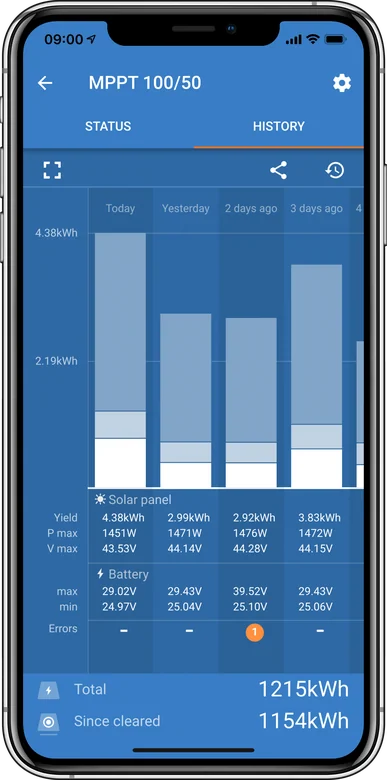
Tras conectarte, verás la pantalla de datos actuales. Las pestañas habituales son Status, History y Trends; los ajustes se abren con el icono del engranaje de la esquina superior derecha. Product info (menú de los «tres puntos» en los ajustes) contiene el nombre personalizado del dispositivo, el PIN, la versión del firmware, el interruptor de Bluetooth e Instant readout.
- Instant readout: permite ver los datos principales en la lista de dispositivos sin conectarse, con mayor alcance que una conexión normal. Los datos están cifrados. La función está desactivada por defecto: puedes activarla en Product info.
- Stored trends: el dispositivo registra datos cada 30 minutos y los conserva durante unos 46 días (unos 181 días en Smart Battery Sense). La lectura solo es posible por Bluetooth. Entre los dispositivos compatibles están SmartSolar, BMV-712, SmartShunt y Smart Battery Sense.
- Las alarmas y los errores aparecen en la pantalla de datos cuando la aplicación está abierta, y en la lista de dispositivos solo si Instant readout está activado. Significado de los códigos: códigos de error.
06Archivos de ajustes, demo y bloqueo
- Guardar y cargar ajustes: en los ajustes del dispositivo, abre el menú de los «tres puntos» → Save settings to file, Import settings from file o Share settings. Tras importar, los ajustes modificados se marcan con un círculo naranja; el dispositivo no aplica ningún cambio hasta que pulses Apply. Puedes cargar el archivo en otra unidad del mismo modelo.
- Settings files manager, en el menú principal, abre un archivo guardado como «DEMO PRODUCT», pero solo si se creó con la misma versión de la aplicación. Para importar un archivo antiguo, hazlo desde los ajustes del dispositivo conectado.
- Demo library: ajustes de demostración de todos los productos compatibles. Sirve para aprender y preparar la configuración antes de acudir a la instalación. La configuración de un MultiPlus preparada en modo demo se puede guardar y cargar en el dispositivo real.
- Settings Lock: el instalador puede bloquear los ajustes críticos con una contraseña (mín. 8 dígitos). El usuario puede seguir viendo los datos, controlando el dispositivo y actualizando el firmware. Es compatible con BMV-712, SmartShunt, SmartSolar MPPT, Multi RS y MPPT RS (normalmente tras actualizar el firmware).
- Batch programming: carga de firmware y archivos de ajustes en varios dispositivos a la vez, mediante cables VE.Direct-USB y un concentrador USB con alimentación, o por Bluetooth escaneando códigos QR (solo Android e iOS, con conexión a internet).
07Red VE.Smart
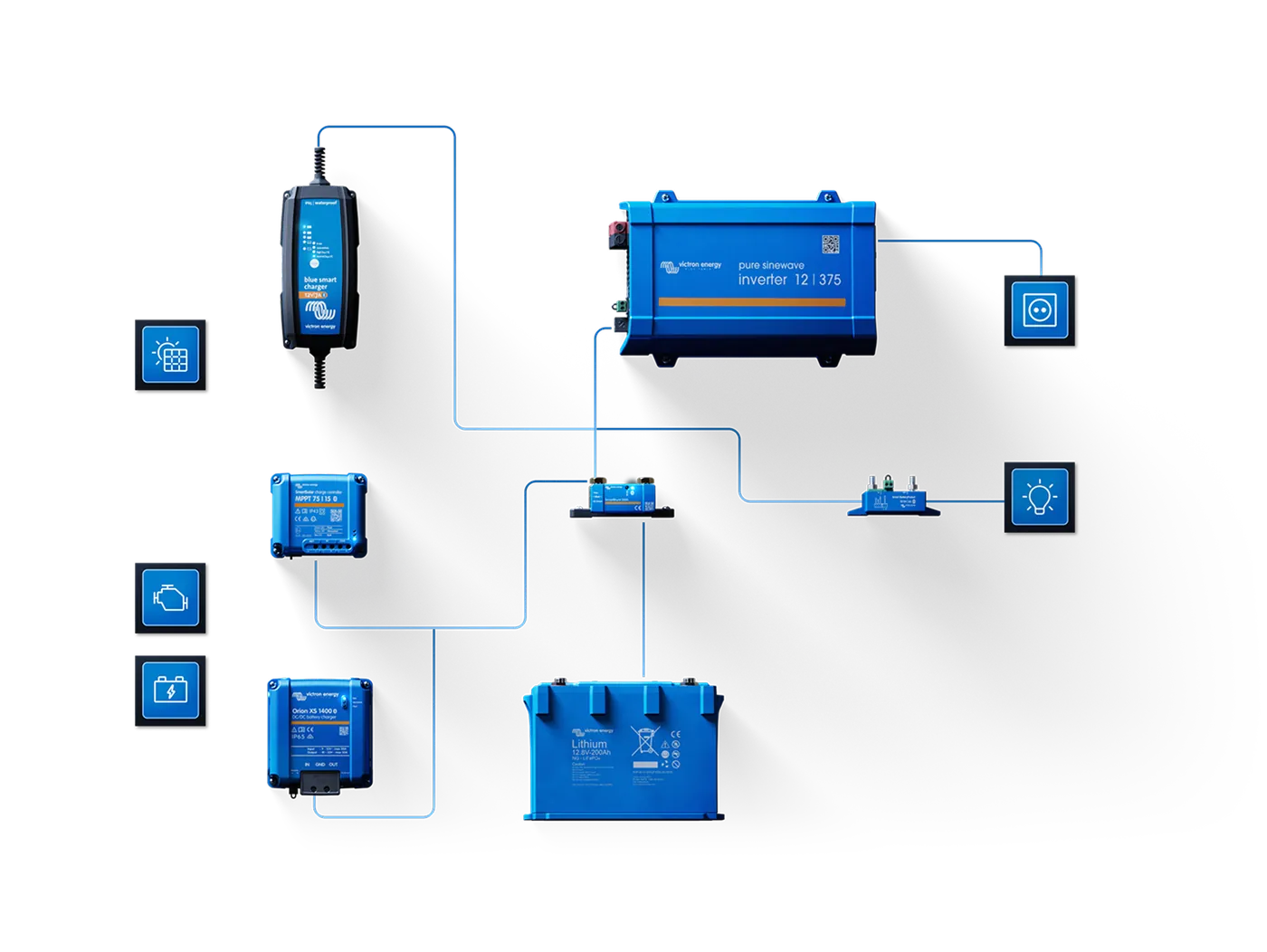
VE.Smart Networking es una red inalámbrica entre dispositivos Victron: un sensor (BMV, SmartShunt o Smart Battery Sense) transmite a los cargadores la tensión (Vsense), la temperatura (Tsense) y la corriente de la batería (Isense), y los cargadores pueden cargar de forma sincronizada.
- Un máximo de 10 dispositivos en la red y un solo sensor. La red está pensada para sistemas pequeños sin un dispositivo GX que controle la carga. Si hay un GX con DVCC, el GX controla la carga (DVCC).
- Configuración: primero el sensor — Settings → VE.Smart Networking → Create Network, nombre, Save; después, cada cargador — Join Existing. El icono de red y el LED que parpadea cada 4 s confirman el funcionamiento.
- Los SmartSolar antiguos (p. ej., 150/85 y 150/100 con referencias SCC010085210, SCC010100210) no son compatibles con VE.Smart: es una limitación de hardware.
08MultiPlus y Quattro en VictronConnect
Para disponer de todas las funciones con dispositivos VE.Bus —lectura, cambio de ajustes y actualización del firmware— se necesita firmware 415 o posterior. Solo está disponible para el microcontrolador más reciente: el número de firmware de 7 dígitos de la etiqueta empieza por 26 o 27. VictronConnect solo permite leer los dispositivos cuyo número empieza por 19 o 20, y no admite los que empiezan por 18. Tampoco admite sistemas mixtos (microcontroladores antiguos y nuevos en un mismo sistema): para ellos, utiliza VEConfigure.
| Función | VictronConnect | Otras opciones |
|---|---|---|
| Consulta, encendido / apagado / solo cargador, límite de corriente de entrada | sí — MK3-USB o VE.Bus Smart dongle | GX, panel Digital Multi Control |
| Ajustes generales, del inversor y del cargador | sí — solo MK3-USB, modo Settings protegido con contraseña | VEConfigure |
| Actualización del firmware | sí — solo MK3-USB; restablece los ajustes de fábrica | de forma remota mediante VRM |
| Sistema en paralelo o trifásico | crea sistemas de hasta 3 dispositivos y configura sistemas existentes de hasta 12–15 | VE.Bus System Configurator |
| Asistentes (p. ej., ESS), Virtual Switch, código de red, sensor de corriente externo del MultiPlus-II | no | VEConfigure, asistentes |
La configuración de VE.Bus está destinada a instaladores con formación: el modo Settings está protegido con una contraseña que se facilita en los cursos de Victron o a través del distribuidor. Si el dispositivo está controlado por un panel DMC o un VE.Bus BMS, no se puede cambiar el modo ni el límite de corriente desde la aplicación, salvo que el sistema incluya un dispositivo GX.
09VictronConnect-Remote (VC-R)
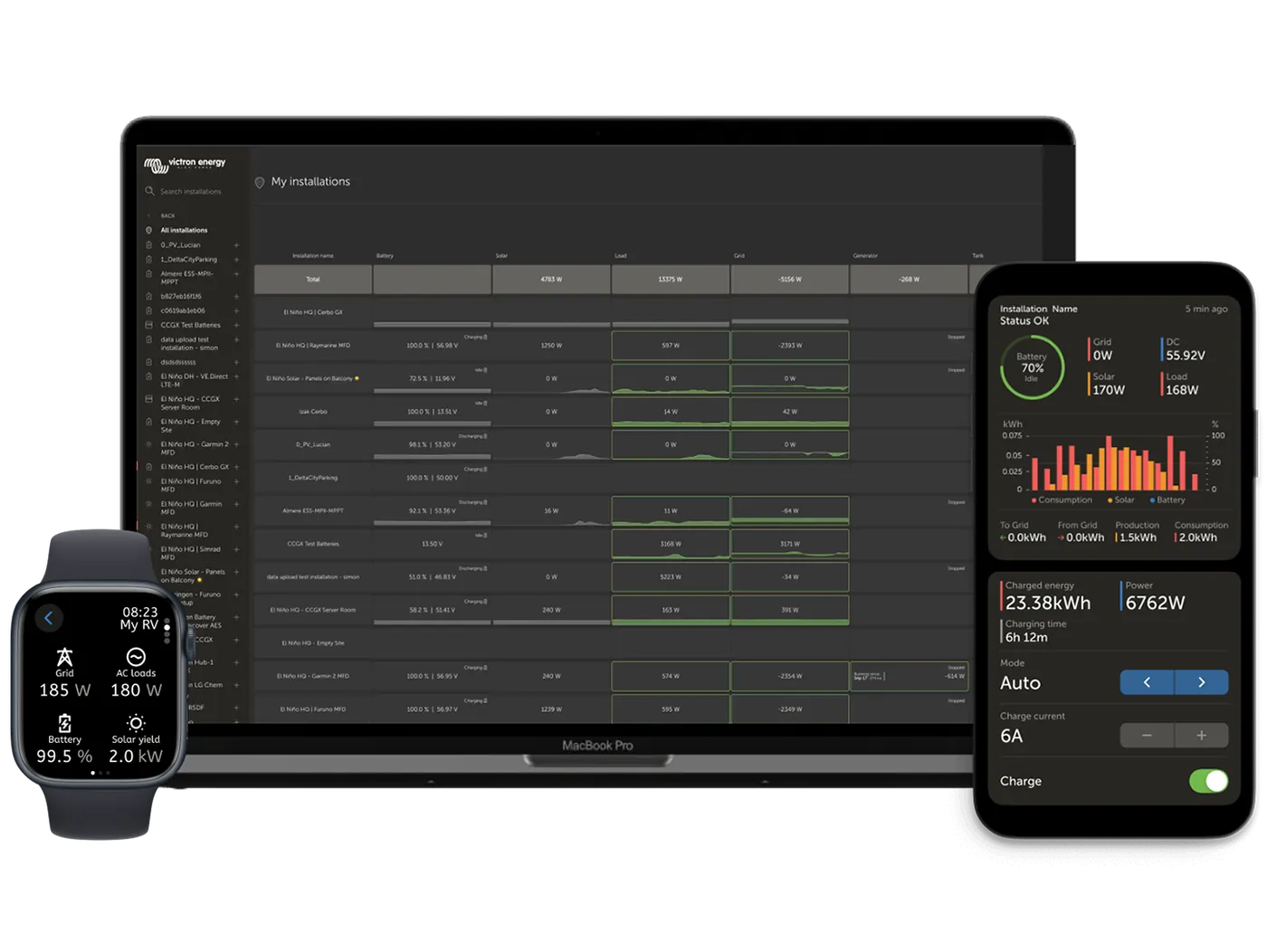
VictronConnect-Remote permite acceder de forma remota a los dispositivos de tu instalación a través de un dispositivo GX y el portal VRM, con la misma interfaz y los mismos ajustes que en una conexión local.
- Requisitos: VictronConnect v5.20 o posterior, dispositivo GX con Venus OS v2.40 (se recomienda v2.53) y conexión a internet, y acceso a VRM configurado en el GX como Full (en versiones anteriores: «Two way communication»).
- Cómo acceder: pestaña VRM → Sign in to VRM (inicio de sesión en el navegador) → instalación → dispositivo. El icono de ajustes solo aparece cuando se han cargado todos los ajustes.
- Funciones disponibles: dispositivos VE.Direct y VE.Can — configuración completa. MultiPlus y Quattro — solo consulta; sus ajustes se modifican de forma remota mediante Remote VEConfigure. No compatibles: BlueSolar MPPT VE.Can 150/70 y 150/85, y la familia Lynx Ion.
- VC-R aumenta la carga del procesador del GX: en sistemas grandes, Cerbo GX funciona mejor que el antiguo CCGX. El cortafuegos debe permitir el acceso al dominio victronenergy.com.
10Solución de problemas
- El dispositivo no aparece: conéctate desde VictronConnect, no desde los ajustes de Bluetooth del teléfono; comprueba que el dispositivo no esté conectado a otro teléfono (solo admite una conexión a la vez).
- Error de emparejamiento en iPhone o Android (códigos B2, B3, B4): elimina el dispositivo de la lista de dispositivos emparejados en los ajustes de Bluetooth del teléfono y vuelve a conectarte.
- El MultiPlus no responde a través del MK3-USB (V22): comprueba la alimentación del dispositivo y el cable. Prueba con GX: desconecta el MultiPlus del puerto VE.Bus del GX y conecta el MK3-USB al puerto USB del GX (Venus OS v2.23+); el MultiPlus debería aparecer en el GX.
- La actualización del firmware falla: pautas y códigos de error en actualización de software.
Equipos afectados
 Interfaz VE.Direct–USBCable de VE.Direct a USB: ajustes y actualizaciones desde el ordenador, y conexión al GX de más dispositivos de los que permiten sus puertos VE.Direct.
 VE.Direct Bluetooth dongleAdaptador Bluetooth para el puerto VE.Direct: permite consultar datos y ajustar desde el móvil dispositivos sin Bluetooth integrado.
 Interfaz MK3-USBCable entre el puerto VE.Bus y el ordenador: sin él no puedes cambiar los ajustes ni actualizar el MultiPlus.
 VE.Bus Smart dongleBluetooth para inversores/cargadores VE.Bus: consulta de datos, encendido y límite de corriente de la toma del camping desde el móvil, además de sensor de batería.
Relacionado
- VEConfigure: configuración completa de MultiPlus y Quattro.
- Actualización de software: todas las familias de dispositivos.
- Monitorización en VRM: portal, alarmas y acceso remoto.
Fuentes
- Manual de VictronConnect — cap. 1–17 (plataformas, conexión, PIN, archivos de ajustes, VC-R, productos)victronenergy.com · EN
- Guía de configuración de VictronConnect para productos VE.Bus (rev 04)victronenergy.com · EN
- VE.Smart Networking — limitaciones y configuración paso a pasovictronenergy.com · EN
- Descarga de software Victronvictronenergy.com