
01Do czego służy
VictronConnect służy do konfiguracji, monitorowania, aktualizacji oprogramowania i diagnostyki zgodnych produktów Victron. W praktyce to podstawowe narzędzie przy uruchamianiu instalacji: ustawiasz w nim typ baterii i napięcia ładowania, sprawdzasz bieżące pomiary i historię, wgrywasz nowy firmware i zapisujesz ustawienia do pliku.
Dla urządzeń VE.Bus (MultiPlus, Quattro, EasySolar) VictronConnect zastępuje starsze programy VEConfigure i VEFlash — ale jeszcze nie w całości. Asystentów, Virtual Switch i kodów sieciowych nadal ustawia się w VEConfigure (szczegóły niżej, w części o MultiPlusie i Quattro).
02Na czym działa
| System | Wymagania | Uwagi |
|---|---|---|
| Windows | Windows 10 lub nowszy | Bluetooth od VictronConnect v6.40. Windows 10 ma wbudowany sterownik do kabli VE.Direct-USB i MK3-USB. |
| macOS | macOS 13 (Ventura) – 26 (Tahoe) | Intel lub Apple Silicon; do Bluetooth potrzebny Bluetooth 4.0 (BLE). |
| Android | Android 9.0 lub nowszy | Połączenie kablem przez adapter USB OTG. Od Androida 12 aplikacja nie wymaga dostępu do lokalizacji. |
| iOS / iPadOS | iOS 16 lub nowszy | iPhone i iPad nie obsługują USB OTG — tylko Bluetooth, bez połączeń kablowych. |
| Linux | AppImage | Dostarczany bez oficjalnego wsparcia. Przy kablach USB użytkownik musi należeć do grupy dialout. |
Aplikację pobierzesz ze sklepu Google Play, App Store albo ze strony pobrań Victron (Windows, macOS, Linux). Dla starszych systemów Victron trzyma archiwalne wersje, ale już bez wsparcia (np. ostatnia dla Windows 7 i 8 to 5.106).
03Jak się połączyć
Sposób połączenia zależy od urządzenia. Na liście urządzeń, w zakładce Local, pojawiają się urządzenia Bluetooth w zasięgu, urządzenia podłączone kablem USB i urządzenia GX w tej samej sieci LAN. Zakładka VRM pokazuje instalacje z Twojego konta VRM.
| Urządzenie | Połączenie | Z iPhone’a |
|---|---|---|
| Z wbudowanym Bluetooth (SmartSolar, BMV-712, SmartShunt, Blue Smart, Orion Smart, baterie Smart, linia RS) | bezpośrednio przez Bluetooth | tak |
| Z portem VE.Direct bez Bluetooth (BlueSolar MPPT, BMV-700/702, falowniki VE.Direct) | VE.Direct Bluetooth Smart dongle albo kabel VE.Direct-USB | tylko przez dongle |
| MultiPlus, Quattro, EasySolar (VE.Bus) — pełna obsługa | kabel MK3-USB i fabryczny prosty kabel RJ45 | nie |
| MultiPlus, Quattro — podgląd i obsługa | VE.Bus Smart dongle (Bluetooth) | tak |
| Urządzenia VE.Can (np. MPPT VE.Can, Lynx Smart BMS) | tylko przez urządzenie GX — lokalnie w sieci lub przez VRM | tak |
Przy MK3-USB urządzenie VE.Bus musi być zasilone (MultiPlus i Quattro z sieci AC albo z baterii, falowniki z baterii). Ręcznie zaciskane kable RJ45 często sprawiają problemy — użyj fabrycznego. VictronConnect nie współpracuje ze starszym interfejsem MK2-USB. Dopóki kabel MK3 jest podłączony, komunikacja urządzenia VE.Bus z GX jest zablokowana, więc GX może zgłaszać alarmy.
04PIN, PUK i Bluetooth
- Pierwsze połączenie: wpisz PIN z naklejki urządzenia. Jeśli naklejka nie podaje PIN-u, domyślny to 000000. Zmień go w Product info → Change PIN code (unikaj 111111 i 123456).
- Zapomniany PIN: na liście urządzeń menu „trzy kropki” → Reset PIN code i kod PUK z etykiety. W Blue Smart IP22/IP43/IP65 reset zrobisz też przyciskiem MODE (10 s, aż niebieskie diody mrugną dwa razy), a w VE.Direct Bluetooth Smart dongle — przyciskiem „Clear PIN” (5 s). Reset przywraca PIN 000000, a nie fabryczny PIN z naklejki — od razu ustaw nowy.
- Po zmianie PIN-u inne sparowane telefony muszą usunąć stare parowanie i sparować się od nowa.
- Urządzenie pamięta ostatnie 10 telefonów, a jednocześnie połączony może być tylko jeden.
- Wyłączenie Bluetooth (Product info → Bluetooth enabled) w większości urządzeń da się cofnąć — np. kablem VE.Direct-USB albo przyciskiem MODE. W baterii Lithium Smart, Orion Smart DC-DC i przy trwałym wyłączeniu w Blue Smart IP67 jest nieodwracalne.
05Praca z urządzeniem
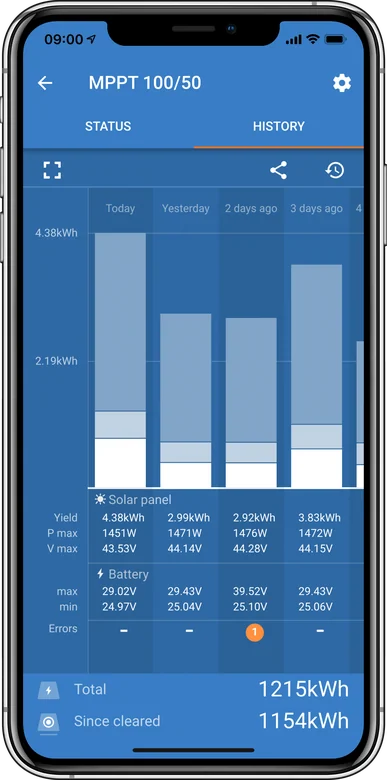
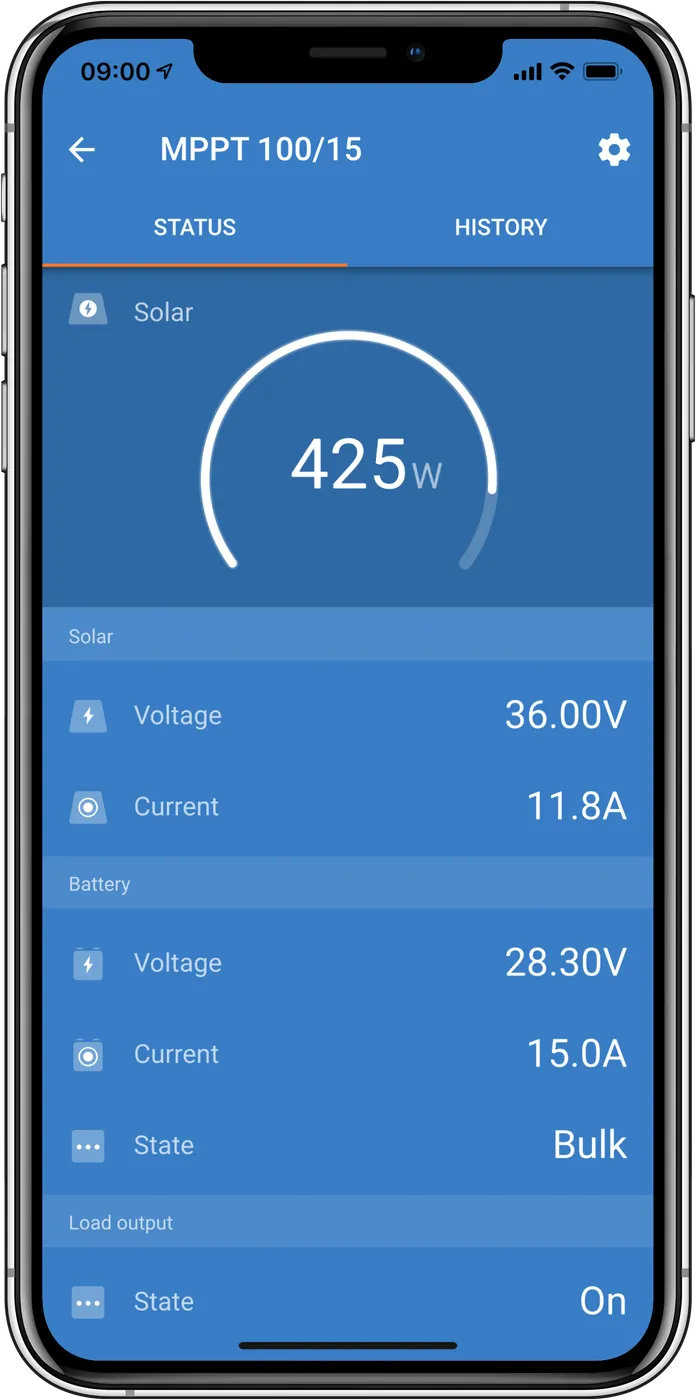
Po połączeniu widzisz ekran danych bieżących. Typowe zakładki to Status, History i Trends, a ustawienia otwiera ikona zębatki w prawym górnym rogu. Product info (menu „trzy kropki” w ustawieniach) zawiera nazwę własną urządzenia, PIN, wersję firmware, włącznik Bluetooth i Instant readout.
- Instant readout — najważniejsze dane widać na liście urządzeń bez łączenia się, z większym zasięgiem niż zwykłe połączenie. Dane są szyfrowane. Funkcja jest domyślnie wyłączona — włączysz ją w Product info.
- Stored trends — urządzenie zapisuje dane co 30 minut i przechowuje ok. 46 dni (Smart Battery Sense ok. 181 dni). Odczyt tylko przez Bluetooth. Obsługują to m.in. SmartSolar, BMV-712, SmartShunt i Smart Battery Sense.
- Alarmy i błędy pokazują się na ekranie danych, gdy aplikacja jest otwarta, a na liście urządzeń — tylko przy włączonym Instant readout. Znaczenie kodów: kody błędów.
06Pliki ustawień, demo i blokada
- Zapis i wczytanie ustawień: w ustawieniach urządzenia menu „trzy kropki” → Save settings to file, Import settings from file albo Share settings. Po imporcie zmienione pozycje są oznaczone pomarańczowym kółkiem, a urządzenie nic nie zmienia, dopóki nie naciśniesz Apply. Plik wgrasz do innego egzemplarza tego samego modelu.
- Settings files manager w menu głównym otwiera zapisany plik jako „DEMO PRODUCT” — ale tylko plik utworzony tą samą wersją aplikacji. Starszy plik importuj z poziomu ustawień połączonego urządzenia.
- Demo library — ustawienia demonstracyjne wszystkich obsługiwanych produktów. Przydaje się do nauki i do przygotowania konfiguracji przed przyjazdem na instalację. Konfigurację MultiPlusa przygotowaną w demo można zapisać i wgrać do prawdziwego urządzenia.
- Settings Lock — instalator może zablokować krytyczne ustawienia hasłem (min. 8 cyfr). Użytkownik nadal widzi dane, steruje urządzeniem i aktualizuje firmware. Obsługują to BMV-712, SmartShunt, SmartSolar MPPT, Multi RS i MPPT RS (zwykle po aktualizacji firmware).
- Batch programming — wgranie firmware i pliku ustawień do wielu urządzeń naraz: kablami VE.Direct-USB przez zasilany hub albo przez Bluetooth ze skanem kodów QR (tylko Android i iOS, z internetem).
07Sieć VE.Smart
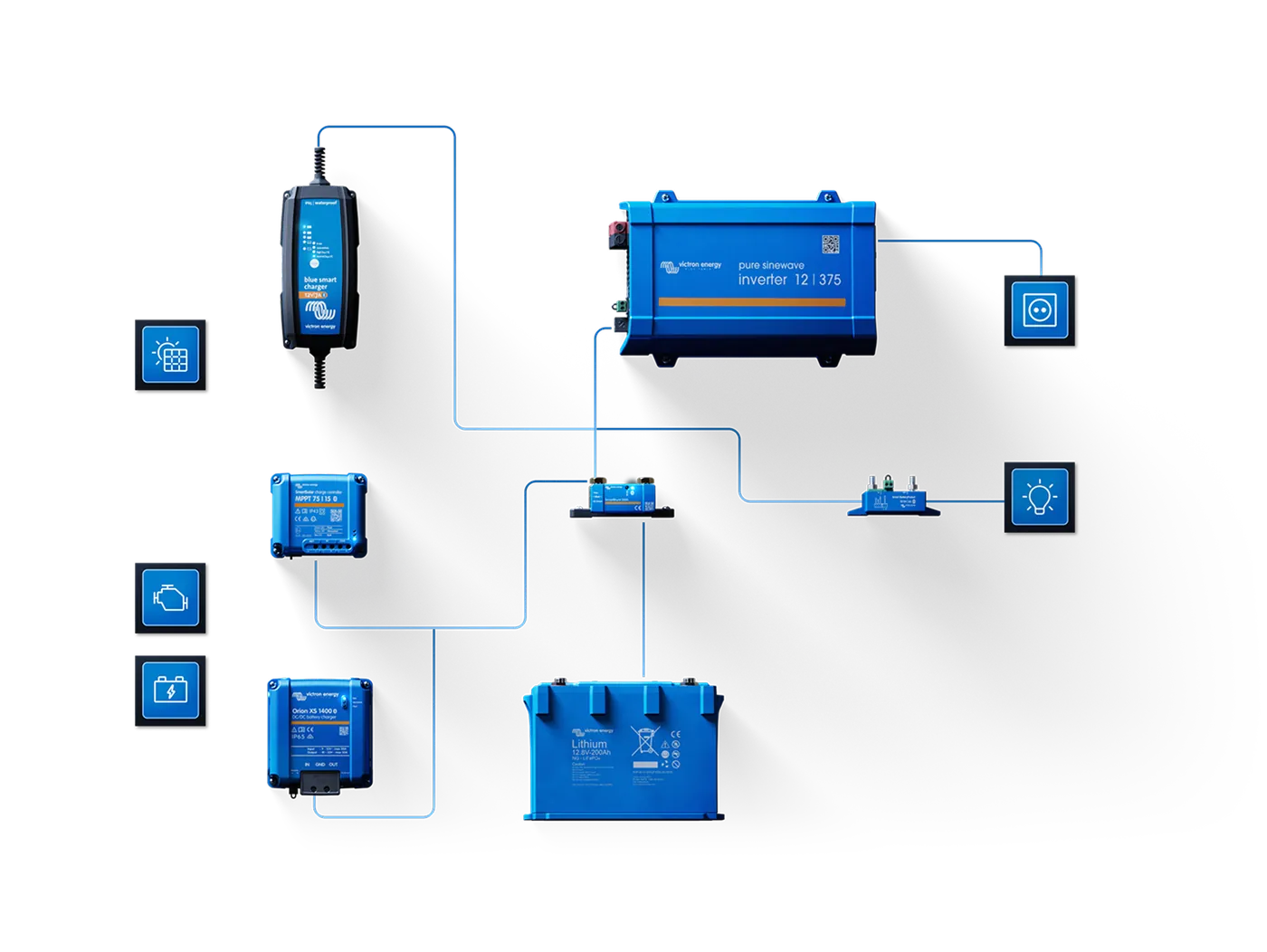
VE.Smart Networking to bezprzewodowa sieć między urządzeniami Victron: czujnik (BMV, SmartShunt albo Smart Battery Sense) przekazuje ładowarkom napięcie (Vsense), temperaturę (Tsense) i prąd baterii (Isense), a ładowarki mogą ładować synchronicznie.
- Najwyżej 10 urządzeń w sieci i jeden czujnik. Sieć jest przeznaczona dla małych systemów bez urządzenia GX sterującego ładowaniem — przy GX z DVCC ładowaniem steruje GX (DVCC).
- Konfiguracja: najpierw czujnik — Settings → VE.Smart Networking → Create Network, nazwa, Save; potem każda ładowarka — Join Existing. Działanie potwierdza ikona sieci i dioda migająca co 4 s.
- Starsze SmartSolar (np. 150/85 i 150/100 o numerach SCC010085210, SCC010100210) nie obsługują VE.Smart — to ograniczenie sprzętowe.
08MultiPlus i Quattro w VictronConnect
Pełna obsługa urządzeń VE.Bus — odczyt, zmiana ustawień i aktualizacja firmware — wymaga firmware 415 lub nowszego. Dostępny jest on tylko dla nowszego mikrokontrolera: 7-cyfrowy numer firmware na naklejce zaczyna się od 26 lub 27. Urządzenia z numerem od 19 lub 20 VictronConnect tylko odczyta, a od 18 — nie obsługuje. Systemów mieszanych (stary i nowy mikrokontroler w jednym układzie) nie obsługuje — do nich użyj VEConfigure.
| Czynność | VictronConnect | Gdzie indziej |
|---|---|---|
| Podgląd, włącz / wyłącz / tylko ładowarka, limit prądu wejścia | tak — MK3-USB albo VE.Bus Smart dongle | GX, panel Digital Multi Control |
| Ustawienia ogólne, falownika i ładowarki | tak — tylko MK3-USB, tryb Settings chroniony hasłem | VEConfigure |
| Aktualizacja firmware | tak — tylko MK3-USB; przywraca ustawienia fabryczne | zdalnie przez VRM |
| Układ równoległy lub 3-fazowy | tworzy układy do 3 urządzeń, konfiguruje istniejące do 12–15 | VE.Bus System Configurator |
| Asystenci (np. ESS), Virtual Switch, kod sieciowy, zewnętrzny czujnik prądu MultiPlus-II | nie | VEConfigure, asystenci |
Konfiguracja VE.Bus jest przeznaczona dla przeszkolonych instalatorów — tryb Settings chroni hasło przekazywane na szkoleniu Victron lub przez dystrybutora. Z urządzeniem sterowanym panelem DMC albo przez VE.Bus BMS przełączanie trybu i limit prądu z aplikacji nie działają, chyba że w systemie jest urządzenie GX.
09VictronConnect-Remote (VC-R)
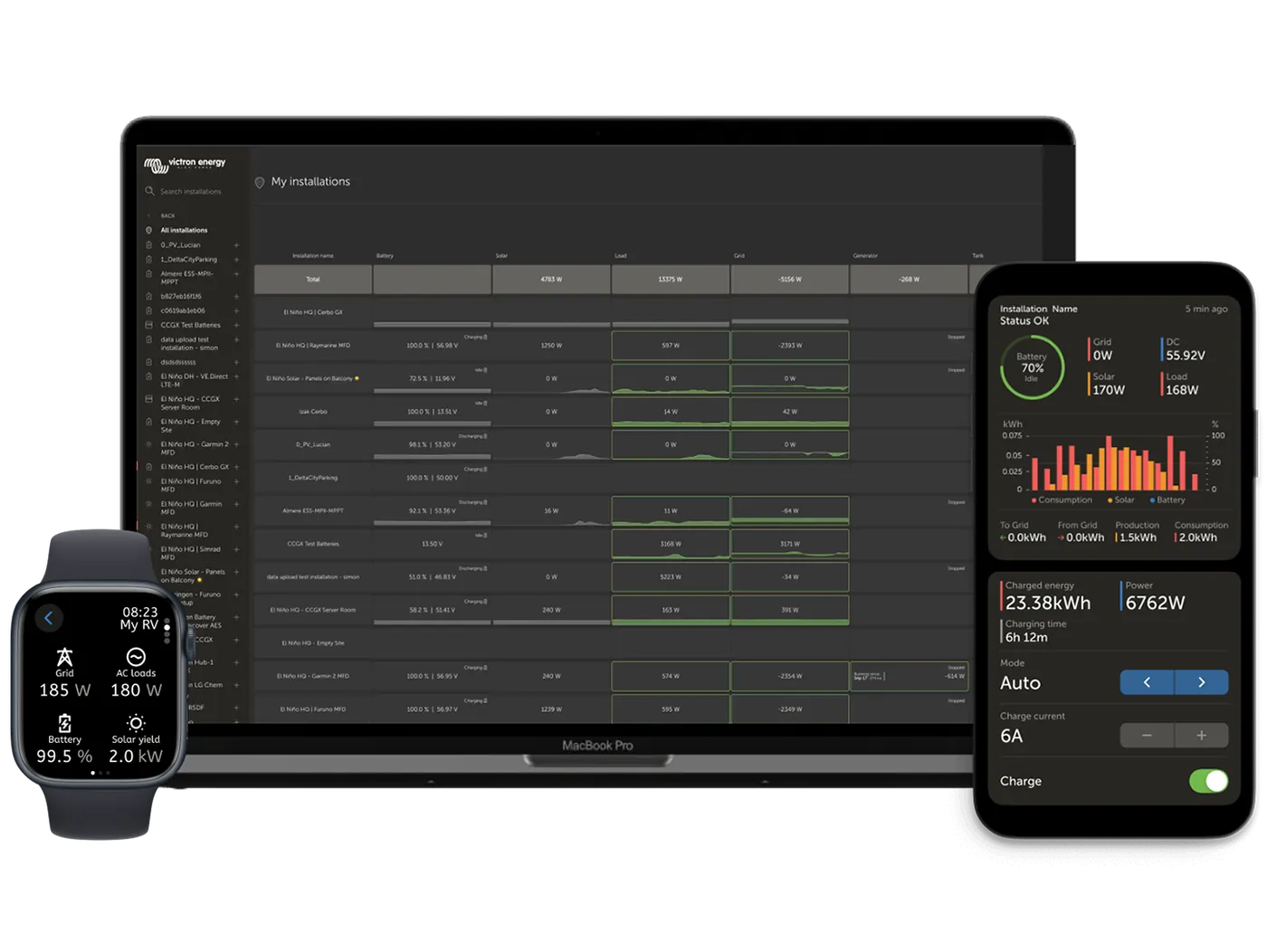
VictronConnect-Remote otwiera urządzenia z Twojej instalacji zdalnie, przez urządzenie GX i portal VRM — z tym samym wyglądem i ustawieniami, co przy połączeniu lokalnym.
- Wymagania: VictronConnect v5.20 lub nowszy, urządzenie GX z Venus OS v2.40 (zalecane v2.53) i internetem, a w GX ustawienie dostępu VRM na Full (w starszych wersjach: „Two way communication”).
- Jak otworzyć: zakładka VRM → Sign in to VRM (logowanie w przeglądarce) → instalacja → urządzenie. Ikona ustawień pojawia się dopiero po wczytaniu wszystkich ustawień.
- Zakres: urządzenia VE.Direct i VE.Can — pełna konfiguracja. MultiPlus i Quattro — tylko podgląd; ich ustawienia zmienia się zdalnie przez Remote VEConfigure. Nieobsługiwane: BlueSolar MPPT VE.Can 150/70 i 150/85 oraz rodzina Lynx Ion.
- VC-R obciąża procesor GX — w dużych systemach lepiej sprawdzi się Cerbo GX niż starszy CCGX. Zapora sieciowa musi przepuszczać domenę victronenergy.com.
10Gdy coś nie działa
- Nie widać urządzenia: łącz się z poziomu VictronConnect, nie z ustawień Bluetooth telefonu; sprawdź, czy urządzenie nie jest połączone z innym telefonem (tylko jedno połączenie naraz).
- Błąd parowania na iPhonie lub Androidzie (kody B2, B3, B4): usuń urządzenie z listy sparowanych w ustawieniach Bluetooth telefonu i połącz się ponownie.
- MultiPlus nie odpowiada przez MK3-USB (V22): sprawdź zasilanie urządzenia i kabel. Test z GX: odłącz MultiPlusa od portu VE.Bus GX, podłącz MK3-USB do portu USB GX (Venus OS v2.23+) — MultiPlus powinien pojawić się na GX.
- Aktualizacja firmware się nie udaje — zasady i kody błędów: aktualizacja oprogramowania.
Urządzenia, których to dotyczy
 Interfejs VE.Direct–USBKabel z portu VE.Direct do USB — ustawienia i aktualizacje z komputera oraz sposób na podłączenie do GX więcej urządzeń, niż ma portów VE.Direct.
 VE.Direct Bluetooth dongleKlucz Bluetooth do portu VE.Direct — daje podgląd i ustawienia w telefonie urządzeniom bez własnego Bluetootha.
 Interfejs MK3-USBKabel między portem VE.Bus a komputerem — bez niego nie zmienisz ustawień ani nie zaktualizujesz MultiPlusa.
 VE.Bus Smart dongleBluetooth do falownika z ładowarką VE.Bus — podgląd, włączanie i limit prądu na kempingu w telefonie, plus czujnik baterii.
Powiązane
- VEConfigure — pełna konfiguracja MultiPlusa i Quattro.
- Aktualizacja oprogramowania — wszystkie rodziny urządzeń.
- Monitoring w VRM — portal, alarmy, dostęp zdalny.
Źródła
- VictronConnect Manual — rozdz. 1–17 (platformy, połączenie, PIN, pliki ustawień, VC-R, produkty)victronenergy.com · EN
- VictronConnect configuration guide for VE.Bus products (rev 04)victronenergy.com · EN
- VE.Smart Networking — ograniczenia i konfiguracja krok po krokuvictronenergy.com · EN
- Pobieranie oprogramowania Victronvictronenergy.com