
01用途
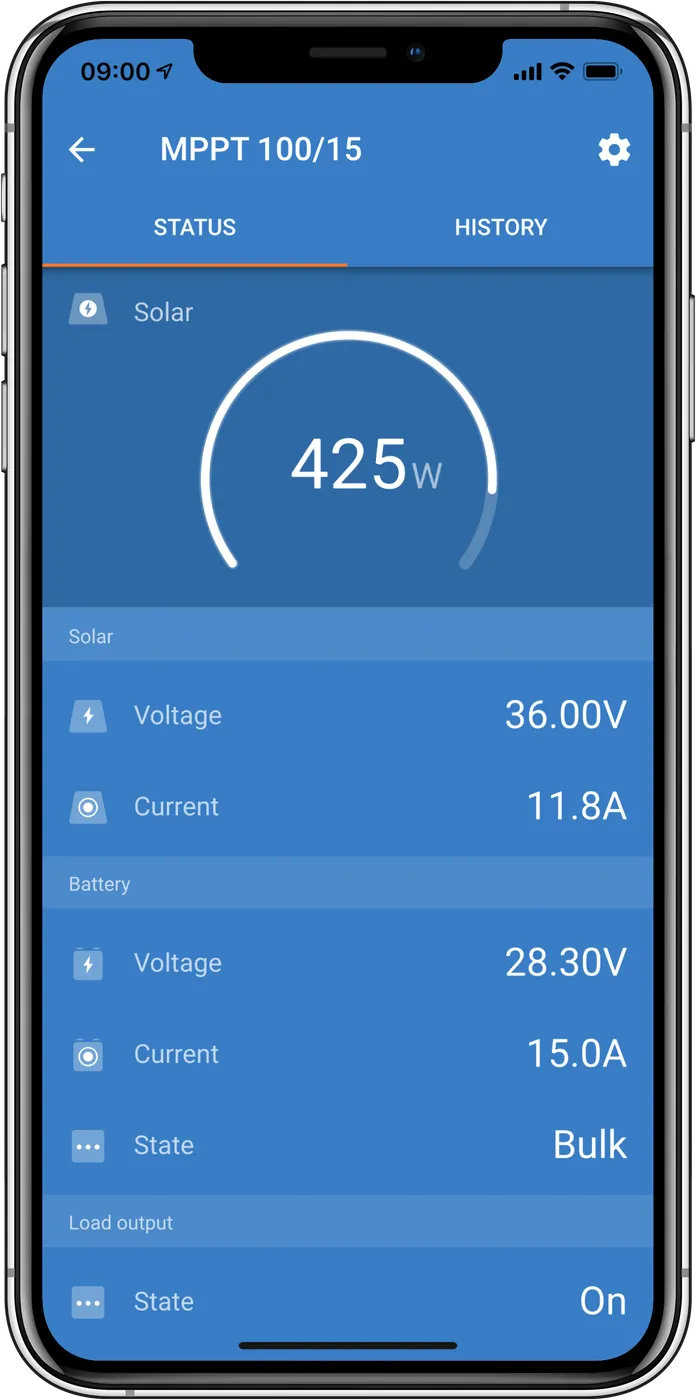
VictronConnect 用于配置、监测、固件更新和诊断兼容的 Victron 产品。它是系统调试时的基本工具:您可以设置电池类型和充电电压,查看实时测量值及历史记录,上传新固件,并将设置保存到文件。
对于 VE.Bus 设备(MultiPlus、Quattro、EasySolar),VictronConnect 可以替代旧版 VEConfigure 和 VEFlash 软件,但目前尚不能完全替代。助手、Virtual Switch 和电网规范仍需在 VEConfigure 中设置(详情见下方 MultiPlus 和 Quattro 部分)。
02支持的平台
| 系统汇总数据(com.victronenergy.system 服务):电池、光伏(PV)、交流用电、电网、发电机 | 系统要求 | 注意事项 |
|---|---|---|
| Windows | Windows 10 或更新版本 | 从 VictronConnect v6.40 起支持蓝牙。Windows 10 内置 VE.Direct-USB 和 MK3-USB 线缆驱动程序。 |
| macOS | macOS 13(Ventura)–26(Tahoe) | Intel 或 Apple Silicon;蓝牙连接需要 Bluetooth 4.0(BLE)。 |
| Android | Android 9.0 或更高版本 | 通过 USB OTG 转接器进行有线连接。从 Android 12 起,应用无需获取位置权限。 |
| iOS / iPadOS | iOS 16 或更高版本 | iPhone 和 iPad 不支持 USB OTG——仅支持蓝牙,无法进行有线连接。 |
| Linux | AppImage | 提供此版本,但不提供官方支持。使用 USB 线缆时,用户必须属于 dialout 用户组。 |
您可以从 Google Play、App Store 或 Victron 下载页面(Windows、macOS、Linux)下载应用。Victron 为旧操作系统保留了历史版本,但不再提供支持(例如,Windows 7 和 8 的最后支持版本为 5.106)。
03如何连接
连接方式取决于设备。在设备列表的 Local 选项卡中,会显示蓝牙范围内的设备、通过 USB 线缆连接的设备,以及同一局域网内的 GX 设备。VRM 选项卡显示您 VRM 账户中的系统。
| 设备 | 连接方式 | 使用 iPhone 连接 |
|---|---|---|
| 内置蓝牙的设备(SmartSolar、BMV-712、SmartShunt、Blue Smart、Orion Smart、Smart 电池、RS 系列) | 直接通过蓝牙连接 | 是 |
| 带 VE.Direct 端口但无蓝牙的设备(BlueSolar MPPT、BMV-700/702、VE.Direct 逆变器) | VE.Direct Bluetooth Smart dongle 或 VE.Direct-USB 线缆 | 仅可通过蓝牙适配器连接 |
| MultiPlus、Quattro、EasySolar(VE.Bus)——支持完整功能 | MK3-USB 线缆和工厂预制的 RJ45 直通线 | 否 |
| MultiPlus、Quattro——状态查看与控制 | VE.Bus Smart dongle(蓝牙) | 是 |
| VE.Can 设备(例如 MPPT VE.Can、Lynx Smart BMS) | 仅可通过 GX 设备连接——通过本地网络或 VRM | 是 |
使用 MK3-USB 时,VE.Bus 设备必须通电(MultiPlus 和 Quattro 可由交流市电或电池供电,逆变器由电池供电)。手工压接的 RJ45 线缆经常导致问题,请使用工厂预制线缆。VictronConnect 不支持旧款 MK2-USB 接口。只要 MK3 线缆保持连接,VE.Bus 设备与 GX 之间的通信就会被阻断,因此 GX 可能发出报警。
04PIN、PUK 与蓝牙
- 首次连接:输入设备标签上的 PIN 码。如果标签未标注 PIN 码,默认值为 000000。请在 Product info → Change PIN code 中修改(避免使用 111111 和 123456)。
- 忘记 PIN 码:在设备列表的“三点”菜单中选择 Reset PIN code,然后输入标签上的 PUK 码。Blue Smart IP22/IP43/IP65 也可通过 MODE 按钮重置(按住 10 s,直到蓝色 LED 闪烁两次);VE.Direct Bluetooth Smart dongle 则可通过“Clear PIN”按钮重置(按住 5 s)。重置后 PIN 码为 000000,而不是标签上的出厂 PIN 码——请立即设置新 PIN 码。
- 修改 PIN 码后,其他已配对的手机必须删除旧配对并重新配对。
- 设备会记住最近配对的 10 部手机,但同一时间只能连接一部。
- 大多数设备在关闭蓝牙(Product info → Bluetooth enabled)后仍可重新启用,例如通过 VE.Direct-USB 线缆或 MODE 按钮。但 Lithium Smart 电池、Orion Smart DC-DC,以及选择永久关闭蓝牙的 Blue Smart IP67,均无法恢复。
05设备操作
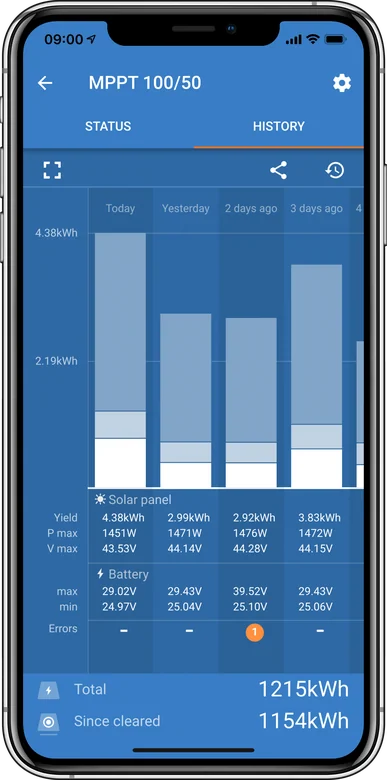
连接后,您会看到实时数据页面。常见选项卡包括 Status、History 和 Trends,点击右上角的齿轮图标可打开设置。Product info(设置中的“三点”菜单)包含设备自定义名称、PIN 码、固件版本、蓝牙开关和 Instant readout。
- Instant readout(即时读数)——无需建立连接,即可在设备列表中查看关键数据,其覆盖范围比普通连接更大。数据经过加密。此功能默认关闭,您可在 Product info 中启用。
- Stored trends(已存储趋势)——设备每 30 分钟记录一次数据,保存约 46 天(Smart Battery Sense 约 181 天)。仅可通过蓝牙读取。支持此功能的设备包括 SmartSolar、BMV-712、SmartShunt 和 Smart Battery Sense。
- 应用打开时,报警和错误会显示在数据页面中;仅在启用 Instant readout 后,才会显示在设备列表中。代码含义请参阅:错误代码。
06设置文件、演示与锁定
- 保存和加载设置:在设备设置的“三点”菜单中,选择 Save settings to file、Import settings from file 或 Share settings。导入后,已更改的项目会以橙色圆圈标记;在您点击 Apply 之前,设备不会应用任何更改。文件可导入另一台相同型号的设备。
- 主菜单中的 Settings files manager 可将已保存的文件作为“DEMO PRODUCT”打开,但仅限由相同应用版本创建的文件。旧版本文件应在连接设备后,从设备设置中导入。
- Demo library(演示库)——提供所有受支持产品的演示设置,适合学习操作,也可在前往安装现场前准备配置。在演示模式中准备的 MultiPlus 配置可以保存并导入实际设备。
- Settings Lock(设置锁定)——安装人员可用密码(至少 8 位数字)锁定关键设置。用户仍可查看数据、控制设备和更新固件。BMV-712、SmartShunt、SmartSolar MPPT、Multi RS 和 MPPT RS 支持此功能(通常需要更新固件)。
- Batch programming(批量编程)——同时向多台设备写入固件和设置文件:可通过带电源的 USB 集线器连接 VE.Direct-USB 线缆,或通过蓝牙扫描二维码(仅限 Android 和 iOS,需联网)。
07VE.Smart 网络
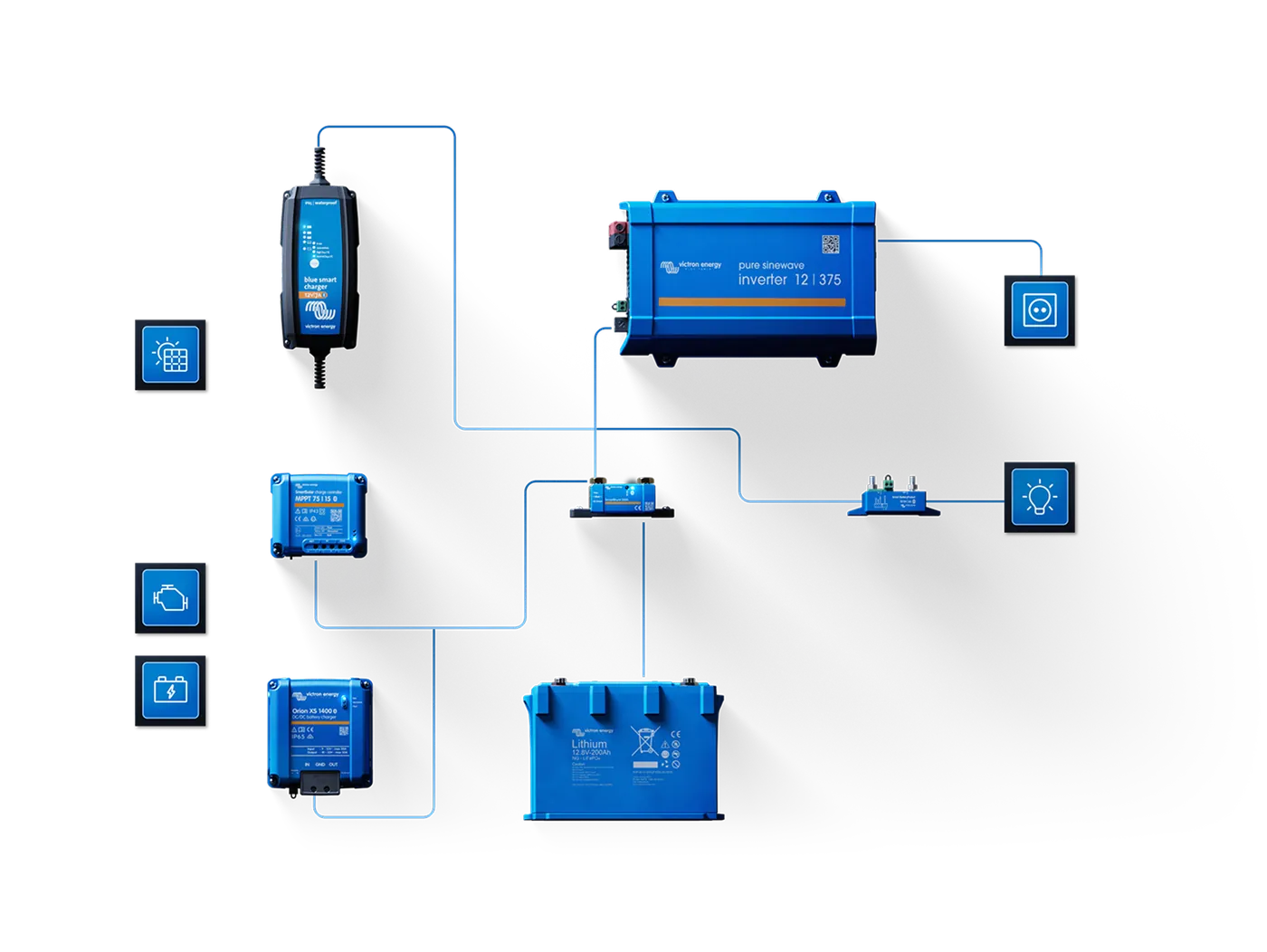
VE.Smart Networking 是 Victron 设备之间的无线网络:传感器(BMV、SmartShunt 或 Smart Battery Sense)将电池电压(Vsense)、温度(Tsense)和电流(Isense)传给电池充电器,多个电池充电器可同步充电。
- 每个网络最多支持 10 台设备和一个传感器。该网络适用于没有 GX 设备控制充电的小型系统;如果 GX 启用了 DVCC,则由 GX 控制充电(DVCC)。
- 配置步骤:先设置传感器——Settings → VE.Smart Networking → Create Network,输入名称,点击 Save;然后在每台电池充电器上选择 Join Existing。网络图标和每 4 s 闪烁一次的 LED 表示网络正常工作。
- 旧款 SmartSolar(例如产品代码为 SCC010085210、SCC010100210 的 150/85 和 150/100)不支持 VE.Smart,这是硬件限制。
08在 VictronConnect 中使用 MultiPlus 和 Quattro
要完整操作 VE.Bus 设备,包括读取、修改设置和更新固件,需要使用固件 415 或更高版本。该版本仅适用于较新的微控制器:标签上的 7 位固件编号以 26 或 27 开头。对于编号以 19 或 20 开头的设备,VictronConnect 仅支持读取;以 18 开头的设备则不受支持。混合系统(同一系统内同时使用新旧微控制器)也不受支持,请使用 VEConfigure。
| 操作 | VictronConnect | 其他方式 |
|---|---|---|
| 查看状态、开启/关闭/仅充电器、输入电流限制 | 支持——使用 MK3-USB 或 VE.Bus Smart dongle | GX、Digital Multi Control 面板 |
| 常规、逆变器和电池充电器设置 | 支持——仅限 MK3-USB,Settings 模式受密码保护 | VEConfigure |
| 固件更新 | 支持——仅限 MK3-USB;会恢复出厂设置 | 通过 VRM 远程操作 |
| 并联系统或三相系统 | 可创建最多包含 3 台设备的系统,可配置已有的 12–15 台设备系统 | VE.Bus System Configurator |
| Assistants(如 ESS)、Virtual Switch、电网规范、MultiPlus-II 外部电流传感器 | 否 | VEConfigure, Assistants(配置助手) |
VE.Bus 配置面向经过培训的安装人员——Settings 模式受密码保护,密码由 Victron 培训或经销商提供。如果设备由 DMC 面板或 VE.Bus BMS 控制,则无法通过应用切换模式或调整电流限制,除非系统中配有 GX 设备。
09VictronConnect-Remote(VC-R)
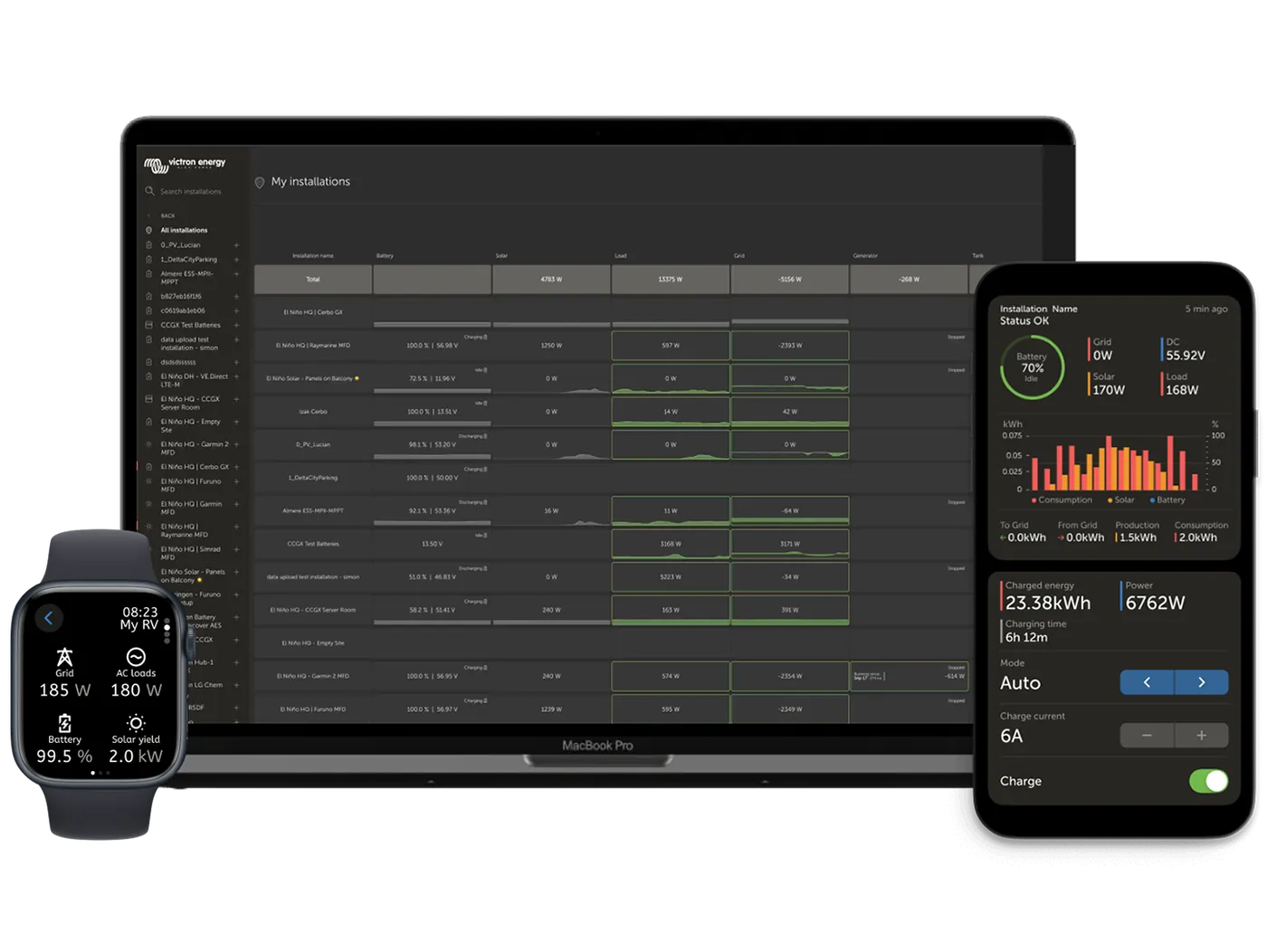
VictronConnect-Remote 通过 GX 设备和 VRM 门户远程访问您系统中的设备,界面和设置与本地连接时相同。
- 要求:VictronConnect v5.20 或更高版本,GX 设备运行 Venus OS v2.40(建议 v2.53)并连接互联网,且 GX 中的 VRM 访问设置为 Full(旧版本中为“Two way communication”)。
- 打开方法:VRM 选项卡 → Sign in to VRM(在浏览器中登录)→ 系统 → 设备。所有设置加载完成后,才会显示设置图标。
- 支持范围:VE.Direct 和 VE.Can 设备——支持完整配置。MultiPlus 和 Quattro——仅支持查看;远程修改其设置需使用 Remote VEConfigure。不支持:BlueSolar MPPT VE.Can 150/70、150/85 及 Lynx Ion 系列。
- VC-R 会增加 GX 处理器负载,大型系统使用 Cerbo GX 比旧款 CCGX 更合适。网络防火墙必须允许访问 victronenergy.com 域名。
10故障排除
- 找不到设备:请从 VictronConnect 内连接,而不是从手机蓝牙设置中连接;检查设备是否已连接其他手机(同一时间仅支持一个连接)。
- iPhone 或 Android 配对错误(代码 B2、B3、B4):在手机蓝牙设置的已配对列表中删除该设备,然后重新连接。
- MultiPlus 通过 MK3-USB 无响应(V22):检查设备供电和线缆。使用 GX 测试:断开 MultiPlus 与 GX 的 VE.Bus 端口连接,将 MK3-USB 接至 GX 的 USB 端口(Venus OS v2.23+)——MultiPlus 应出现在 GX 上。
- 固件更新失败——操作规则和错误代码:软件更新。
适用设备
 VE.Direct–USB 接口VE.Direct 转 USB 线缆——可通过电脑进行设置和更新,也可让 GX 设备连接的设备数量超出其 VE.Direct 端口数量。
 VE.Direct Bluetooth dongle连接 VE.Direct 端口的蓝牙适配器——让不带蓝牙的设备也能通过手机查看状态和设置。
 MK3-USB 接口连接 VE.Bus 端口与电脑的线缆——没有它,您将无法更改 MultiPlus 的设置或更新固件。
 VE.Bus Smart dongle适用于 VE.Bus 逆变充电器的蓝牙模块——可通过手机查看状态、开启设备及设置营地市电电流限值,并带有电池传感器。
相关内容
- VEConfigure——MultiPlus 和 Quattro 的完整配置。
- 软件更新——适用于所有设备系列。
- VRM 监控——门户、报警和远程访问。