
01À quoi sert l’application
VictronConnect permet de configurer, surveiller, mettre à jour le firmware et diagnostiquer les produits Victron compatibles. C’est l’outil de base pour la mise en service d’une installation : vous y réglez le type de batterie et les tensions de charge, consultez les mesures en temps réel et l’historique, installez un nouveau firmware et enregistrez les réglages dans un fichier.
Pour les appareils VE.Bus (MultiPlus, Quattro, EasySolar), VictronConnect remplace les anciens logiciels VEConfigure et VEFlash, mais pas encore entièrement. Les assistants, Virtual Switch et les codes réseau se règlent toujours dans VEConfigure (voir les détails plus bas, dans la section consacrée aux MultiPlus et Quattro).
02Systèmes compatibles
| System | Configuration requise | Remarques |
|---|---|---|
| Windows | Windows 10 ou version ultérieure | Bluetooth à partir de VictronConnect v6.40. Windows 10 intègre le pilote pour les câbles VE.Direct-USB et MK3-USB. |
| macOS | macOS 13 (Ventura) – 26 (Tahoe) | Intel ou Apple Silicon ; Bluetooth 4.0 (BLE) requis pour la connexion Bluetooth. |
| Android | Android 9.0 ou version ultérieure | Connexion par câble avec un adaptateur USB OTG. À partir d’Android 12, l’application ne nécessite pas l’accès à la localisation. |
| iOS / iPadOS | iOS 16 ou version ultérieure | L’iPhone et l’iPad ne prennent pas en charge l’USB OTG : Bluetooth uniquement, sans connexion par câble. |
| Linux | AppImage | Fourni sans assistance officielle. Pour utiliser les câbles USB, l’utilisateur doit appartenir au groupe dialout. |
Vous pouvez télécharger l’application sur Google Play, l’App Store ou la page de téléchargement Victron (Windows, macOS, Linux). Victron conserve des versions archivées pour les anciens systèmes, mais sans assistance (par exemple, la dernière version pour Windows 7 et 8 est la 5.106).
03Comment se connecter
Le mode de connexion dépend de l’appareil. Dans la liste des appareils, l’onglet Local affiche les appareils Bluetooth à portée, les appareils connectés par câble USB et les appareils GX présents sur le même réseau LAN. L’onglet VRM affiche les installations de votre compte VRM.
| Appareil | Raccordement | Depuis un iPhone |
|---|---|---|
| Avec Bluetooth intégré (SmartSolar, BMV-712, SmartShunt, Blue Smart, Orion Smart, batteries Smart, gamme RS) | directement par Bluetooth | oui |
| Avec port VE.Direct sans Bluetooth (BlueSolar MPPT, BMV-700/702, convertisseurs VE.Direct) | VE.Direct Bluetooth Smart dongle ou câble VE.Direct-USB | uniquement avec le dongle |
| MultiPlus, Quattro, EasySolar (VE.Bus) — prise en charge complète | câble MK3-USB et câble RJ45 droit préassemblé | non |
| MultiPlus, Quattro — consultation et commande | VE.Bus Smart dongle (Bluetooth) | oui |
| Appareils VE.Can (par exemple MPPT VE.Can, Lynx Smart BMS) | uniquement via un appareil GX — sur le réseau local ou via VRM | oui |
Avec le MK3-USB, l’appareil VE.Bus doit être alimenté (MultiPlus et Quattro par le secteur AC ou la batterie, convertisseurs par la batterie). Les câbles RJ45 sertis à la main posent souvent problème : utilisez un câble préassemblé. VictronConnect n’est pas compatible avec l’ancienne interface MK2-USB. Tant que le câble MK3 est connecté, la communication entre l’appareil VE.Bus et le GX est bloquée ; le GX peut donc signaler des alarmes.
04PIN, PUK et Bluetooth
- Première connexion : saisissez le PIN indiqué sur l’étiquette de l’appareil. Si l’étiquette n’indique aucun PIN, le code par défaut est 000000. Modifiez-le dans Product info → Change PIN code (évitez 111111 et 123456).
- PIN oublié : dans la liste des appareils, ouvrez le menu « trois points » → Reset PIN code, puis saisissez le code PUK de l’étiquette. Sur les Blue Smart IP22/IP43/IP65, vous pouvez aussi réinitialiser le PIN avec le bouton MODE (10 s, jusqu’à ce que les LED bleues clignotent deux fois), et sur le VE.Direct Bluetooth Smart dongle avec le bouton « Clear PIN » (5 s). La réinitialisation rétablit le PIN 000000, et non le PIN d’usine indiqué sur l’étiquette : définissez immédiatement un nouveau code.
- Après un changement de PIN, les autres téléphones appairés doivent supprimer l’ancien appairage et procéder à un nouvel appairage.
- L’appareil mémorise les 10 derniers téléphones, mais un seul peut être connecté à la fois.
- La désactivation du Bluetooth (Product info → Bluetooth enabled) peut être annulée sur la plupart des appareils, par exemple avec un câble VE.Direct-USB ou le bouton MODE. Elle est irréversible sur la batterie Lithium Smart, l’Orion Smart DC-DC et en cas de désactivation permanente sur le Blue Smart IP67.
05Utilisation de l’appareil
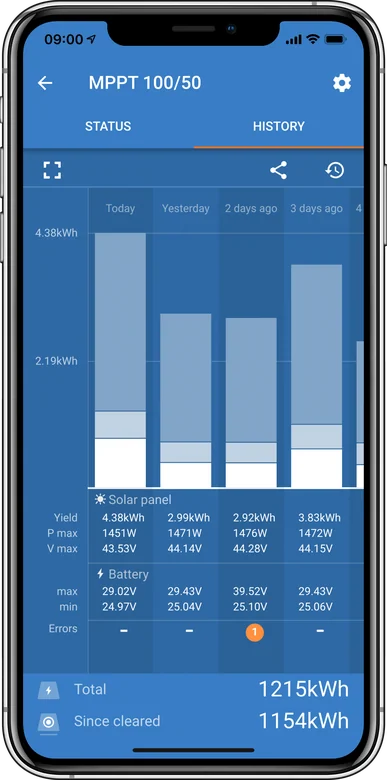
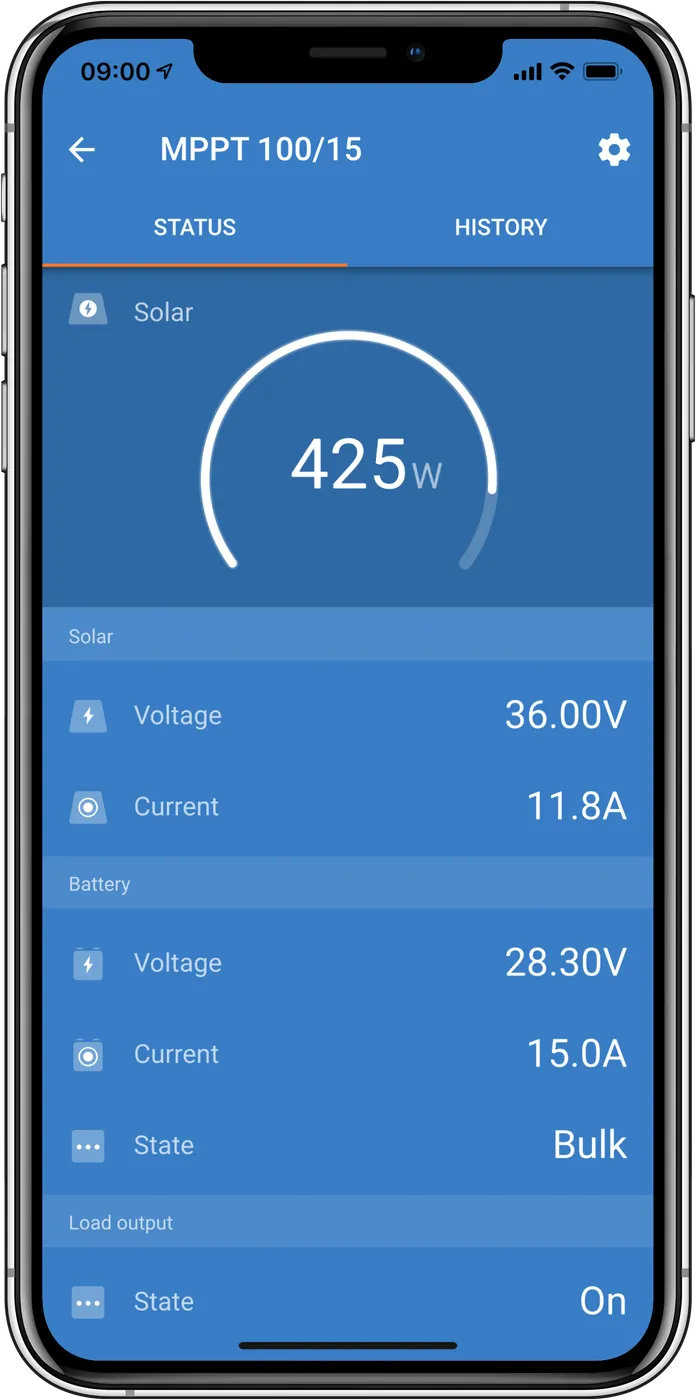
Après la connexion, l’écran affiche les données en temps réel. Les onglets habituels sont Status, History et Trends. L’icône en forme d’engrenage, en haut à droite, ouvre les réglages. Product info (menu « trois points » dans les réglages) contient le nom personnalisé de l’appareil, le PIN, la version du firmware, l’activation du Bluetooth et Instant readout.
- Instant readout — les données essentielles s’affichent dans la liste des appareils sans connexion, avec une portée supérieure à celle d’une connexion classique. Les données sont chiffrées. Cette fonction est désactivée par défaut ; vous pouvez l’activer dans Product info.
- Stored trends — l’appareil enregistre les données toutes les 30 minutes et les conserve pendant environ 46 jours (environ 181 jours pour le Smart Battery Sense). Lecture uniquement par Bluetooth. Cette fonction est notamment prise en charge par SmartSolar, BMV-712, SmartShunt et Smart Battery Sense.
- Les alarmes et les erreurs s’affichent sur l’écran des données lorsque l’application est ouverte, et dans la liste des appareils uniquement si Instant readout est activé. Signification des codes : codes erreur.
06Fichiers de réglages, démo et verrouillage
- Enregistrement et chargement des réglages : dans les réglages de l’appareil, ouvrez le menu « trois points » → Save settings to file, Import settings from file ou Share settings. Après l’importation, les paramètres modifiés sont marqués d’un cercle orange ; aucun changement n’est appliqué à l’appareil tant que vous n’appuyez pas sur Apply. Vous pouvez charger le fichier sur un autre appareil du même modèle.
- Settings files manager dans le menu principal ouvre un fichier enregistré comme « DEMO PRODUCT » — mais uniquement si le fichier a été créé avec la même version de l’application. Pour importer un fichier plus ancien, passez par les paramètres de l’appareil connecté.
- Demo library — paramètres de démonstration de tous les produits pris en charge. Utile pour apprendre et préparer une configuration avant de vous rendre sur l’installation. Une configuration MultiPlus préparée en mode démo peut être enregistrée et transférée vers un appareil réel.
- Settings Lock — l’installateur peut verrouiller les paramètres critiques avec un mot de passe (min. 8 chiffres). L’utilisateur peut toujours consulter les données, commander l’appareil et mettre à jour le firmware. Cette fonction est prise en charge par les BMV-712, SmartShunt, SmartSolar MPPT, Multi RS et MPPT RS (généralement après une mise à jour du firmware).
- Batch programming — transfert du firmware et d’un fichier de paramètres vers plusieurs appareils à la fois : par câbles VE.Direct-USB via un hub alimenté, ou par Bluetooth avec lecture des codes QR (Android et iOS uniquement, avec accès à Internet).
07Réseau VE.Smart
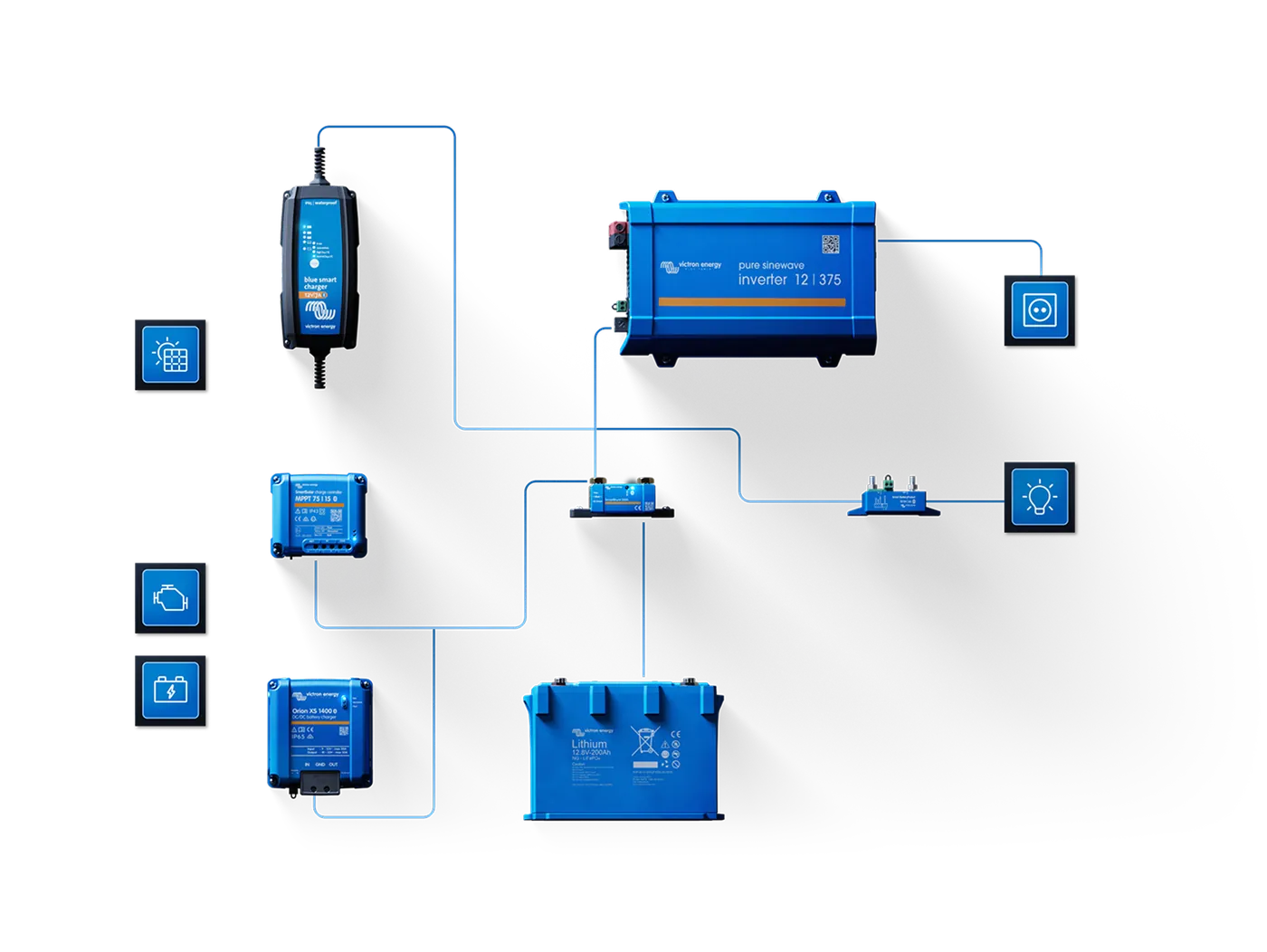
VE.Smart Networking est un réseau sans fil entre appareils Victron : un capteur (BMV, SmartShunt ou Smart Battery Sense) transmet aux chargeurs la tension (Vsense), la température (Tsense) et le courant de la batterie (Isense), et les chargeurs peuvent fonctionner de manière synchronisée.
- Au maximum 10 appareils par réseau et un seul capteur. Ce réseau est destiné aux petits systèmes sans appareil GX pilotant la charge — avec un GX et DVCC, le GX pilote la charge (DVCC).
- Configuration : commencez par le capteur — Settings → VE.Smart Networking → Create Network, saisissez un nom, puis Save ; ensuite, sur chaque chargeur — Join Existing. L’icône réseau et une LED clignotant toutes les 4 s confirment le fonctionnement.
- Les anciens SmartSolar (par exemple 150/85 et 150/100 portant les références SCC010085210, SCC010100210) ne prennent pas en charge VE.Smart — il s’agit d’une limitation matérielle.
08MultiPlus et Quattro dans VictronConnect
La prise en charge complète des appareils VE.Bus — lecture, modification des paramètres et mise à jour du firmware — nécessite le firmware 415 ou ultérieur. Celui-ci n’est disponible que pour le microcontrôleur récent : le numéro de firmware à 7 chiffres sur l’étiquette commence par 26 ou 27. Pour les appareils dont le numéro commence par 19 ou 20, VictronConnect permet uniquement la lecture ; ceux dont le numéro commence par 18 ne sont pas pris en charge. Les systèmes mixtes (ancien et nouveau microcontrôleurs dans un même système) ne sont pas pris en charge — utilisez VEConfigure.
| Opération | VictronConnect | Autres outils |
|---|---|---|
| Consultation, marche / arrêt / chargeur seul, limite du courant d’entrée | oui — MK3-USB ou VE.Bus Smart dongle | GX, panneau Digital Multi Control |
| Paramètres généraux, du convertisseur et du chargeur | oui — MK3-USB uniquement, mode Settings protégé par mot de passe | VEConfigure |
| Mise à jour du micrologiciel | oui — MK3-USB uniquement ; rétablit les paramètres d’usine | à distance via VRM |
| Système en parallèle ou triphasé | crée des systèmes jusqu’à 3 appareils, configure les systèmes existants jusqu’à 12–15 | VE.Bus System Configurator |
| Assistants (par exemple ESS), Virtual Switch, code réseau, capteur de courant externe du MultiPlus-II | non | VEConfigure, assistants |
La configuration VE.Bus est destinée aux installateurs formés — le mode Settings est protégé par un mot de passe fourni lors d’une formation Victron ou par le distributeur. Lorsqu’un appareil est commandé par un panneau DMC ou un VE.Bus BMS, le changement de mode et le réglage de la limite de courant depuis l’application ne fonctionnent pas, sauf si le système comporte un appareil GX.
09VictronConnect-Remote (VC-R)
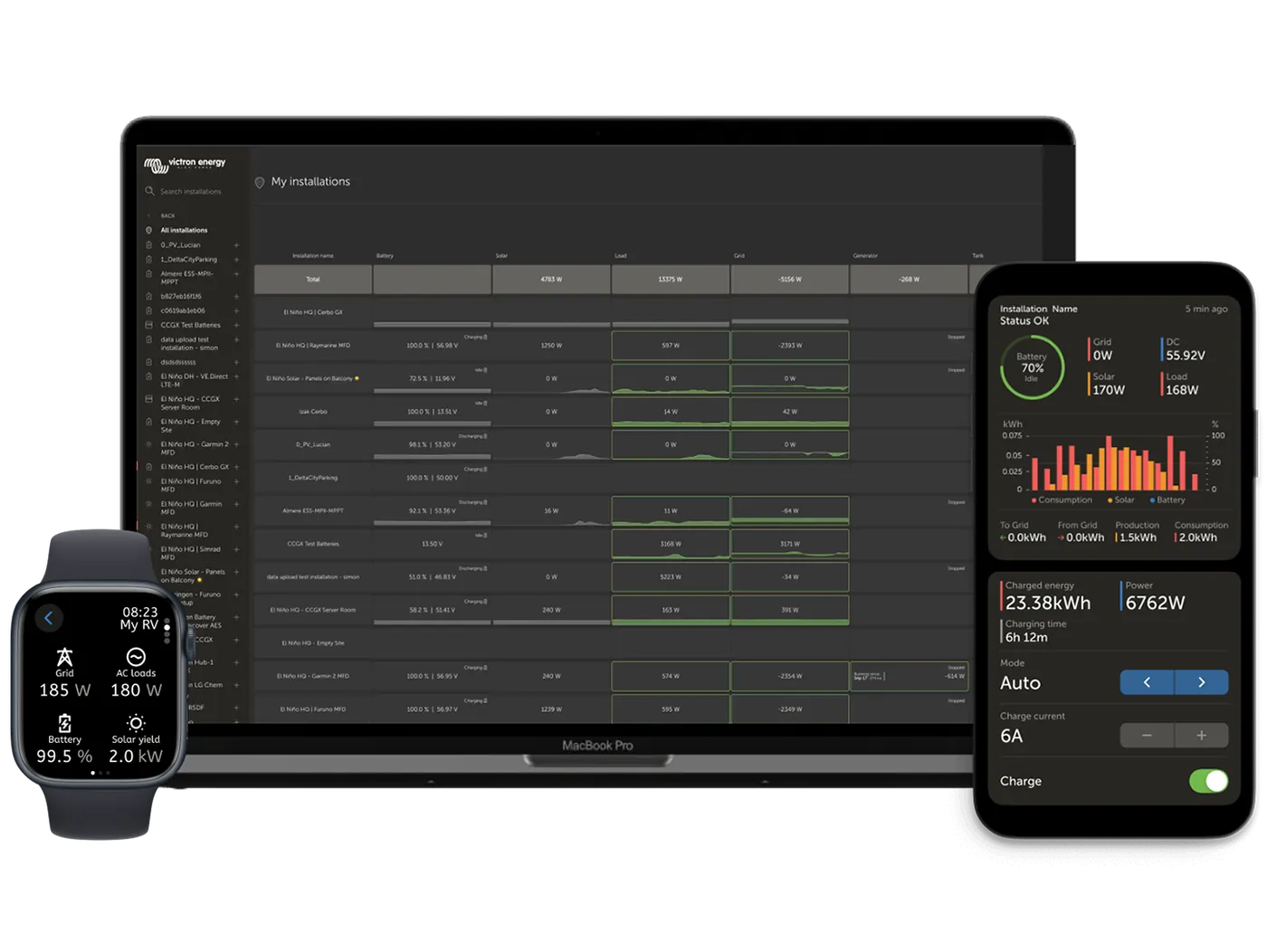
VictronConnect-Remote permet d’accéder à distance aux appareils de votre installation via un appareil GX et le portail VRM — avec la même interface et les mêmes paramètres qu’en connexion locale.
- Prérequis : VictronConnect v5.20 ou ultérieur, un appareil GX avec Venus OS v2.40 (v2.53 recommandé) et une connexion Internet, ainsi que l’accès VRM réglé sur Full dans le GX (dans les anciennes versions : « Two way communication »).
- Pour accéder à un appareil : onglet VRM → Sign in to VRM (connexion dans le navigateur) → installation → appareil. L’icône des paramètres n’apparaît qu’une fois tous les paramètres chargés.
- Fonctions disponibles : appareils VE.Direct et VE.Can — configuration complète. MultiPlus et Quattro — consultation uniquement ; leurs paramètres se modifient à distance via Remote VEConfigure. Non pris en charge : BlueSolar MPPT VE.Can 150/70 et 150/85, ainsi que la gamme Lynx Ion.
- VC-R sollicite le processeur du GX — dans les grands systèmes, un Cerbo GX convient mieux qu’un ancien CCGX. Le pare-feu doit autoriser le domaine victronenergy.com.
10Dépannage
- L’appareil n’apparaît pas : connectez-vous depuis VictronConnect, et non depuis les paramètres Bluetooth du téléphone ; vérifiez que l’appareil n’est pas connecté à un autre téléphone (une seule connexion à la fois).
- Erreur d’appairage sur iPhone ou Android (codes B2, B3, B4) : supprimez l’appareil de la liste des appareils appairés dans les paramètres Bluetooth du téléphone, puis reconnectez-vous.
- Le MultiPlus ne répond pas via MK3-USB (V22) : vérifiez l’alimentation de l’appareil et le câble. Test avec un GX : débranchez le MultiPlus du port VE.Bus du GX, branchez le MK3-USB sur le port USB du GX (Venus OS v2.23+) — le MultiPlus doit apparaître sur le GX.
- La mise à jour du firmware échoue — consignes et codes erreur : mise à jour du firmware.
Appareils concernés
 Interface VE.Direct–USBCâble VE.Direct vers USB — réglages et mises à jour depuis un ordinateur, et connexion au GX d’un nombre d’appareils supérieur à celui de ses ports VE.Direct.
 VE.Direct Bluetooth dongleDongle Bluetooth pour port VE.Direct — permet de consulter les données et de régler depuis votre téléphone les appareils sans Bluetooth intégré.
 Interface MK3-USBCâble entre le port VE.Bus et l’ordinateur — indispensable pour modifier les réglages ou mettre à jour le MultiPlus.
 VE.Bus Smart dongleBluetooth pour convertisseur/chargeur VE.Bus — consultation, mise en marche et limite de courant de la borne de camping depuis votre téléphone, avec capteur de batterie.
Sur le même sujet
- VEConfigure — configuration complète des MultiPlus et Quattro.
- Mise à jour du firmware — toutes les gammes d’appareils.
- Suivi dans VRM — portail, alarmes, accès à distance.
Sources
- Manuel VictronConnect — chap. 1–17 (plateformes, connexion, PIN, fichiers de paramètres, VC-R, produits)victronenergy.com · EN
- Guide de configuration VictronConnect pour les produits VE.Bus (rév. 04)victronenergy.com · EN
- VE.Smart Networking — limites et configuration pas à pasvictronenergy.com · EN
- Téléchargement des logiciels Victronvictronenergy.com