
01Nejprve zkontrolujte
- Ve většině případů je chyba způsobena problémem s komunikací — zkontrolujte všechna kabelová připojení.
- Při připojení přes Bluetooth buďte co nejblíže produktu a zkontrolujte, zda je Bluetooth v telefonu zapnutý. Někdy je nutné v telefonu zrušit párování Bluetooth, abyste se mohli k produktu znovu připojit.
- Aktuální VictronConnect — nejnovější verze aplikace obsahuje nejnovější soubory firmwaru dostupné v době jejího vydání. Aktualizaci lze provést offline; připojení k internetu není nutné.
- Povinná verze — po připojení VictronConnect ihned zobrazí výzvu k aktualizaci. Dostupnou aktualizaci může signalizovat také oranžový vykřičník nad ikonou nastavení na stránce Status.
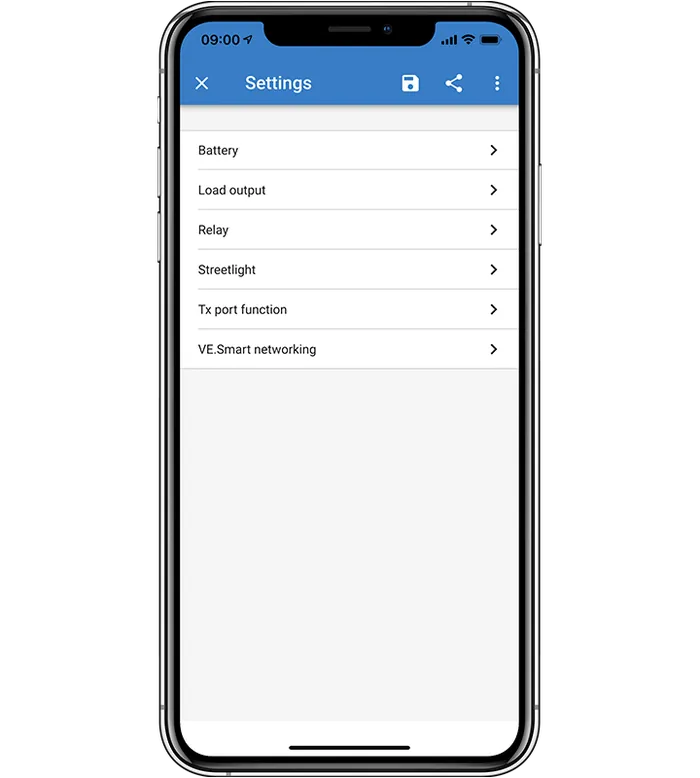
- Jak spustit aktualizaci — po klepnutí na ikonu nastavení se nad možnostmi zobrazí banner „Update available“; aktualizaci spustíte klepnutím na UPDATE v pravém dolním rohu banneru. Aktuální verzi najdete na stránce Product info (tři tečky v pravém horním rohu nabídky nastavení); novější verzi nahrajete klepnutím na modrý text UPDATE.
- Průběh — stránka aktualizace zobrazuje aktuální verzi a verzi k instalaci, ukazatel průběhu zobrazuje postup. Po dokončení se vrátíte do seznamu zařízení. Nastavení a historická data, pokud je zařízení ukládá, zůstanou zachována.
- Chybový kód — při hlášení problému prodejci nebo instalačnímu technikovi vždy uveďte kód. Podle manuálu lze produkt i přes chyby vždy obnovit.
02Podle typu produktu
1Bluetooth a kabely
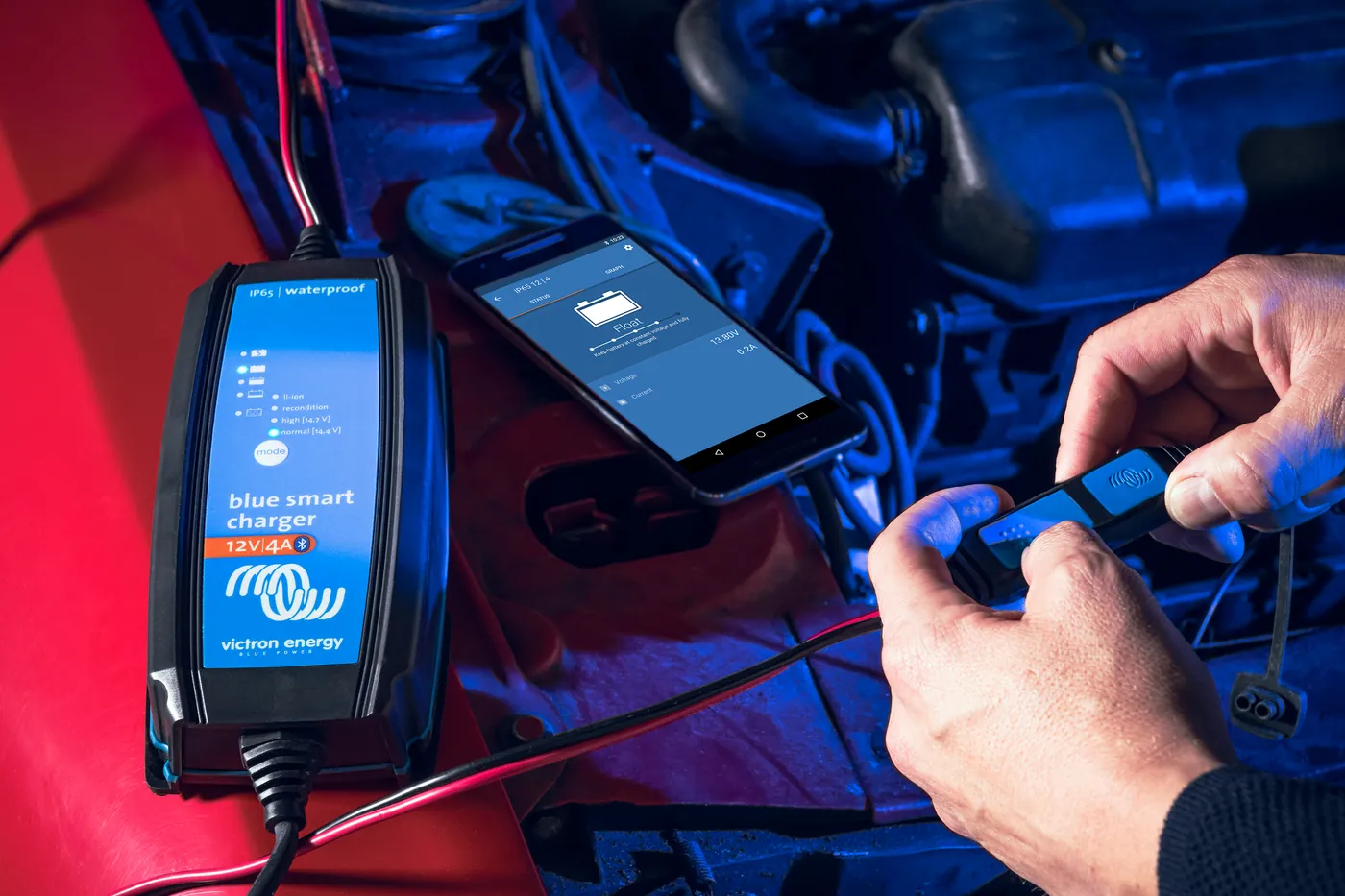
- Vždy zkontrolujte všechna kabelová připojení. Při připojení přes Bluetooth zůstaňte co nejblíže produktu a ujistěte se, že je Bluetooth v telefonu zapnutý.
- Někdy je nutné v telefonu zrušit párování Bluetooth, abyste se mohli k produktu znovu připojit.
- Aktualizace lze provádět také na počítačích s Windows a MacOS.
- Problémy se samotným připojením Bluetooth popisuje stránka VictronConnect se nepřipojuje přes Bluetooth.
2VE.Direct (kódy D)
Kódy D se týkají produktů VE.Direct.
- D3 — nebyly nalezeny žádné produkty VE.Direct.
- D4 — došlo k neznámé chybě; zkuste to znovu a po aktualizaci zkontrolujte nastavení produktu.
- D26 — aktualizace se nezdařila, komunikace byla přerušena. Produkt může být nepoužitelný. Zkontrolujte připojení a napájení, zkuste to znovu a po úspěšné aktualizaci zkontrolujte nastavení produktu.
- D29 — aktualizaci nelze spustit, soubor softwaru je poškozený.
- D31 — aktualizace se nezdařila, produkt je nepoužitelný. Zkuste to znovu a po aktualizaci zkontrolujte nastavení produktu.
- D90 — aktualizaci nelze spustit, software není určen pro tento produkt.
- D93 — chyba při spuštění softwaru po aktualizaci. Vypněte a znovu zapněte napájení; pokud to nepomůže, zkuste aktualizaci znovu a po úspěšné aktualizaci zkontrolujte nastavení produktu.
- D94 — produkt byl aktualizován, ale došlo k chybě při čtení předchozího nastavení. Zkontrolujte nastavení produktu.
- D95 — produkt byl aktualizován, ale došlo k chybě při obnovení předchozího nastavení. Zkontrolujte nastavení produktu.
- D96 — aktualizace se nezdařila kvůli nekompatibilním verzím. Vypněte a znovu zapněte napájení; pokud to nepomůže, zkuste aktualizaci znovu a po úspěšné aktualizaci zkontrolujte nastavení produktu.
- D100 — nastavení nelze přenést, protože aplikace není aktivní. Je nutný ruční zásah.
3Blue Smart Charger, Smart Lithium, adaptér VE.Direct Bluetooth Smart (kódy B)
Kódy B se týkají produktů Blue Smart Charger, Smart Lithium a adaptéru VE.Direct Bluetooth Smart.
- B2 — služba Victron BLE nebyla nalezena. Odeberte produkt ze seznamu spárovaných zařízení a zkuste to znovu.
- B4 — produkt se neočekávaně odpojil; údaje o párování mohou být neplatné. Zrušte párování Bluetooth v telefonu a zkuste to znovu.
- B12 — zařízení již nebylo nalezeno; může být mimo dosah. Zkuste to znovu.
- B13 — produkt nespustil nový firmware. Zkuste to znovu.
- B14 — aktualizaci nelze spustit, software není určen pro tento produkt. Ujistěte se, že jste vybrali správný aktualizační soubor, a zkuste to znovu.
- B99 — produkt nedokázal zapsat software do paměti. Zkuste to znovu.
- B106 — tento software je příliš starý; použijte nejnovější verzi a zkuste to znovu.
4VE.Bus — MultiPlus, Quattro (kódy V)
- Pro připojení k produktům VE.Bus je nutný adaptér MK3-USB. Aktualizace MultiPlus a Quattro vyžadují samostatný návod k firmwaru.
- Aktualizaci nelze provést s připojeným VE.BUS BMS.
- Aktualizaci nelze provést s připojeným DMC.
- Stránku MultiPlus najdete v sekci Produkty.
Kódy V se týkají produktů VE.Bus.
- V1 — produkt nebyl detekován. Zkontrolujte všechna kabelová připojení a zkuste to znovu.
- V22 — MK2/MK3 neodpověděl. Zkontrolujte všechna kabelová připojení a zkuste to znovu.
- V23 — připojený produkt neodpovídá modelu uvedenému v souboru. Ujistěte se, že jste vybrali správný soubor.
- V25 — aktualizaci nelze provést s připojeným VE.BUS BMS.
- V26 — aktualizaci nelze provést s připojeným DMC.
- V53 — chyba kontrolního součtu souboru; soubor je poškozený nebo nejde o správný soubor VFF. Ujistěte se, že jste vybrali správný soubor.
5Ruční aktualizace ze souboru a ostatní produkty (XUP)
- Kromě automatických aktualizací můžete ručně nahrát vlastní soubor firmwaru. Ruční aktualizace je nutná, pokud je novější verze dostupná na Victron Professional, ale ne v aktuální verzi VictronConnect; umožňuje také nahrát speciální nebo nezveřejněnou verzi.
- Na mobilním zařízení spustíte ruční aktualizaci tlačítkem MANUAL UPDATE. Seznam souborů ve VictronConnect zobrazuje pouze software kompatibilní s připojeným produktem.
- Na počítači přejděte na stránku Product info, klikněte na Update a otevřete správný soubor. Po otevření souboru se zobrazí zpráva potvrzující jeho přidání do knihovny.
- Pokud bezpečnostní nastavení zařízení neumožňuje otevřít soubor z prohlížeče, otevřete jej ze správce souborů.
- V systémovém správci souborů jsou vidět všechny soubory softwaru ve složce, nejen ty kompatibilní s produktem — vybírejte opatrně. Soubor vyberte podle konkrétního modelu produktu.
- Při použití nekompatibilního souboru se na obrazovce „Update Failed“ zobrazí příčina. Produkt nebude aktualizován; proces můžete zopakovat s jiným souborem.
- Pro ostatní produkty se používají aktualizační soubory XUP.
- X66 — software není určen pro tento produkt (Id). Ujistěte se, že jste vybrali správný aktualizační soubor, a zkuste to znovu.
- X92 — aktualizace již probíhá přes jiné rozhraní.
6Po aktualizaci zařízení nefunguje nebo zmizelo nastavení
- Produkt může být nepoužitelný po neúspěšné aktualizaci s přerušením komunikace. Zkontrolujte připojení a napájení. Podle manuálu lze funkčnost produktu vždy obnovit.
- Vypněte a znovu zapněte napájení a zkuste aktualizaci znovu — tento postup doporučuje manuál u D93, D96 a v případě, že se zařízení po aktualizaci nespustí. U D93 a D96 po úspěšné aktualizaci zkontrolujte nastavení produktu.
- X87 — zařízení je po aktualizaci stále v režimu bootloaderu. Zkuste to znovu.
- Pokud byl produkt aktualizován, ale nastavení je nesprávné: u D94 a D95 zkontrolujte nastavení produktu. U D100 nelze nastavení přenést, protože aplikace není aktivní — je nutný ruční zásah.
Zařízení, kterých se to týká
 MultiPlusMěnič/nabíječ 800 VA–20 kW: PowerAssist, UPS s přepnutím pod 20 ms, paralelní a třífázový provoz.
 Quattro-IIMěnič/nabíječ se dvěma AC vstupy — síť a elektrocentrála bez externího přepínače.
 Blue Smart IP65Síťová nabíječka baterií 12/24 V s Bluetooth a režimem Li-ion, krytí IP65.
 Blue Smart IP22 ChargerNabíječka baterií 230 V 8–30 A do interiéru, s Bluetooth, nočním režimem a možností tří výstupů.
 LiFePO4 Smart 12,8/25,6 VLithium-železo-fosfátové baterie s Bluetooth — fungují pouze s externím BMS.
 Digital Multi ControlNástěnný panel pro MultiPlus a Quattro: přepínač, otočný ovladač proudového limitu pro přípojku v kempu nebo elektrocentrálu, LED a chybové kódy.
 VE.Bus BMS V2BMS pro baterie Lithium Smart v systému s MultiPlus nebo Quattro — řídí měnič napětí, nabíječky a spotřebiče.
Co dál
Pokud se VictronConnect vůbec nepřipojuje přes Bluetooth, začněte na stránce VictronConnect se nepřipojuje přes Bluetooth. Další kódy zařízení (mimo aktualizační kódy D, B, V a X) najdete v sekci chybové kódy.