
01Najpierw sprawdź
- W większości przypadków błąd wynika z problemu z komunikacją — sprawdź wszystkie połączenia kablowe.
- Przy Bluetooth bądź jak najbliżej produktu i sprawdź, czy Bluetooth w telefonie jest włączony. Czasem trzeba usunąć parowanie Bluetooth z telefonu, żeby ponownie połączyć się z produktem.
- Aktualny VictronConnect — najnowsza wersja aplikacji zawiera najnowsze pliki oprogramowania układowego dostępne w chwili jej wydania. Aktualizację można wykonać offline; połączenie z internetem nie jest wymagane.
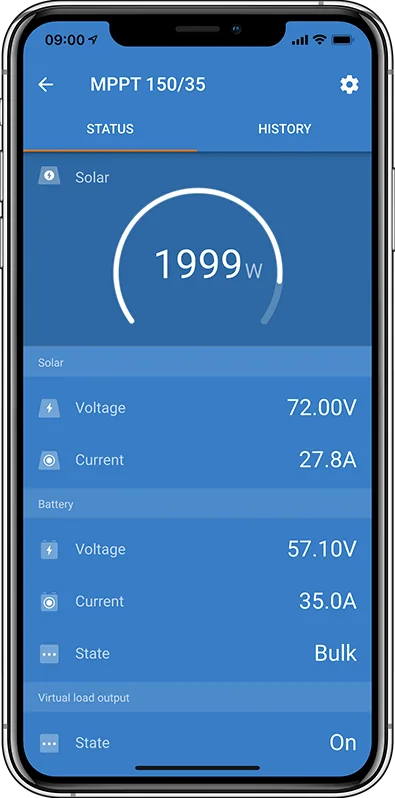
- Obowiązkowa wersja — po połączeniu VictronConnect od razu wyświetla monit o aktualizację. Dostępną aktualizację może też sygnalizować pomarańczowy wykrzyknik nad ikoną ustawień na stronie Status.
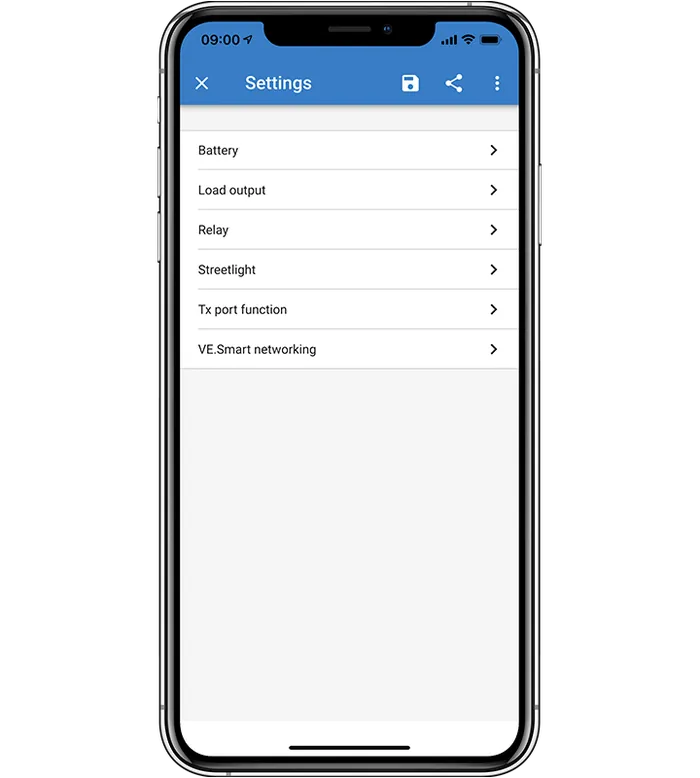
- Jak uruchomić aktualizację — po stuknięciu ikony ustawień pojawia się nad opcjami baner „Update available”; aktualizację uruchamiasz, stukając UPDATE w prawym dolnym rogu banera. Bieżącą wersję widać na stronie Product info (trzy kropki w prawym górnym rogu menu ustawień); nowszą wgrywa się niebieskim tekstem UPDATE.
- Przebieg — strona aktualizacji pokazuje bieżącą wersję i wersję do zainstalowania, pasek postępu pokazuje postęp. Po zakończeniu wracasz do listy urządzeń. Ustawienia i dane historyczne, o ile dotyczy, są zachowywane.
- Kod błędu — przy zgłoszeniu u sprzedawcy lub instalatora zawsze podaj kod. Według podręcznika produkt mimo błędów zawsze można odzyskać.
02Według rodzaju produktu
1Bluetooth i kable
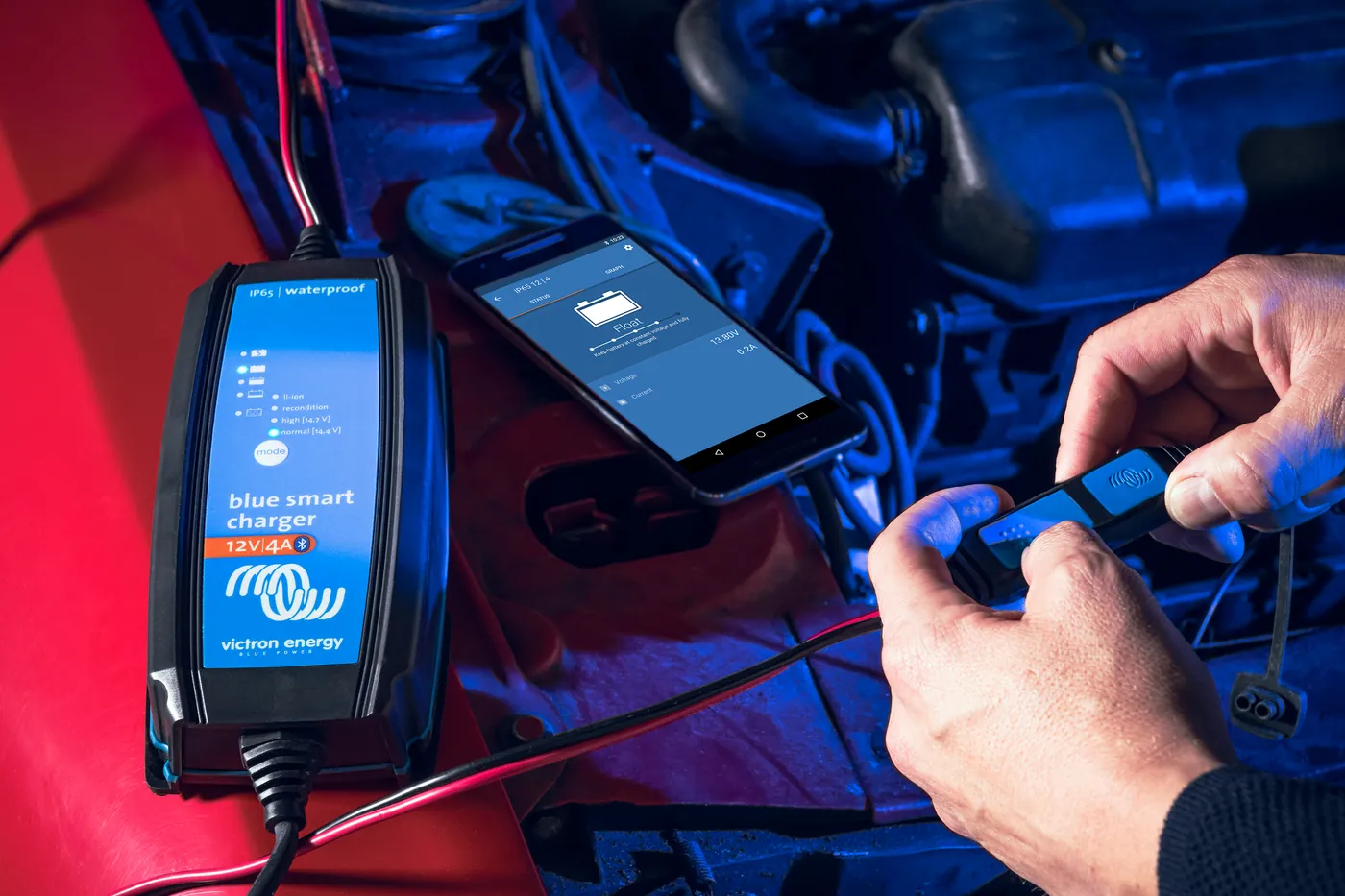
- Zawsze sprawdź wszystkie połączenia kablowe. Przy połączeniu Bluetooth zostań jak najbliżej produktu i upewnij się, że Bluetooth w telefonie jest włączony.
- Czasem trzeba usunąć parowanie Bluetooth z telefonu, żeby ponownie połączyć się z produktem.
- Aktualizacje można też wykonywać na komputerach Windows i MacOS.
- Problemy z samym połączeniem Bluetooth opisuje strona VictronConnect nie łączy się przez Bluetooth.
2VE.Direct (kody D)
Kody D dotyczą produktów VE.Direct.
- D3 — nie znaleziono produktów VE.Direct.
- D4 — wystąpił nieznany błąd; spróbuj ponownie i po aktualizacji sprawdź ustawienia produktu.
- D26 — aktualizacja nieudana, utracono komunikację. Produkt może być niezdatny do użytku. Sprawdź połączenie i zasilanie, spróbuj ponownie, a po udanej aktualizacji sprawdź ustawienia produktu.
- D29 — nie można rozpocząć aktualizacji, plik oprogramowania jest uszkodzony.
- D31 — aktualizacja nieudana, produkt jest niezdatny do użytku. Spróbuj ponownie i po aktualizacji sprawdź ustawienia produktu.
- D90 — nie można rozpocząć aktualizacji, oprogramowanie nie jest przeznaczone dla tego produktu.
- D93 — błąd uruchamiania oprogramowania po aktualizacji. Wykonaj cykl zasilania (wyłącz/włącz); jeśli to nie pomoże, spróbuj aktualizacji ponownie, a po udanej aktualizacji sprawdź ustawienia produktu.
- D94 — produkt zaktualizowano, ale wystąpił błąd odczytu poprzednich ustawień. Sprawdź ustawienia produktu.
- D95 — produkt zaktualizowano, ale wystąpił błąd przywracania poprzednich ustawień. Sprawdź ustawienia produktu.
- D96 — aktualizacja nieudana z powodu niezgodności wersji. Wykonaj cykl zasilania (wyłącz/włącz); jeśli to nie pomoże, spróbuj aktualizacji ponownie, a po udanej aktualizacji sprawdź ustawienia produktu.
- D100 — nie można przenieść ustawień, bo aplikacja nie jest aktywna. Wymagana czynność ręczna.
3Blue Smart Charger, Smart Lithium, dongle VE.Direct Bluetooth Smart (kody B)
Kody B dotyczą Blue Smart Charger, Smart Lithium oraz dongla VE.Direct Bluetooth Smart.
- B2 — nie znaleziono usługi Victron BLE. Usuń produkt z listy sparowanych urządzeń i spróbuj ponownie.
- B4 — produkt rozłączył się niespodziewanie; informacje o parowaniu mogą być nieważne. Usuń parowanie Bluetooth z telefonu i spróbuj ponownie.
- B12 — urządzenia już nie znaleziono; być może jest poza zasięgiem. Spróbuj ponownie.
- B13 — produkt nie uruchomił nowego oprogramowania układowego. Spróbuj ponownie.
- B14 — nie można rozpocząć aktualizacji, oprogramowanie nie jest przeznaczone dla tego produktu. Upewnij się, że wybrałeś prawidłowy plik aktualizacji, i spróbuj ponownie.
- B99 — produkt nie mógł zapisać oprogramowania w pamięci. Spróbuj ponownie.
- B106 — to oprogramowanie jest zbyt stare; użyj najnowszej wersji i spróbuj ponownie.
4VE.Bus — MultiPlus, Quattro (kody V)
- Do połączenia z produktami VE.Bus potrzebny jest adapter MK3-USB. Aktualizacje MultiPlus i Quattro wymagają osobnego przewodnika Firmware.
- Aktualizacji nie można wykonać przy podłączonym VE.BUS BMS.
- Aktualizacji nie można wykonać przy podłączonym DMC.
- Kartę MultiPlus znajdziesz w produktach.
Kody V dotyczą produktów VE.Bus.
- V1 — nie wykryto produktu. Sprawdź wszystkie połączenia kablowe i spróbuj ponownie.
- V22 — MK2/MK3 nie odpowiedział. Sprawdź wszystkie połączenia kablowe i spróbuj ponownie.
- V23 — podłączony produkt nie zgadza się z modelem podanym w pliku. Upewnij się, że wybrałeś prawidłowy plik.
- V25 — aktualizacji nie można wykonać przy podłączonym VE.BUS BMS.
- V26 — aktualizacji nie można wykonać przy podłączonym DMC.
- V53 — błąd sumy kontrolnej pliku; plik uszkodzony albo to nieprawidłowy plik VFF. Upewnij się, że wybrałeś prawidłowy plik.
5Ręczny plik i pozostałe produkty (XUP)
- Oprócz aktualizacji automatycznych możesz ręcznie wgrać własny plik oprogramowania układowego. Ręczna aktualizacja jest potrzebna, gdy nowsza wersja jest na Victron Professional, a nie w bieżącym VictronConnect; pozwala też wgrać wersję specjalną lub nieudostępnioną.
- Na urządzeniu mobilnym ręczną aktualizację uruchamia przycisk MANUAL UPDATE. Lista plików w VictronConnect pokazuje wyłącznie oprogramowanie pasujące do podłączonego produktu.
- Na komputerze przejdź do strony Product info, kliknij Update i otwórz właściwy plik. Po otwarciu pliku komunikat potwierdza dodanie go do biblioteki.
- Jeśli ustawienia bezpieczeństwa urządzenia nie pozwalają otworzyć pliku z przeglądarki, otwórz go z menedżera plików.
- W przeglądarce plików systemu widać wszystkie pliki oprogramowania w folderze, nie tylko zgodne z produktem — wybieraj ostrożnie. Plik dobierz do konkretnego modelu produktu.
- Przy niezgodnym pliku ekran „Update Failed” pokazuje przyczynę. Produkt nie zostanie zaktualizowany; możesz ponowić proces z innym plikiem.
- Dla pozostałych produktów stosowane są pliki aktualizacji XUP.
- X66 — oprogramowanie nie jest przeznaczone dla tego produktu (Id). Upewnij się, że wybrałeś prawidłowy plik aktualizacji, i spróbuj ponownie.
- X92 — aktualizacja trwa już na innym interfejsie.
6Po aktualizacji urządzenie nie działa albo ustawienia zniknęły
- Produkt może być niezdatny do użytku po nieudanej aktualizacji z utratą komunikacji. Sprawdź połączenie i zasilanie. Według podręcznika produkt zawsze można odzyskać.
- Wykonaj cykl zasilania (wyłącz/włącz) i spróbuj aktualizacji ponownie — tak zaleca podręcznik przy D93, D96 i gdy po aktualizacji urządzenie nie startuje. Przy D93 i D96 po udanej aktualizacji sprawdź ustawienia produktu.
- X87 — po aktualizacji urządzenie nadal jest w trybie bootloadera. Spróbuj ponownie.
- Jeśli produkt się zaktualizował, ale ustawienia są niewłaściwe: przy D94 i D95 sprawdź ustawienia produktu. Przy D100 nie można przenieść ustawień, bo aplikacja nie jest aktywna — wymagana czynność ręczna.
Urządzenia, których to dotyczy
 MultiPlusFalownik z ładowarką 800 VA–20 kW: PowerAssist, UPS poniżej 20 ms, praca równoległa i trójfazowa.
 Quattro-IIInwerter z ładowarką i dwoma wejściami AC — sieć i agregat bez zewnętrznego przełącznika.
 Blue Smart IP65Ładowarka sieciowa 12/24 V z Bluetooth i trybem Li-ion, obudowa IP65.
 Blue Smart IP22 ChargerŁadowarka 230 V 8–30 A do wnętrz, z Bluetooth, trybem nocnym i opcją trzech wyjść.
 LiFePO4 Smart 12,8/25,6 VBaterie litowo-żelazowo-fosforanowe z Bluetooth — pracują tylko z zewnętrznym BMS.
 Digital Multi ControlPanel na ścianę do MultiPlusa i Quattro: przełącznik, pokrętło limitu prądu dla kempingu lub agregatu, diody i kody błędów.
 VE.Bus BMS V2BMS do baterii Lithium Smart w systemie z MultiPlusem lub Quattro — steruje falownikiem, ładowarkami i odbiornikami.
Co dalej
Gdy VictronConnect w ogóle nie łączy się przez Bluetooth, zacznij od strony VictronConnect nie łączy się przez Bluetooth. Inne kody urządzeń (poza kodami aktualizacji D, B, V i X) znajdziesz w kodach błędów.