
01Zuerst prüfen
- In den meisten Fällen liegt der Fehler an einem Kommunikationsproblem — prüfen Sie alle Kabelverbindungen.
- Bei Bluetooth bleiben Sie möglichst nahe am Produkt und prüfen Sie, ob Bluetooth am Smartphone eingeschaltet ist. Manchmal müssen Sie die Bluetooth-Kopplung auf dem Smartphone löschen, um die Verbindung zum Produkt wiederherzustellen.
- Aktuelles VictronConnect — die neueste App-Version enthält die zum Zeitpunkt ihrer Veröffentlichung neuesten verfügbaren Firmware-Dateien. Das Update ist offline möglich; eine Internetverbindung ist nicht erforderlich.
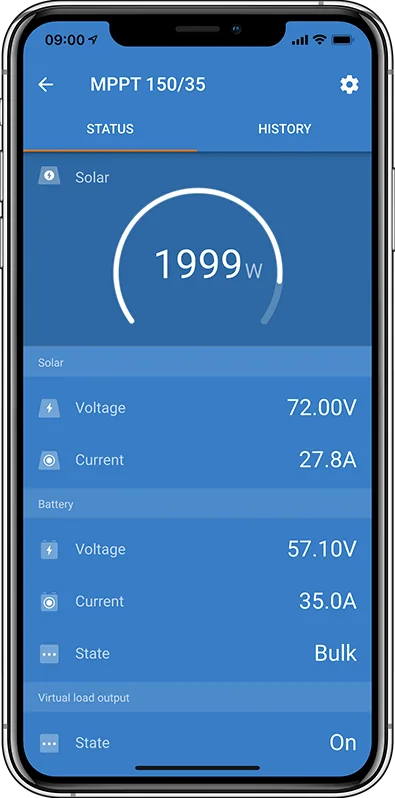
- Erforderliche Version — nach dem Verbinden fordert VictronConnect sofort zum Update auf. Ein verfügbares Update kann auch durch ein orangefarbenes Ausrufezeichen über dem Einstellungssymbol auf der Statusseite angezeigt werden.
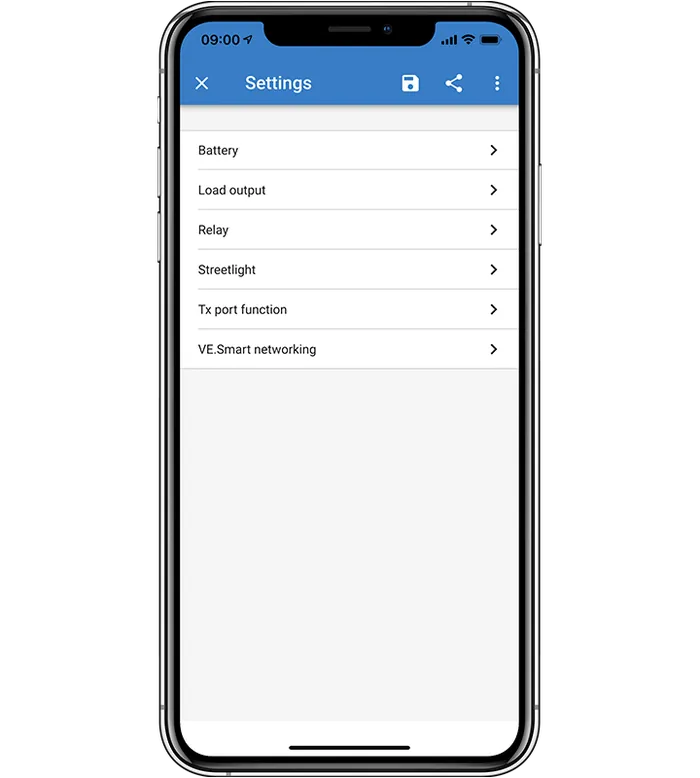
- Update starten — nach dem Antippen des Einstellungssymbols erscheint über den Optionen das Banner „Update available“. Starten Sie das Update, indem Sie unten rechts im Banner auf UPDATE tippen. Die aktuelle Version finden Sie auf der Seite Product info (drei Punkte oben rechts im Einstellungsmenü); eine neuere Version spielen Sie über den blauen Text UPDATE auf.
- Ablauf — die Update-Seite zeigt die aktuelle und die zu installierende Version, der Fortschrittsbalken zeigt den Fortschritt. Nach Abschluss kehren Sie zur Geräteliste zurück. Einstellungen und Verlaufsdaten bleiben, soweit zutreffend, erhalten.
- Fehlercode — geben Sie bei einer Meldung an den Händler oder Installateur immer den Code an. Laut Handbuch lässt sich das Produkt trotz Fehlern stets wiederherstellen.
02Nach Produkttyp
1Bluetooth und Kabel
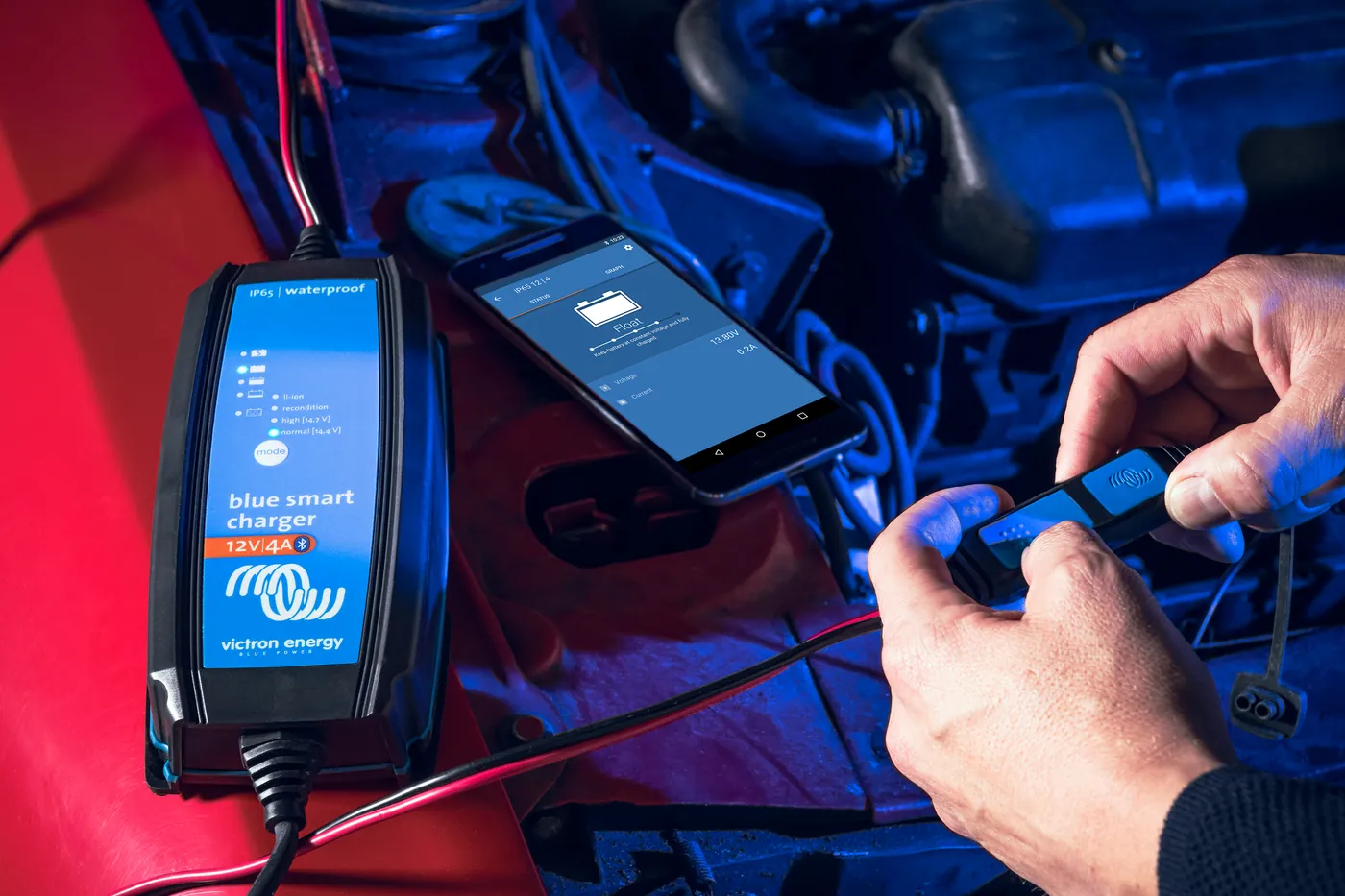
- Prüfen Sie immer alle Kabelverbindungen. Bleiben Sie bei einer Bluetooth-Verbindung möglichst nahe am Produkt und stellen Sie sicher, dass Bluetooth am Smartphone eingeschaltet ist.
- Manchmal müssen Sie die Bluetooth-Kopplung auf dem Smartphone löschen, um die Verbindung zum Produkt wiederherzustellen.
- Updates sind auch auf Windows- und MacOS-Computern möglich.
- Probleme mit der Bluetooth-Verbindung selbst beschreibt die Seite VictronConnect verbindet sich nicht über Bluetooth.
2VE.Direct (D-Codes)
D-Codes betreffen VE.Direct-Produkte.
- D3 — keine VE.Direct-Produkte gefunden.
- D4 — ein unbekannter Fehler ist aufgetreten. Versuchen Sie es erneut und prüfen Sie nach dem Update die Produkteinstellungen.
- D26 — Update fehlgeschlagen, Kommunikation unterbrochen. Das Produkt ist möglicherweise nicht verwendbar. Prüfen Sie Verbindung und Stromversorgung, versuchen Sie es erneut und prüfen Sie nach erfolgreichem Update die Produkteinstellungen.
- D29 — das Update kann nicht gestartet werden, die Firmware-Datei ist beschädigt.
- D31 — Update fehlgeschlagen, das Produkt ist nicht verwendbar. Versuchen Sie es erneut und prüfen Sie nach dem Update die Produkteinstellungen.
- D90 — das Update kann nicht gestartet werden, die Firmware ist nicht für dieses Produkt vorgesehen.
- D93 — Fehler beim Starten der Firmware nach dem Update. Schalten Sie die Stromversorgung aus und wieder ein. Falls das nicht hilft, versuchen Sie das Update erneut und prüfen Sie nach erfolgreichem Update die Produkteinstellungen.
- D94 — das Produkt wurde aktualisiert, beim Lesen der bisherigen Einstellungen ist jedoch ein Fehler aufgetreten. Prüfen Sie die Produkteinstellungen.
- D95 — das Produkt wurde aktualisiert, beim Wiederherstellen der bisherigen Einstellungen ist jedoch ein Fehler aufgetreten. Prüfen Sie die Produkteinstellungen.
- D96 — Update wegen inkompatibler Versionen fehlgeschlagen. Schalten Sie die Stromversorgung aus und wieder ein. Falls das nicht hilft, versuchen Sie das Update erneut und prüfen Sie nach erfolgreichem Update die Produkteinstellungen.
- D100 — die Einstellungen können nicht übertragen werden, da die App nicht aktiv ist. Ein manueller Eingriff ist erforderlich.
3Blue Smart Charger, Smart Lithium, VE.Direct Bluetooth Smart Dongle (B-Codes)
B-Codes betreffen Blue Smart Charger, Smart Lithium und den VE.Direct Bluetooth Smart Dongle.
- B2 — Victron BLE-Dienst nicht gefunden. Entfernen Sie das Produkt aus der Liste gekoppelter Geräte und versuchen Sie es erneut.
- B4 — das Produkt hat die Verbindung unerwartet getrennt; die Kopplungsinformationen sind möglicherweise ungültig. Löschen Sie die Bluetooth-Kopplung auf dem Smartphone und versuchen Sie es erneut.
- B12 — das Gerät wurde nicht mehr gefunden; möglicherweise befindet es sich außerhalb der Reichweite. Versuchen Sie es erneut.
- B13 — das Produkt hat die neue Firmware nicht gestartet. Versuchen Sie es erneut.
- B14 — das Update kann nicht gestartet werden, die Firmware ist nicht für dieses Produkt vorgesehen. Stellen Sie sicher, dass Sie die richtige Update-Datei gewählt haben, und versuchen Sie es erneut.
- B99 — das Produkt konnte die Firmware nicht im Speicher ablegen. Versuchen Sie es erneut.
- B106 — diese Firmware ist zu alt. Verwenden Sie die neueste Version und versuchen Sie es erneut.
4VE.Bus — MultiPlus, Quattro (V-Codes)
- Für die Verbindung mit VE.Bus-Produkten benötigen Sie einen MK3-USB-Adapter. Updates für MultiPlus und Quattro erfordern die separate Firmware-Anleitung.
- Bei angeschlossenem VE.BUS BMS kann kein Update durchgeführt werden.
- Bei angeschlossenem DMC kann kein Update durchgeführt werden.
- Die Produktseite zum MultiPlus finden Sie unter Produkte.
Die V-Codes gelten für VE.Bus-Produkte.
- V1 — kein Produkt erkannt. Prüfen Sie alle Kabelverbindungen und versuchen Sie es erneut.
- V22 — MK2/MK3 hat nicht geantwortet. Prüfen Sie alle Kabelverbindungen und versuchen Sie es erneut.
- V23 — das angeschlossene Produkt stimmt nicht mit dem in der Datei angegebenen Modell überein. Stellen Sie sicher, dass Sie die richtige Datei ausgewählt haben.
- V25 — bei angeschlossenem VE.BUS BMS kann kein Update durchgeführt werden.
- V26 — bei angeschlossenem DMC kann kein Update durchgeführt werden.
- V53 — Prüfsummenfehler der Datei; die Datei ist beschädigt oder keine gültige VFF-Datei. Stellen Sie sicher, dass Sie die richtige Datei ausgewählt haben.
5Manuelle Dateiauswahl und weitere Produkte (XUP)
- Neben automatischen Updates können Sie eine eigene Firmware-Datei manuell aufspielen. Ein manuelles Update ist erforderlich, wenn eine neuere Version auf Victron Professional, aber nicht in der aktuellen VictronConnect-Version verfügbar ist. Damit lassen sich auch spezielle oder nicht veröffentlichte Versionen aufspielen.
- Auf Mobilgeräten starten Sie das manuelle Update über die Schaltfläche MANUAL UPDATE. Die Dateiliste in VictronConnect zeigt nur Firmware an, die zum angeschlossenen Produkt passt.
- Öffnen Sie am Computer die Seite Product info, klicken Sie auf Update und öffnen Sie die passende Datei. Nach dem Öffnen bestätigt eine Meldung, dass die Datei zur Bibliothek hinzugefügt wurde.
- Wenn die Sicherheitseinstellungen des Geräts das Öffnen der Datei aus dem Browser verhindern, öffnen Sie sie über den Dateimanager.
- Im Dateimanager des Betriebssystems sind alle Firmware-Dateien im Ordner sichtbar, nicht nur die zum Produkt passenden — wählen Sie daher sorgfältig aus. Die Datei muss zum konkreten Produktmodell passen.
- Bei einer inkompatiblen Datei zeigt der Bildschirm „Update Failed“ die Ursache an. Das Produkt wird nicht aktualisiert; Sie können den Vorgang mit einer anderen Datei wiederholen.
- Für die übrigen Produkte werden XUP-Update-Dateien verwendet.
- X66 — die Firmware ist nicht für dieses Produkt vorgesehen (Id). Stellen Sie sicher, dass Sie die richtige Update-Datei ausgewählt haben, und versuchen Sie es erneut.
- X92 — auf einer anderen Schnittstelle läuft bereits ein Update.
6Nach dem Update funktioniert das Gerät nicht oder Einstellungen fehlen
- Das Produkt kann unbrauchbar sein, wenn ein Update durch einen Kommunikationsverlust fehlgeschlagen ist. Prüfen Sie die Verbindung und die Stromversorgung. Laut Handbuch lässt sich das Produkt immer wiederherstellen.
- Schalten Sie die Stromversorgung aus und wieder ein und versuchen Sie das Update erneut — dies empfiehlt das Handbuch bei D93, D96 und wenn das Gerät nach dem Update nicht startet. Prüfen Sie bei D93 und D96 nach einem erfolgreichen Update die Produkteinstellungen.
- X87 — nach dem Update befindet sich das Gerät weiterhin im Bootloader-Modus. Versuchen Sie es erneut.
- Wenn das Produkt aktualisiert wurde, die Einstellungen aber nicht stimmen: Prüfen Sie bei D94 und D95 die Produkteinstellungen. Bei D100 lassen sich die Einstellungen nicht übertragen, weil die Anwendung nicht aktiv ist — ein manueller Eingriff ist erforderlich.
Betroffene Geräte
 MultiPlusWechselrichter/Ladegerät 800 VA–20 kW: PowerAssist, USV-Umschaltung unter 20 ms, Parallel- und Dreiphasenbetrieb.
 Quattro-IIWechselrichter/Ladegerät mit zwei AC-Eingängen — Netz und Generator ohne externen Umschalter.
 Blue Smart IP65Netzladegerät für 12/24 V mit Bluetooth und Li-ion-Modus, IP65-Gehäuse.
 Blue Smart IP22 Charger230-V-Ladegerät mit 8–30 A für Innenräume, mit Bluetooth, Nachtmodus und optional drei Ausgängen.
 LiFePO4 Smart 12,8/25,6 VLithium-Eisenphosphat-Batterien mit Bluetooth — Betrieb nur mit externem BMS.
 Digital Multi ControlWandbedienpanel für MultiPlus und Quattro: Schalter, Drehregler für die Strombegrenzung am Campingplatz-Anschluss oder Generator, LEDs und Fehlercodes.
 VE.Bus BMS V2BMS für Lithium Smart-Batterien in Systemen mit MultiPlus oder Quattro — steuert Wechselrichter, Ladegeräte und Verbraucher.
Wie geht es weiter?
Wenn VictronConnect überhaupt keine Bluetooth-Verbindung herstellt, beginnen Sie mit der Seite VictronConnect verbindet sich nicht über Bluetooth. Weitere Gerätecodes (außer den Update-Codes D, B, V und X) finden Sie unter Fehlercodes.