
01Vérifiez d’abord
- Dans la plupart des cas, l’erreur est due à un problème de communication — vérifiez toutes les connexions câblées.
- En Bluetooth, restez aussi près que possible du produit et vérifiez que le Bluetooth du téléphone est activé. Il faut parfois supprimer l’appairage Bluetooth sur le téléphone pour pouvoir se reconnecter au produit.
- VictronConnect à jour — la dernière version de l’application contient les fichiers de firmware les plus récents disponibles au moment de sa publication. La mise à jour peut être effectuée hors ligne ; aucune connexion Internet n’est nécessaire.
- Version obligatoire — dès la connexion, VictronConnect affiche une demande de mise à jour. Un point d’exclamation orange au-dessus de l’icône des paramètres sur la page Status peut également signaler une mise à jour disponible.
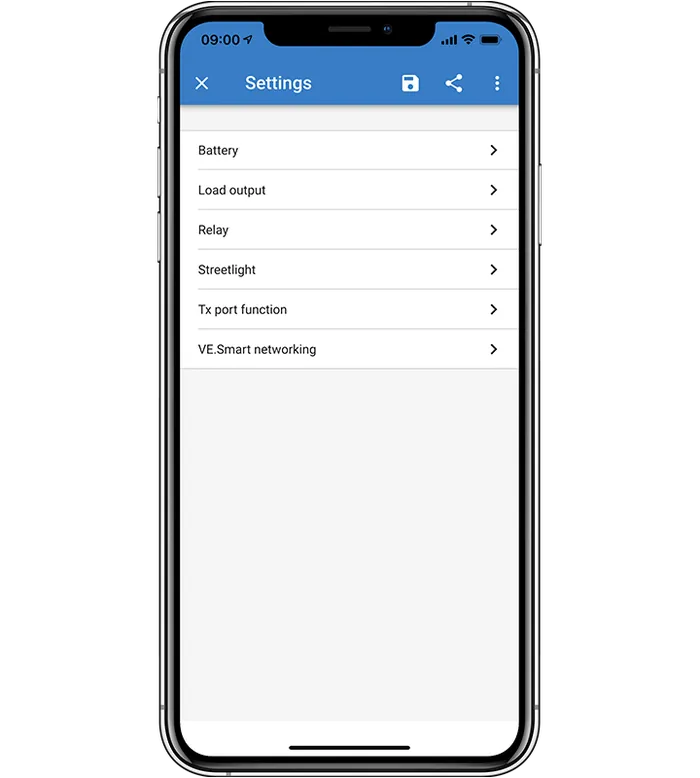
- Comment lancer la mise à jour — après avoir touché l’icône des paramètres, une bannière « Update available » apparaît au-dessus des options ; lancez la mise à jour en touchant UPDATE en bas à droite de la bannière. La version actuelle est visible sur la page Product info (trois points en haut à droite du menu des paramètres) ; touchez le texte bleu UPDATE pour installer une version plus récente.
- Déroulement — la page de mise à jour affiche la version actuelle et celle à installer ; la barre de progression indique l’avancement. Une fois la mise à jour terminée, vous revenez à la liste des appareils. Les paramètres et les données historiques, le cas échéant, sont conservés.
- Code erreur — indiquez toujours le code lorsque vous contactez le vendeur ou l’installateur. Selon le manuel, le produit peut toujours être récupéré malgré les erreurs.
02Selon le type de produit
1Bluetooth et câbles
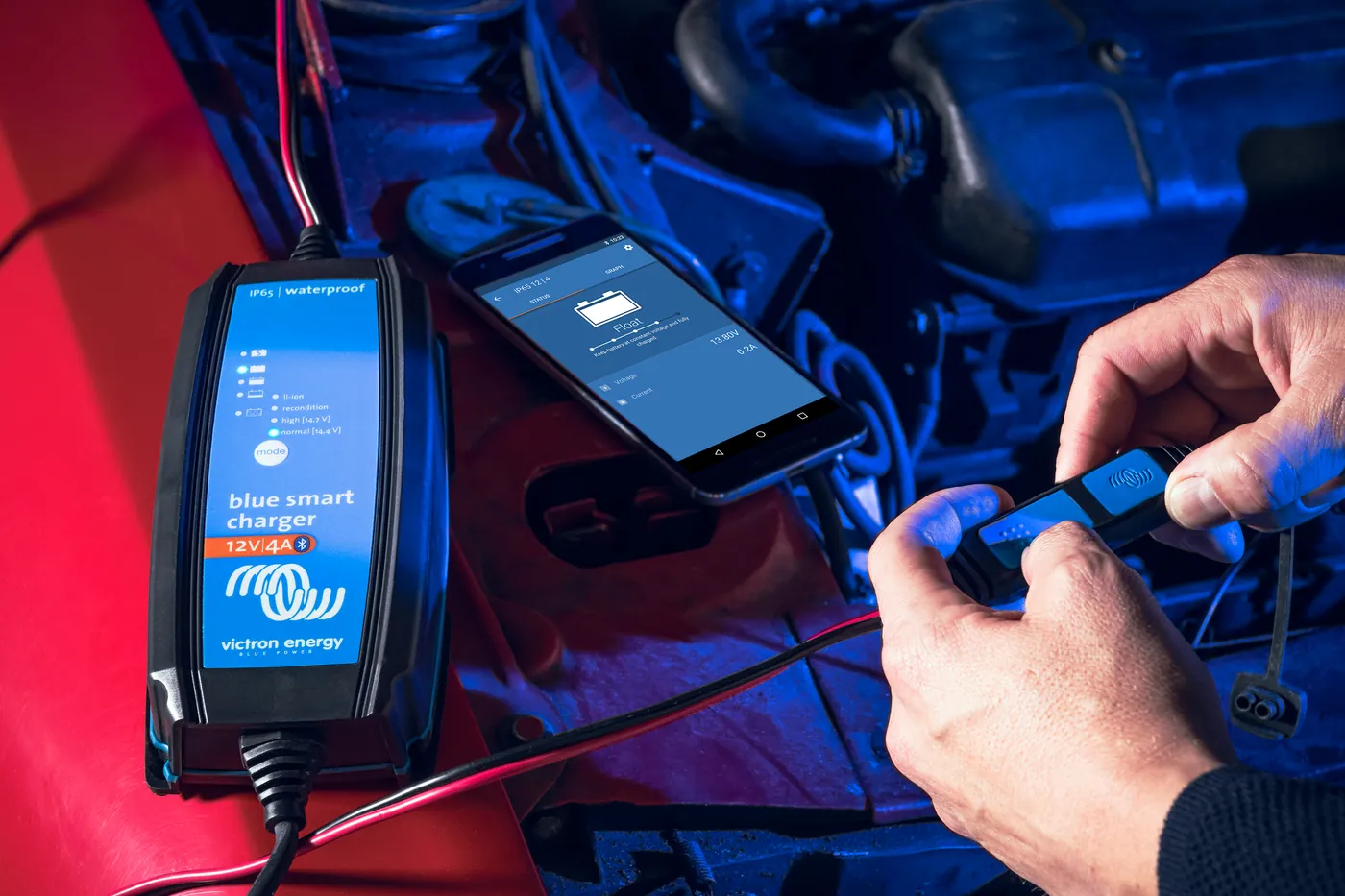
- Vérifiez toujours toutes les connexions câblées. Pour une connexion Bluetooth, restez aussi près que possible du produit et assurez-vous que le Bluetooth du téléphone est activé.
- Il faut parfois supprimer l’appairage Bluetooth sur le téléphone pour pouvoir se reconnecter au produit.
- Les mises à jour peuvent aussi être effectuées sur des ordinateurs Windows et MacOS.
- Les problèmes de connexion Bluetooth sont décrits sur la page VictronConnect ne se connecte pas en Bluetooth.
2VE.Direct (codes D)
Les codes D concernent les produits VE.Direct.
- D3 — aucun produit VE.Direct trouvé.
- D4 — une erreur inconnue s’est produite ; réessayez et vérifiez les paramètres du produit après la mise à jour.
- D26 — échec de la mise à jour, communication perdue. Le produit peut être inutilisable. Vérifiez la connexion et l’alimentation, réessayez, puis vérifiez les paramètres du produit après une mise à jour réussie.
- D29 — impossible de démarrer la mise à jour, le fichier du micrologiciel est corrompu.
- D31 — échec de la mise à jour, le produit est inutilisable. Réessayez et vérifiez les paramètres du produit après la mise à jour.
- D90 — impossible de démarrer la mise à jour, le micrologiciel n’est pas destiné à ce produit.
- D93 — erreur de démarrage du micrologiciel après la mise à jour. Coupez puis rétablissez l’alimentation ; si cela ne résout pas le problème, relancez la mise à jour, puis vérifiez les paramètres du produit après une mise à jour réussie.
- D94 — le produit a été mis à jour, mais une erreur s’est produite lors de la lecture des anciens paramètres. Vérifiez les paramètres du produit.
- D95 — le produit a été mis à jour, mais une erreur s’est produite lors de la restauration des anciens paramètres. Vérifiez les paramètres du produit.
- D96 — échec de la mise à jour en raison d’une incompatibilité de version. Coupez puis rétablissez l’alimentation ; si cela ne résout pas le problème, relancez la mise à jour, puis vérifiez les paramètres du produit après une mise à jour réussie.
- D100 — impossible de transférer les paramètres, car l’application n’est pas active. Une intervention manuelle est nécessaire.
3Blue Smart Charger, Smart Lithium, dongle VE.Direct Bluetooth Smart (codes B)
Les codes B concernent Blue Smart Charger, Smart Lithium et le dongle VE.Direct Bluetooth Smart.
- B2 — service Victron BLE introuvable. Supprimez le produit de la liste des appareils appairés et réessayez.
- B4 — le produit s’est déconnecté de manière inattendue ; les informations d’appairage peuvent être invalides. Supprimez l’appairage Bluetooth sur le téléphone et réessayez.
- B12 — l’appareil n’est plus détecté ; il est peut-être hors de portée. Réessayez.
- B13 — le produit n’a pas démarré le nouveau micrologiciel. Réessayez.
- B14 — impossible de démarrer la mise à jour, le micrologiciel n’est pas destiné à ce produit. Assurez-vous d’avoir sélectionné le bon fichier de mise à jour et réessayez.
- B99 — le produit n’a pas pu enregistrer le micrologiciel en mémoire. Réessayez.
- B106 — ce micrologiciel est trop ancien ; utilisez la dernière version et réessayez.
4VE.Bus — MultiPlus, Quattro (codes V)
- Un adaptateur MK3-USB est nécessaire pour se connecter aux produits VE.Bus. Les mises à jour des MultiPlus et Quattro nécessitent un guide Firmware distinct.
- La mise à jour est impossible lorsque le VE.BUS BMS est connecté.
- La mise à jour est impossible lorsque le DMC est connecté.
- La page MultiPlus se trouve dans la rubrique Produits.
Les codes V concernent les produits VE.Bus.
- V1 — aucun produit détecté. Vérifiez toutes les connexions des câbles et réessayez.
- V22 — le MK2/MK3 n’a pas répondu. Vérifiez toutes les connexions des câbles et réessayez.
- V23 — le produit connecté ne correspond pas au modèle indiqué dans le fichier. Assurez-vous d’avoir sélectionné le bon fichier.
- V25 — la mise à jour est impossible lorsque le VE.BUS BMS est connecté.
- V26 — la mise à jour est impossible lorsque le DMC est connecté.
- V53 — erreur de somme de contrôle du fichier ; le fichier est corrompu ou n’est pas un fichier VFF valide. Assurez-vous d’avoir sélectionné le bon fichier.
5Fichier manuel et autres produits (XUP)
- Outre les mises à jour automatiques, vous pouvez charger manuellement votre propre fichier de micrologiciel. Une mise à jour manuelle est nécessaire lorsqu’une version plus récente est disponible sur Victron Professional, mais pas dans la version actuelle de VictronConnect ; elle permet aussi de charger une version spéciale ou non publiée.
- Sur un appareil mobile, le bouton MANUAL UPDATE lance la mise à jour manuelle. La liste des fichiers dans VictronConnect affiche uniquement les micrologiciels compatibles avec le produit connecté.
- Sur un ordinateur, accédez à la page Product info, cliquez sur Update et ouvrez le fichier approprié. Après l’ouverture du fichier, un message confirme son ajout à la bibliothèque.
- Si les paramètres de sécurité de l’appareil empêchent l’ouverture du fichier depuis le navigateur, ouvrez-le depuis le gestionnaire de fichiers.
- L’explorateur de fichiers du système affiche tous les fichiers de micrologiciel présents dans le dossier, et pas uniquement ceux qui sont compatibles avec le produit — choisissez avec précaution. Sélectionnez le fichier correspondant au modèle exact du produit.
- Si le fichier est incompatible, l’écran « Update Failed » indique la cause. Le produit ne sera pas mis à jour ; vous pouvez recommencer avec un autre fichier.
- Les autres produits utilisent des fichiers de mise à jour XUP.
- X66 — le micrologiciel n’est pas destiné à ce produit (Id). Assurez-vous d’avoir sélectionné le bon fichier de mise à jour et réessayez.
- X92 — une mise à jour est déjà en cours sur une autre interface.
6Après la mise à jour, l’appareil ne fonctionne plus ou les paramètres ont disparu
- Le produit peut être inutilisable après une mise à jour échouée avec perte de communication. Vérifiez la connexion et l’alimentation. Selon le manuel, le produit peut toujours être récupéré.
- Coupez puis rétablissez l’alimentation et relancez la mise à jour — c’est ce que recommande le manuel pour D93, D96 et lorsque l’appareil ne démarre pas après la mise à jour. Pour D93 et D96, vérifiez les paramètres du produit après une mise à jour réussie.
- X87 — après la mise à jour, l’appareil est toujours en mode bootloader. Réessayez.
- Si le produit a été mis à jour, mais que les paramètres sont incorrects : pour D94 et D95, vérifiez les paramètres du produit. Pour D100, les paramètres ne peuvent pas être transférés, car l’application n’est pas active — une intervention manuelle est nécessaire.
Appareils concernés
 MultiPlusConvertisseur/chargeur 800 VA–20 kW : PowerAssist, fonction UPS avec transfert en moins de 20 ms, fonctionnement en parallèle et en triphasé.
 Quattro-IIConvertisseur/chargeur avec deux entrées AC — secteur et groupe électrogène sans commutateur externe.
 Blue Smart IP65Chargeur de batterie secteur 12/24 V avec Bluetooth et mode Li-ion, boîtier IP65.
 Blue Smart IP22 ChargerChargeur de batterie 230 V 8–30 A pour l’intérieur, avec Bluetooth, mode nuit et option à trois sorties.
 LiFePO4 Smart 12,8/25,6 VBatteries lithium fer phosphate avec Bluetooth — fonctionnent uniquement avec un BMS externe.
 Digital Multi ControlPanneau mural pour MultiPlus et Quattro : commutateur, molette de limite de courant pour la borne de camping ou le groupe électrogène, LED et codes erreur.
 VE.Bus BMS V2BMS pour batteries Lithium Smart dans un système avec MultiPlus ou Quattro — commande le convertisseur, les chargeurs et les consommateurs.
Que faire ensuite
Si VictronConnect ne se connecte pas du tout en Bluetooth, commencez par la page VictronConnect ne se connecte pas en Bluetooth. Les autres codes des appareils (hors codes de mise à jour D, B, V et X) figurent dans la rubrique codes erreur.