
01Comprueba primero
- En la mayoría de los casos, el error se debe a un problema de comunicación: comprueba todas las conexiones de los cables.
- Con Bluetooth, mantente lo más cerca posible del producto y comprueba que el Bluetooth del teléfono esté activado. A veces tienes que eliminar el emparejamiento Bluetooth del teléfono para volver a conectarte al producto.
- VictronConnect actualizado: la última versión de la aplicación incluye los archivos de firmware más recientes disponibles en el momento de su publicación. Puedes actualizar sin conexión; no necesitas acceso a internet.
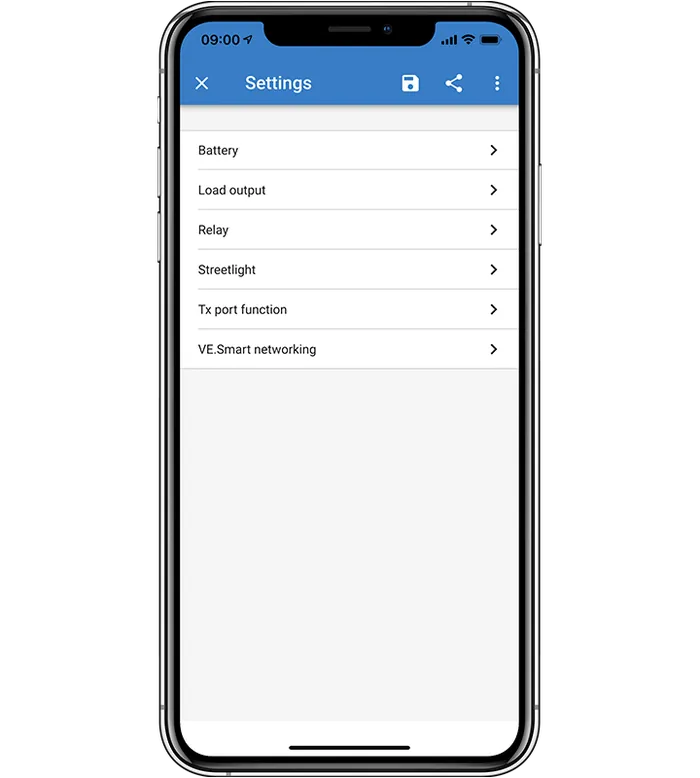
- Versión obligatoria: al conectarse, VictronConnect muestra inmediatamente un aviso de actualización. Un signo de exclamación naranja sobre el icono de ajustes de la página Status también puede indicar que hay una actualización disponible.
- Cómo iniciar la actualización: al pulsar el icono de ajustes, aparece el banner «Update available» encima de las opciones. Para iniciar la actualización, pulsa UPDATE en la esquina inferior derecha del banner. La versión actual aparece en la página Product info (tres puntos en la esquina superior derecha del menú de ajustes); para instalar una versión más reciente, pulsa el texto azul UPDATE.
- Proceso: la página de actualización muestra la versión actual y la que se va a instalar; la barra de progreso indica el avance. Al terminar, vuelves a la lista de dispositivos. Los ajustes y los datos históricos, cuando corresponda, se conservan.
- Código de error: indícalo siempre al comunicar el problema al vendedor o instalador. Según el manual, el producto siempre se puede recuperar pese a los errores.
02Según el tipo de producto
1Bluetooth y cables
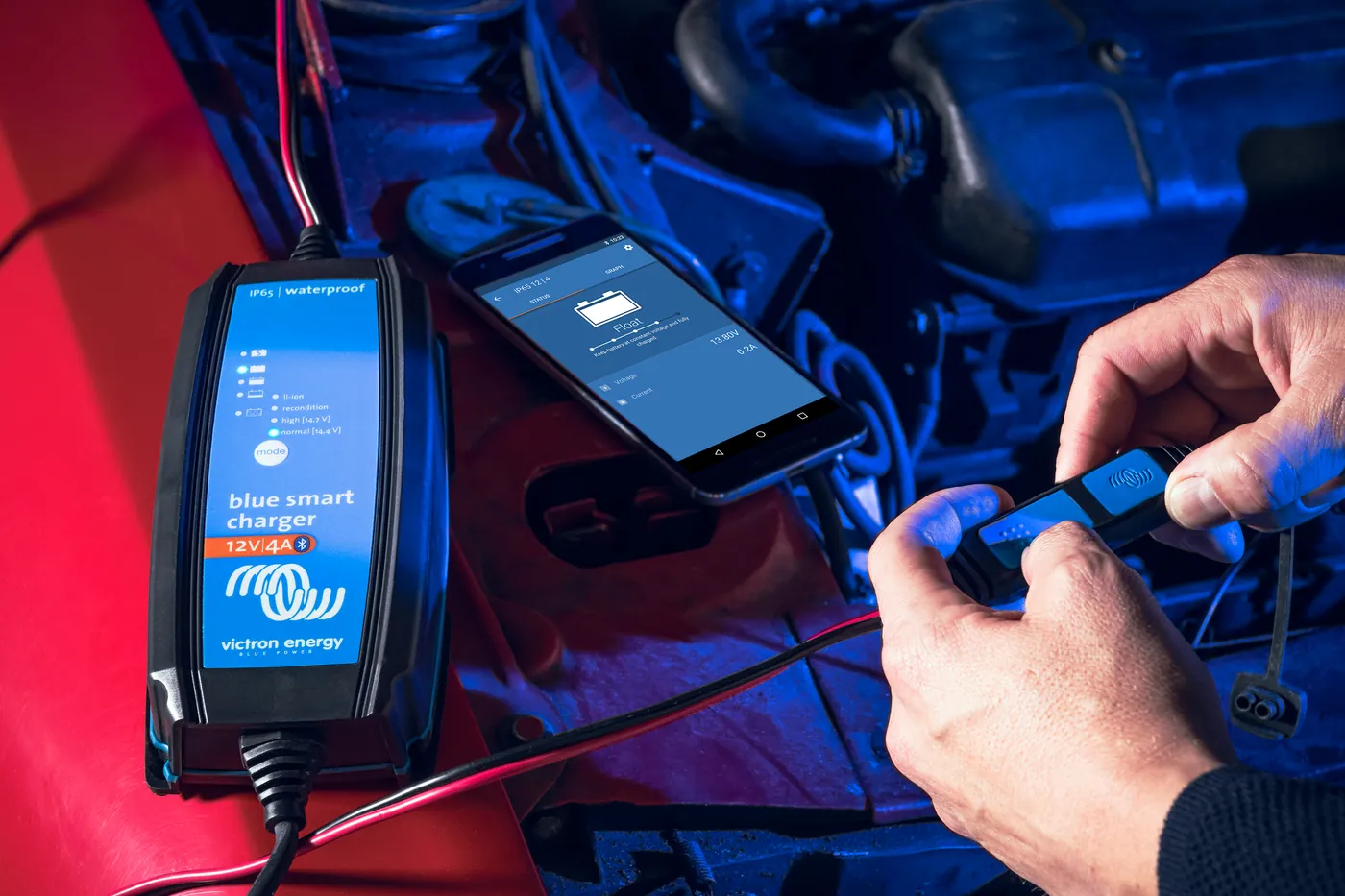
- Comprueba siempre todas las conexiones de los cables. Si utilizas Bluetooth, mantente lo más cerca posible del producto y asegúrate de que el Bluetooth del teléfono esté activado.
- A veces tienes que eliminar el emparejamiento Bluetooth del teléfono para volver a conectarte al producto.
- Las actualizaciones también se pueden realizar en ordenadores Windows y MacOS.
- Los problemas de conexión Bluetooth se describen en la página VictronConnect no se conecta por Bluetooth.
2VE.Direct (códigos D)
Los códigos D corresponden a los productos VE.Direct.
- D3 — no se han encontrado productos VE.Direct.
- D4 — se ha producido un error desconocido; inténtalo de nuevo y comprueba los ajustes del producto tras la actualización.
- D26 — actualización fallida por pérdida de comunicación. El producto puede haber quedado inutilizable. Comprueba la conexión y la alimentación, inténtalo de nuevo y, tras una actualización correcta, comprueba los ajustes del producto.
- D29 — no se puede iniciar la actualización porque el archivo de firmware está dañado.
- D31 — actualización fallida; el producto ha quedado inutilizable. Inténtalo de nuevo y comprueba los ajustes del producto tras la actualización.
- D90 — no se puede iniciar la actualización porque el firmware no está destinado a este producto.
- D93 — error al iniciar el firmware tras la actualización. Desconecta y vuelve a conectar la alimentación; si no se soluciona, intenta actualizar de nuevo y, tras una actualización correcta, comprueba los ajustes del producto.
- D94 — el producto se ha actualizado, pero se ha producido un error al leer los ajustes anteriores. Comprueba los ajustes del producto.
- D95 — el producto se ha actualizado, pero se ha producido un error al restaurar los ajustes anteriores. Comprueba los ajustes del producto.
- D96 — actualización fallida por incompatibilidad de versiones. Desconecta y vuelve a conectar la alimentación; si no se soluciona, intenta actualizar de nuevo y, tras una actualización correcta, comprueba los ajustes del producto.
- D100 — no se pueden transferir los ajustes porque la aplicación no está activa. Se requiere una intervención manual.
3Blue Smart Charger, Smart Lithium, adaptador VE.Direct Bluetooth Smart (códigos B)
Los códigos B corresponden a Blue Smart Charger, Smart Lithium y al adaptador VE.Direct Bluetooth Smart.
- B2 — no se ha encontrado el servicio Victron BLE. Elimina el producto de la lista de dispositivos emparejados e inténtalo de nuevo.
- B4 — el producto se ha desconectado inesperadamente; los datos de emparejamiento pueden no ser válidos. Elimina el emparejamiento Bluetooth del teléfono e inténtalo de nuevo.
- B12 — ya no se encuentra el dispositivo; puede estar fuera del alcance. Inténtalo de nuevo.
- B13 — el producto no ha iniciado el nuevo firmware. Inténtalo de nuevo.
- B14 — no se puede iniciar la actualización porque el firmware no está destinado a este producto. Asegúrate de haber seleccionado el archivo de actualización correcto e inténtalo de nuevo.
- B99 — el producto no ha podido guardar el firmware en la memoria. Inténtalo de nuevo.
- B106 — este firmware es demasiado antiguo; utiliza la versión más reciente e inténtalo de nuevo.
4VE.Bus — MultiPlus, Quattro (códigos V)
- Para conectarte a los productos VE.Bus necesitas un adaptador MK3-USB. Las actualizaciones de MultiPlus y Quattro requieren una guía específica de firmware.
- No se puede realizar la actualización con el VE.BUS BMS conectado.
- No se puede realizar la actualización con el DMC conectado.
- Encontrarás la ficha de MultiPlus en la sección de productos.
Los códigos V corresponden a los productos VE.Bus.
- V1 — no se ha detectado ningún producto. Comprueba todas las conexiones de los cables e inténtalo de nuevo.
- V22 — el MK2/MK3 no ha respondido. Comprueba todas las conexiones de los cables e inténtalo de nuevo.
- V23 — el producto conectado no coincide con el modelo indicado en el archivo. Asegúrate de haber seleccionado el archivo correcto.
- V25 — no se puede realizar la actualización con el VE.BUS BMS conectado.
- V26 — no se puede realizar la actualización con el DMC conectado.
- V53 — error en la suma de comprobación del archivo; el archivo está dañado o no es un archivo VFF válido. Asegúrate de haber seleccionado el archivo correcto.
5Archivo manual y otros productos (XUP)
- Además de las actualizaciones automáticas, puedes cargar manualmente tu propio archivo de firmware. La actualización manual es necesaria cuando hay una versión más reciente en Victron Professional que aún no está incluida en la versión actual de VictronConnect; también permite cargar una versión especial o no publicada.
- En un dispositivo móvil, la actualización manual se inicia con el botón MANUAL UPDATE. La lista de archivos de VictronConnect solo muestra el firmware compatible con el producto conectado.
- En el ordenador, ve a la página Product info, haz clic en Update y abre el archivo correspondiente. Al abrirlo, un mensaje confirma que se ha añadido a la biblioteca.
- Si los ajustes de seguridad del dispositivo no permiten abrir el archivo desde el navegador, ábrelo desde el gestor de archivos.
- El explorador de archivos del sistema muestra todos los archivos de firmware de la carpeta, no solo los compatibles con el producto: elige con cuidado. Selecciona el archivo correspondiente al modelo concreto del producto.
- Si el archivo no es compatible, la pantalla «Update Failed» muestra el motivo. El producto no se actualizará; puedes repetir el proceso con otro archivo.
- Para los demás productos se utilizan archivos de actualización XUP.
- X66 — el firmware no está destinado a este producto (Id). Asegúrate de haber seleccionado el archivo de actualización correcto e inténtalo de nuevo.
- X92 — ya hay una actualización en curso a través de otra interfaz.
6El dispositivo no funciona o los ajustes han desaparecido tras la actualización
- El producto puede haber quedado inutilizable tras una actualización fallida con pérdida de comunicación. Comprueba la conexión y la alimentación. Según el manual, el producto siempre se puede recuperar.
- Desconecta y vuelve a conectar la alimentación e intenta actualizar de nuevo: es lo que recomienda el manual para D93, D96 y cuando el dispositivo no arranca tras la actualización. En los casos D93 y D96, comprueba los ajustes del producto tras una actualización correcta.
- X87 — el dispositivo sigue en modo bootloader tras la actualización. Inténtalo de nuevo.
- Si el producto se ha actualizado, pero los ajustes son incorrectos: en los casos D94 y D95, comprueba los ajustes del producto. Con D100 no se pueden transferir los ajustes porque la aplicación no está activa; se requiere una intervención manual.
Equipos afectados
 MultiPlusInversor/cargador de 800 VA–20 kW: PowerAssist, SAI con conmutación en menos de 20 ms, funcionamiento en paralelo y trifásico.
 Quattro-IIInversor/cargador con dos entradas AC: red y generador sin conmutador externo.
 Blue Smart IP65Cargador de baterías de red de 12/24 V con Bluetooth, modo Li-ion y carcasa IP65.
 Blue Smart IP22 ChargerCargador de baterías de 230 V y 8–30 A para interiores, con Bluetooth, modo nocturno y opción de tres salidas.
 LiFePO4 Smart 12,8/25,6 VBaterías de litio-ferrofosfato con Bluetooth: solo funcionan con un BMS externo.
 Digital Multi ControlPanel de pared para MultiPlus y Quattro: interruptor, mando del límite de corriente para la toma del camping o el generador, LED y códigos de error.
 VE.Bus BMS V2BMS para baterías Lithium Smart en sistemas con MultiPlus o Quattro: controla el inversor, los cargadores y los consumos.
Siguientes pasos
Si VictronConnect no se conecta en absoluto por Bluetooth, empieza por la página VictronConnect no se conecta por Bluetooth. Encontrarás otros códigos de los dispositivos (distintos de los códigos de actualización D, B, V y X) en códigos de error.