
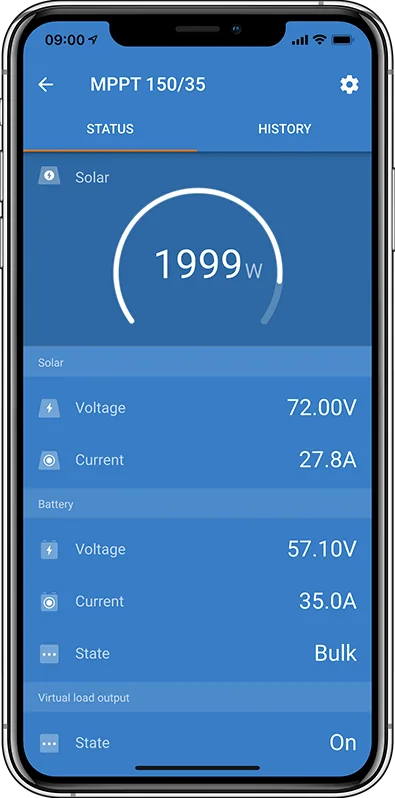
01首先检查
- 大多数情况下,错误由通信问题引起——请检查所有线缆连接。
- 使用 Bluetooth 时,请尽量靠近产品,并检查手机的 Bluetooth 是否已开启。有时需要在手机中删除 Bluetooth 配对记录,才能重新连接产品。
- 最新版本的 VictronConnect——最新版应用包含其发布时可用的最新固件文件。更新可以离线进行,无需连接互联网。
- 必须安装的版本——连接后,VictronConnect 会立即显示更新提示。Status 页面设置图标上方的橙色感叹号也可能表示有可用更新。
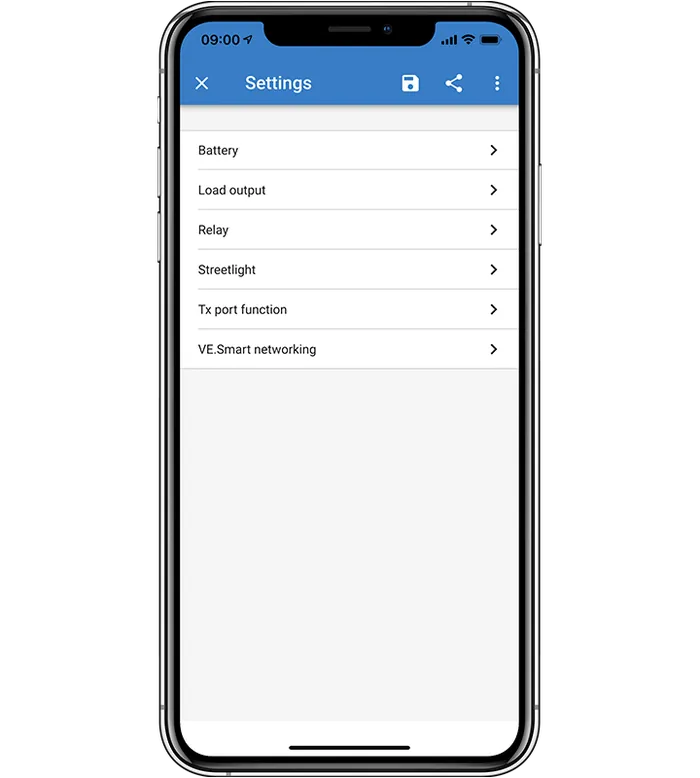
- 如何启动更新——点击设置图标后,选项上方会出现“Update available”横幅;点击横幅右下角的 UPDATE 即可启动更新。当前版本可在 Product info 页面查看(设置菜单右上角的三点菜单);点击蓝色 UPDATE 文字可写入较新版本。
- 更新过程——更新页面显示当前版本和待安装版本,进度条显示更新进度。完成后会返回设备列表。设置和历史数据(如适用)会保留。
- 错误代码——向销售商或安装人员报告问题时,请务必提供错误代码。根据手册,即使出现错误,产品也始终可以恢复。
02按产品类型
1Bluetooth 与线缆
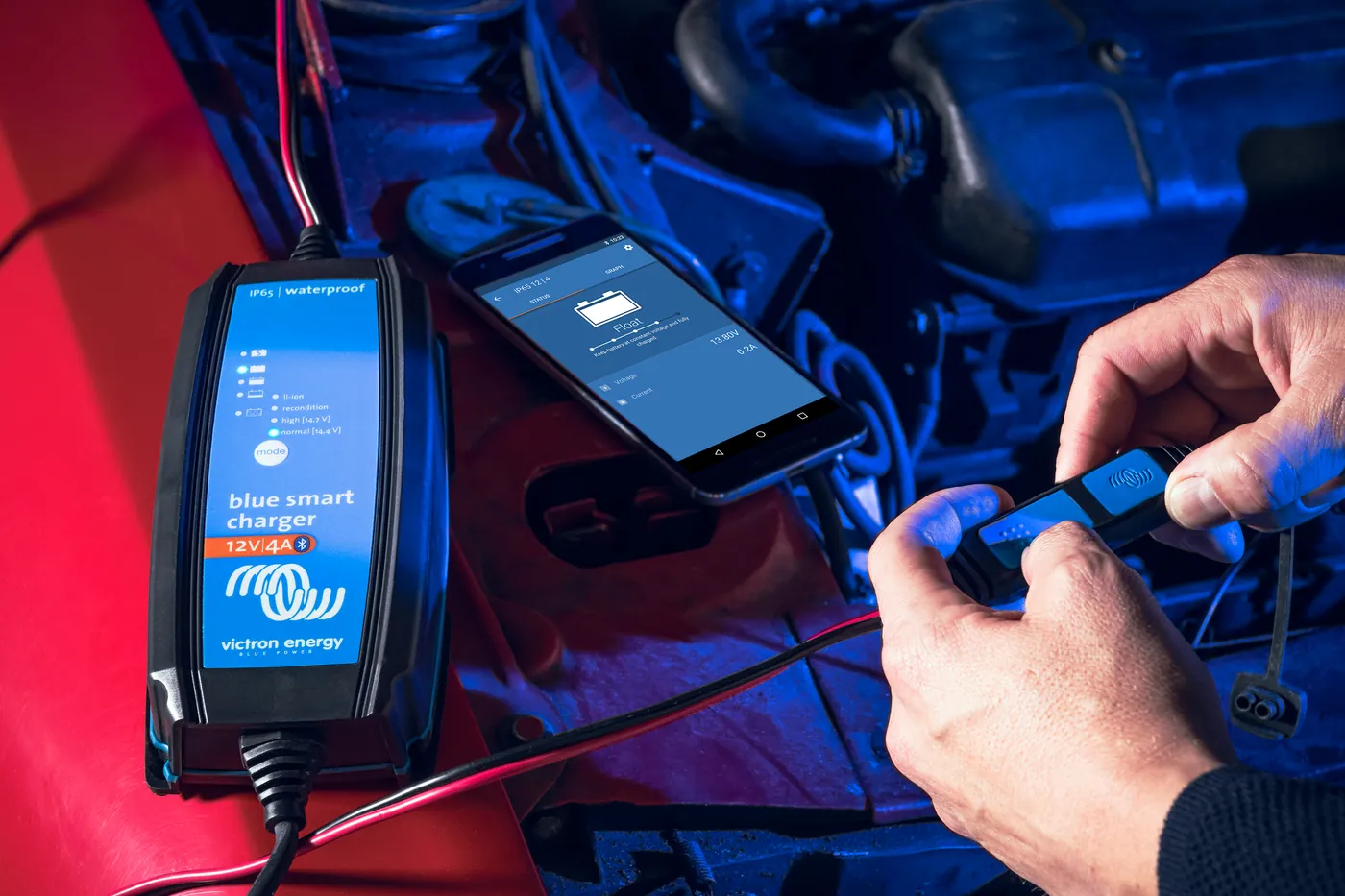
- 请务必检查所有线缆连接。通过 Bluetooth 连接时,请尽量靠近产品,并确认手机的 Bluetooth 已开启。
- 有时需要在手机中删除 Bluetooth 配对记录,才能重新连接产品。
- 也可以在 Windows 和 MacOS 电脑上进行更新。
- Bluetooth 连接本身的问题请参阅VictronConnect 无法通过 Bluetooth 连接页面。
2VE.Direct(D 类代码)
D 类代码适用于 VE.Direct 产品。
- D3——未找到 VE.Direct 产品。
- D4——发生未知错误;请重试,并在更新后检查产品设置。
- D26——更新失败,通信中断。产品可能无法使用。请检查连接和供电,然后重试,并在更新成功后检查产品设置。
- D29——无法启动更新,固件文件已损坏。
- D31——更新失败,产品无法使用。请重试,并在更新后检查产品设置。
- D90——无法启动更新,该固件不适用于此产品。
- D93——更新后固件启动错误。请断电后重新通电;如果问题仍未解决,请再次尝试更新,并在更新成功后检查产品设置。
- D94——产品已更新,但读取原有设置时发生错误。请检查产品设置。
- D95——产品已更新,但恢复原有设置时发生错误。请检查产品设置。
- D96——由于版本不兼容,更新失败。请断电后重新通电;如果问题仍未解决,请再次尝试更新,并在更新成功后检查产品设置。
- D100——应用未处于活动状态,无法传输设置。需要手动操作。
3Blue Smart Charger、Smart Lithium、VE.Direct Bluetooth Smart 蓝牙适配器(B 类代码)
B 类代码适用于 Blue Smart Charger、Smart Lithium 和 VE.Direct Bluetooth Smart 蓝牙适配器。
- B2 — 未找到 Victron BLE 服务。请从已配对设备列表中删除该产品,然后重试。
- B4 — 产品意外断开连接;配对信息可能已失效。请在手机上删除该蓝牙配对,然后重试。
- B12 — 已无法找到设备;设备可能已超出通信范围。请重试。
- B13 — 产品未启动新固件。请重试。
- B14 — 无法开始更新,固件不适用于此产品。请确认您选择了正确的更新文件,然后重试。
- B99 — 产品无法将固件写入存储器。请重试。
- B106 — 此固件版本过旧;请使用最新版本,然后重试。
4VE.Bus — MultiPlus、Quattro(V 类代码)
- 连接 VE.Bus 产品需要 MK3-USB 适配器。更新 MultiPlus 和 Quattro 时,需参照单独的 Firmware 固件更新指南。
- 连接着 VE.BUS BMS 时无法执行更新。
- 连接着 DMC 时无法执行更新。
- 您可在产品栏目中找到 MultiPlus 产品页面。
V 类代码适用于 VE.Bus 产品。
- V1 — 未检测到产品。请检查所有线缆连接,然后重试。
- V22 — MK2/MK3 未响应。请检查所有线缆连接,然后重试。
- V23 — 已连接的产品与文件中指定的型号不匹配。请确认您选择了正确的文件。
- V25 — 连接着 VE.BUS BMS 时无法执行更新。
- V26 — 连接着 DMC 时无法执行更新。
- V53 — 文件校验和错误;文件已损坏,或不是正确的 VFF 文件。请确认您选择了正确的文件。
5手动选择文件及其他产品(XUP)
- 除了自动更新,您还可以手动上传自己的固件文件。当较新版本已在 Victron Professional 上发布,但当前 VictronConnect 中尚未提供时,需要手动更新;此方式也可用于安装特殊版本或尚未公开发布的版本。
- 在移动设备上,点击 MANUAL UPDATE 按钮即可启动手动更新。VictronConnect 的文件列表仅显示适用于已连接产品的固件。
- 在电脑上,进入 Product info 页面,点击 Update,然后打开正确的文件。打开文件后,系统会显示消息,确认该文件已添加到库中。
- 如果设备的安全设置不允许从浏览器打开文件,请通过文件管理器打开。
- 系统文件浏览器会显示文件夹中的所有固件文件,而不仅是与产品兼容的文件,因此请谨慎选择。文件必须与具体产品型号匹配。
- 如果文件不兼容,Update Failed 页面会显示原因。产品不会被更新;您可以选择其他文件重新执行更新。
- 其他产品使用 XUP 更新文件。
- X66 — 固件不适用于此产品(Id)。请确认您选择了正确的更新文件,然后重试。
- X92 — 另一个接口已在执行更新。
6更新后设备不工作或设置丢失
- 更新失败并失去通信后,产品可能无法使用。请检查连接和供电。根据手册,产品始终可以恢复。
- 请断电后重新通电,再尝试更新——手册针对 D93、D96 以及更新后设备无法启动的情况建议采用此方法。出现 D93 或 D96 时,更新成功后请检查产品设置。
- X87 — 更新后设备仍处于引导加载程序模式。请重试。
- 如果产品已更新,但设置不正确:出现 D94 或 D95 时,请检查产品设置。出现 D100 时,由于应用程序未运行,无法迁移设置,需要手动操作。
适用设备
 MultiPlus800 VA–20 kW 逆变充电器:PowerAssist、低于 20 ms 的 UPS 切换时间,支持并联和三相运行。
 Quattro-II配备两个 AC 输入的逆变充电器,可接入市电和发电机,无需外部切换开关。
 Blue Smart IP6512/24 V 市电电池充电器,带 Bluetooth 和 Li-ion 模式,采用 IP65 外壳。
 Blue Smart IP22 Charger室内用 230 V 电池充电器,8–30 A,带 Bluetooth、夜间模式,可选三路输出。
 LiFePO4 Smart 12.8/25.6 V带蓝牙的磷酸铁锂电池,仅可搭配外置 BMS 使用。
 Digital Multi ControlMultiPlus 和 Quattro 壁装控制面板:配有开关、营地市电或发电机电流限值旋钮、指示灯及错误代码显示。
 VE.Bus BMS V2用于配备 MultiPlus 或 Quattro 系统的 Lithium Smart 电池 BMS,控制逆变器、电池充电器和负载。
后续步骤
如果 VictronConnect 完全无法通过蓝牙连接,请先查看VictronConnect 无法通过蓝牙连接页面。其他设备代码(D、B、V 和 X 类更新代码除外)可在错误代码中查找。