
01Nejprve zkontrolujte
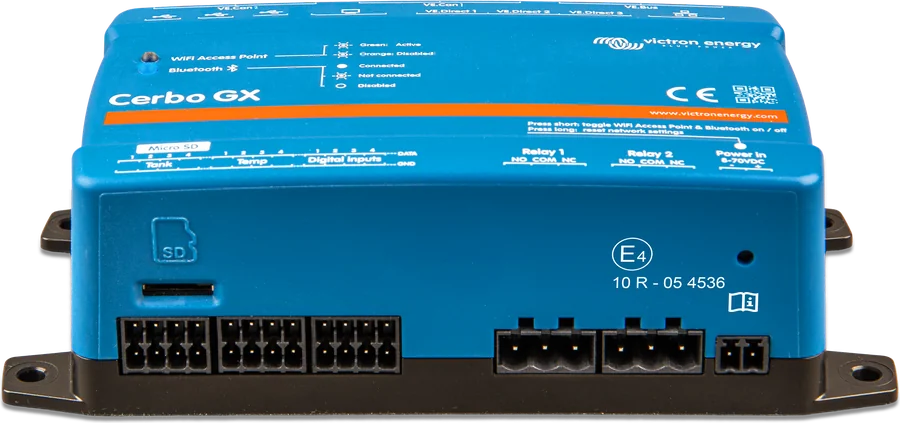
- Není ethernetový kabel zapojený do portu VE.Bus nebo VE.Can/BMS-Can? — při zapojování kabelu nesmíte zaměnit port Ethernet zařízení GX za porty VE.Bus nebo VE.Can/BMS-Can.
- Neblokuje Ethernet Wi-Fi? — Ethernet má vždy přednost bez ohledu na dostupnost Wi-Fi a LTE. Zařízení nekontroluje, zda má vybrané připojení skutečně přístup k internetu.
- Je síť v pásmu 2,4 GHz? — vestavěné Wi-Fi podporuje pouze sítě 2,4 GHz. Sítě 5 GHz mohou být detekovány, ale připojení se nezdaří.
- Je síla signálu Wi-Fi alespoň 50%? — dokumentace tuto hodnotu uvádí jako minimum pro spolehlivý provoz.
- Nespoléháte na WPS? — WPS (WiFi Protected Setup) není podporováno.
- Je k dispozici DHCP? — ve většině případů není ruční konfigurace IP nutná. Výchozí nastavení Ekrano GX je automatické přidělení IP adresy přes DHCP.
02Podle typu připojení
1Ethernet
- Propojte router a port Ethernet LAN zařízení Ekrano GX síťovým kabelem.
- Nezaměňte port Ethernet zařízení GX za porty VE.Bus nebo VE.Can/BMS-Can.
- Po zapojení kabelu stránka Settings → Connectivity → Ethernet potvrdí připojení.
- Wi-Fi je ze své podstaty méně spolehlivé než Ethernet. Kde je to možné, používejte Ethernet.
- V Settings → Connectivity → Ethernet zapněte možnost povolující používání Ethernetu pro přístup k internetu (Allow using Ethernet for internet access) u rozhraní, které má zajišťovat přístup k internetu.
- Ve většině případů ponechte automatické nastavení IP (DHCP). Pokud je nutná ruční konfigurace, vyberte odpovídající šablonu.
- IPv6 je podporováno pouze s automatickou konfigurací. Ruční konfigurace IPv6 není dostupná.
2Vestavěné Wi-Fi
- Ekrano GX má vestavěné Wi-Fi a připojuje se k sítím zabezpečeným pomocí WEP, WPA a WPA2.
- Pouze 2,4 GHz. Síť 5 GHz může být viditelná, ale zařízení se k ní nepřipojí.
- Nabídka Wi-Fi zobrazuje všechny dostupné sítě. Vyberte síť a zadejte heslo, pokud již nebylo uloženo.
- WPS (WiFi Protected Setup) není podporováno — k síti se nepřipojíte pomocí tlačítka WPS na routeru.
- Síla signálu Wi-Fi musí být alespoň 50%.
- Pokud je dostupných několik známých sítí, Ekrano GX se automaticky připojí k síti s nejsilnějším signálem. Když signál výrazně zeslábne, přepne se na známou síť se silnějším signálem, pokud je dostupná.
- V Settings → Connectivity → WiFi zapněte možnost povolující používání Wi-Fi pro přístup k internetu (Allow using WiFi for internet access), pokud má Wi-Fi zajišťovat přístup k internetu.
- Můžete připojit podporovaný externí USB Wi-Fi adaptér, například pro zlepšení dosahu při montáži do skříně — seznam najdete v kroku 4.
3Priorita Ethernet–Wi-Fi–LTE
- Zařízení GX podporují současné připojení přes Ethernet, Wi-Fi a LTE (pomocí příslušenství GX LTE 4G). K Ethernetu a Wi-Fi lze být připojen současně.
- Pořadí: Ethernet má vždy přednost bez ohledu na dostupnost Wi-Fi a LTE. Wi-Fi se používá, když není dostupný Ethernet, bez ohledu na LTE. LTE se používá pouze tehdy, když nejsou dostupné Ethernet ani Wi-Fi.
- Priorita závisí výhradně na dostupnosti rozhraní, nikoli na tom, zda připojení skutečně poskytuje přístup k internetu. Při výběru rozhraní zařízení připojení k internetu nekontroluje.
- Možnost přístupu k internetu zapněte na rozhraní, které má poskytovat přístup k internetu (Settings → Connectivity → Ethernet nebo WiFi). Toto nastavení platí pro konfiguraci Automatic (DHCP) i Manual. Neplatí pro rozhraní LTE.
- Když tuto možnost vypnete, rozhraní zůstane v místní síti, ale nebude se používat pro internetový provoz. Technicky se z něj odstraní výchozí trasa (default gateway). Bez ní rozhraní komunikuje pouze v místní podsíti a nemá přístup k internetu.
4Externí USB Wi-Fi adaptér
Můžete připojit podporovaný externí USB Wi-Fi adaptér, například pro zlepšení příjmu při montáži do skříně. Jiné Wi-Fi adaptéry mohou fungovat, ale nebyly testovány a výrobce pro ně neposkytuje podporu.
| Číslo dílu | Model | Poznámky z dokumentace |
|---|---|---|
| BPP900100200 | CCGX WiFi Module Simple (Nano USB) | kompaktní, nízká cena |
| BPP900200300 | Asus USB-N14 | vyšší cena, lepší příjem než Nano USB; podporován od verze softwaru v2.23 |
| BPP900200400 | WiFi module long range (Netgear AC1200) | nejvyšší cena, nejlepší příjem; Wireless AC, G a N (2,4 GHz a 5 GHz) |
| BPP900200200 | Gembird WNP-UA-002 | o něco vyšší cena, lepší příjem |
| BPP900200100 | Startech USB300WN2X2D | starší, stále podporovaný |
| BPP900100100 | Zyxel NWD2105 | starší, stále podporovaný |
| BPP900200400 | Netgear A6210-100PES | starší, stále podporovaný |
Stejné číslo dílu BPP900200400 je v dokumentaci přiřazeno ke dvěma názvům: WiFi module long range (Netgear AC1200) a Netgear A6210-100PES. Neurčujeme, který název je aktuální — uvádíme oba stejně jako ve zdroji.
5Mobilní internet a USB tethering
- Mobilní internet: příslušenství GX LTE 4G (USB modem 2G, 3G a 4G) nebo mobilní router. Internet lze také sdílet z telefonu přes USB tethering.
- GX LTE 4G je mobilní modem pro řadu monitorovacích zařízení Victron GX. Poskytuje systému mobilní internet a připojení k portálu VRM. Internet je určen výhradně pro zařízení GX — nesdílí jej s notebooky, telefony ani jinými zařízeními.
- Ekrano GX nepodporuje USB modemy pro mobilní širokopásmové připojení (mobile broadband), s výjimkou oficiálního příslušenství Victron GX GSM a GX LTE 4G.
- Podrobnosti o instalaci a konfiguraci GX LTE 4G najdete v návodu GX LTE 4G Manual. Pokyny pro LAN, Wi-Fi nebo GX GSM platí také pro GX LTE 4G.
- Výrobce doporučuje profesionální mobilní router určený pro bezobslužný provoz. Vyhněte se levným spotřebitelským routerům pro dočasné nebo osobní použití. Dražší profesionální routery poskytují vyšší spolehlivost a snižují riziko výpadku.
- Příklady z dokumentace: Proroute H685 4G LTE a řada Pepwave Industrial 4G Router.
- Ekrano GX připojte k mobilnímu routeru kabelem LAN nebo přes jeho síť Wi-Fi. Mobilní router může sdílet mobilní internet s více zařízeními přes Ethernet nebo Wi-Fi a automaticky přepínat mezi mobilním připojením a Wi-Fi, pokud některé z nich selže.
03Spotřeba dat
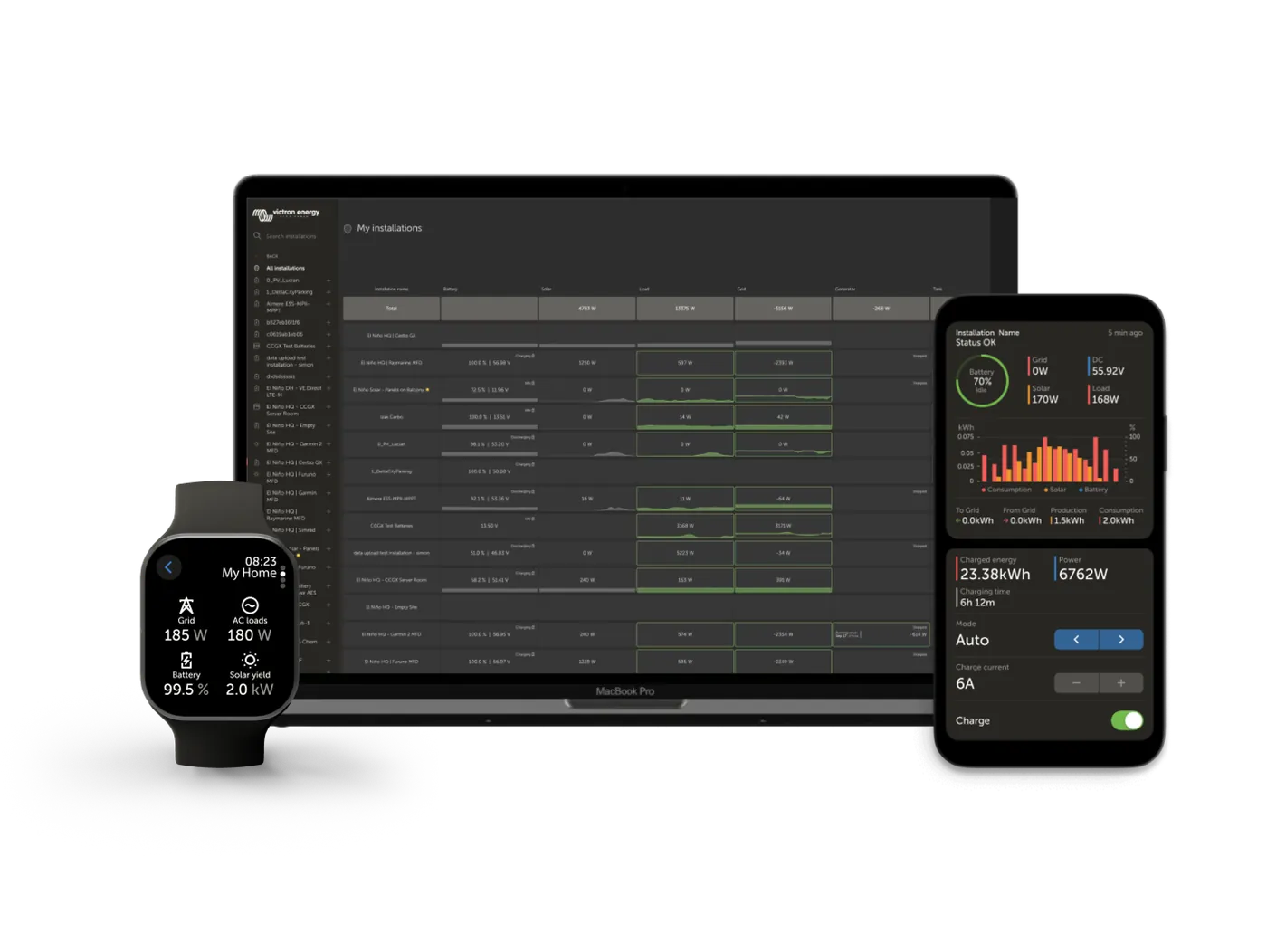
Pokud je internet drahý (satelitní připojení, GSM roaming), vyplatí se omezit datový provoz. Nechte systém několik dní běžet normálně a sledujte počítadla RX (přijatá data) a TX (odeslaná data) v mobilním routeru. Systémy s větším počtem připojených produktů generují více datového provozu. Časté změny stavu, například z režimu měniče napětí do režimu nabíječky baterií, zvyšují počet odesílaných zpráv — zejména v některých systémech Hub-1 a Hub-2.
- Režim VRM lze nastavit pouze pro čtení (read-only); dokumentace odkazuje na nastavení přístupu k Remote Console a panelu Controls ve VRM.
- Vzdálenou podporu vypnete v Settings → General → Access & Security → Remote support.
- Četnost záznamů VRM snížíte v Settings → VRM → Log interval na nejnižší přijatelnou hodnotu.
- Změny stavu (např. z nabíjení na provoz měniče napětí nebo z bulk na float) a alarmy přesto vyvolávají další přenosy dat.
- Zvolte tarif s limitem nebo předplacenou kartu, abyste se vyhnuli vysokým poplatkům za překročení limitu. Zvažte automatická upozornění na blížící se limit. Někteří mobilní operátoři mají vlastní nástroje pro sledování spotřeby.
Zařízení, kterých se to týká
 Cerbo GXŘídicí centrum systému a brána k portálu VRM.
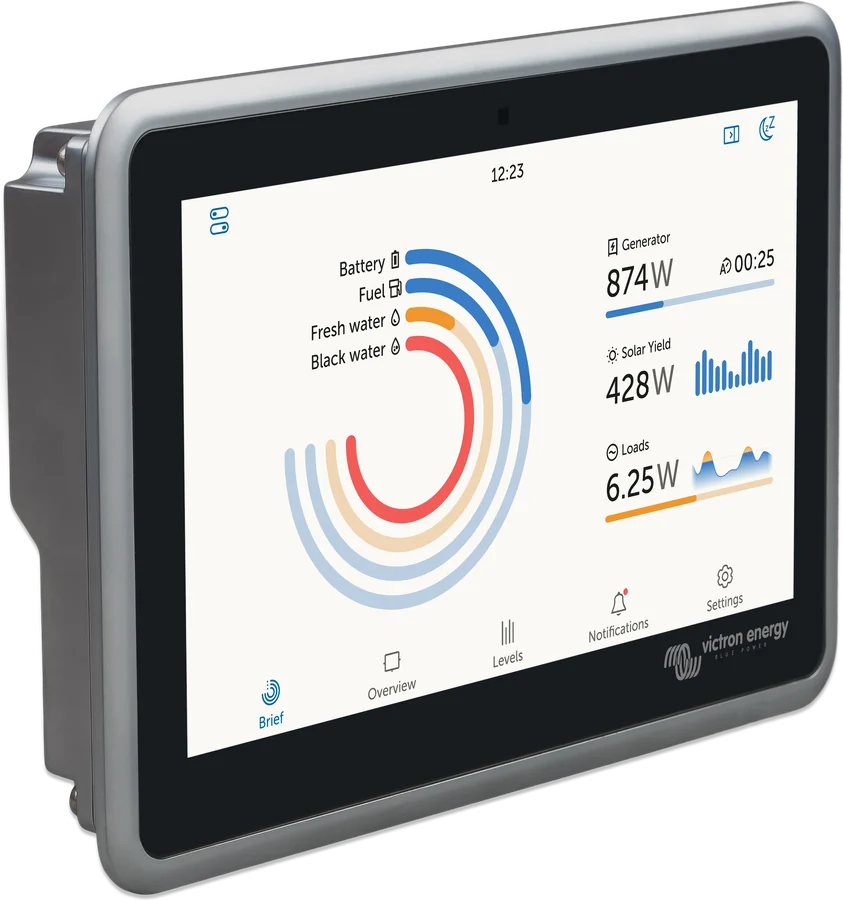
 Ekrano GXŘídicí centrum GX s vestavěným dotykovým displejem 7″.
Co dál
Pro plnou funkčnost portálu VRM je potřeba připojení k internetu: Ekrano GX shromažďuje data z připojených produktů a odesílá je do VRM. Při aktivním připojení také pravidelně kontroluje aktualizace softwaru — podle nastavení se mohou automaticky stahovat a instalovat. První spuštění popisují stránky Cerbo GX a Ekrano GX. Připojení funguje, ale portál nezobrazuje data? Viz „VRM nezobrazuje data“. GX nezobrazuje regulátor, monitor baterie nebo MultiPlus? Viz „GX nevidí zařízení“.