
01Nejprve zkontrolujte
- Last contact (Settings → VRM → Last contact) — čas posledního kontaktu s portálem VRM. Pomlčky („--“) znamenají, že se zařízení GX od zapnutí napájení nepřipojilo k portálu.
- Stored records — hodnota 0 znamená, že byla všechna data úspěšně odeslána. Hodnota větší než 0 znamená neodeslané záznamy kvůli problémům s připojením; obvykle je doprovází chybové hlášení.
- Connection error — Ekrano GX nemůže komunikovat s databází VRM.
- Přístup k portálu VRM musí být Full (výchozí) nebo Read-only. Při nastavení Off nefunguje přenos protokolů do VRM. Stejné nastavení je vyžadováno pro Remote Console on VRM.
- Aktuální software zařízení GX.
- Zda GX vůbec shromažďuje data ze zařízení — Ekrano GX shromažďuje data ze všech připojených produktů a teprve poté je odesílá do VRM. Pokud v seznamu GX chybí měnič napětí, MPPT nebo monitor baterie, nejprve se podívejte na GX nevidí zařízení.
02Podle typu připojení
1Ethernet
- Před zapojením ethernetového kabelu nezaměňte port Ethernet s porty VE.Bus nebo VE.Can/BMS-Can — všechny mají konektory RJ45.
- Dvě kontrolky vzadu u konektoru Ethernet RJ45 by měly svítit nebo blikat. Pokud obě kontrolky nesvítí, znamená to problém s připojením.
- Pokud State zobrazuje Unplugged — zkontrolujte kabel a indikátory připojení na zařízení GX.
- Výchozím nastavením Ekrano GX je automatická IP adresa přes DHCP. State má zobrazovat Connected; IP adresa nesmí začínat číslem 169; musí být uvedena maska, brána a server DNS. Adresa začínající číslem 169 znamená problém s automatickým přidělováním adresy; zkontrolujte, zda v síti funguje DHCP. Pokud DHCP není k dispozici, nastavte IP adresu ručně.
- IPv6 je podporováno pouze s automatickou konfigurací. Ruční konfigurace IPv6 není dostupná.
- Wi-Fi je ze své podstaty méně spolehlivé než Ethernet. Kde je to možné, používejte Ethernet.
- Ethernet má vždy nejvyšší prioritu pro přístup k internetu, bez ohledu na dostupnost Wi-Fi nebo LTE. Priorita závisí pouze na dostupnosti rozhraní, nikoli na tom, zda má rozhraní skutečně přístup k internetu. Každé rozhraní Ethernet a Wi-Fi má volbu umožňující jeho použití pro přístup k internetu — jejím vypnutím se odstraní výchozí brána; zůstane pouze komunikace v místní podsíti. Volba funguje nezávisle na tom, zda je IP nastaveno na Automatic (DHCP) nebo Manual.
- Jsou vyžadována odchozí připojení HTTP(S) k ccgxlogging.victronenergy.com na portech 80 a 443. Konfigurace s proxy nejsou podporovány.
- Vyberte router určený pro bezobslužný provoz. Vyhněte se levným spotřebitelským routerům pro dočasné použití. Dokumentace uvádí jako příklady Proroute H685 4G LTE a řadu Pepwave Industrial 4G Router.
2Wi-Fi
- Ekrano GX má vestavěnou Wi-Fi a připojuje se k sítím WEP, WPA a WPA2. WPS (WiFi Protected Setup) není podporováno.
- Vestavěná Wi-Fi podporuje pouze 2,4 GHz. Sítě 5 GHz může zařízení rozpoznat, ale nepřipojí se k nim.
- Při připojení přes Wi-Fi by síla signálu měla být alespoň 50%, aby byl zajištěn spolehlivý provoz.
- V nabídce Wi-Fi jsou vidět všechny dostupné sítě. Vyberte síť a zadejte heslo, pokud ještě není uložené. Pokud State zobrazuje Failure, heslo může být nesprávné — použijte Forget network a připojte se znovu se správným heslem.
- Hlášení No WiFi adapter connected — znovu zapojte adaptér Wi-Fi.
- Pokud je dostupných více známých sítí, Ekrano GX se automaticky připojí k síti s nejsilnějším signálem. Pokud signál aktuální sítě výrazně zeslábne, přepne se na známou síť se silnějším signálem, je-li dostupná.
- Wi-Fi se používá, pokud není dostupný Ethernet, bez ohledu na LTE. Zařízení GX lze současně připojit k Ethernetu i Wi-Fi; toto nastavení se netýká rozhraní LTE.
- Síť s přihlašovací stránkou nebo potvrzením podmínek (captive portal) nebude fungovat — zařízení GX s ní nemůže spolupracovat.
- Vyhněte se tetheringu a mobilním hotspotům kvůli jejich nespolehlivosti. Internet z telefonu lze sdílet přes USB tethering, dokumentace však takové připojení nedoporučuje.
- Lze připojit podporovaný externí USB adaptér Wi-Fi, například pro zlepšení dosahu ve skříni. Jiné adaptéry mohou fungovat, ale nebyly testovány a výrobce pro ně neposkytuje podporu. Ekrano GX nepodporuje širokopásmové USB modemy s výjimkou oficiálního příslušenství GX GSM a GX LTE 4G.
- Podporované adaptéry (číslo dílu a model): BPP900100200 — CCGX WiFi Module Simple (Nano USB); BPP900200300 — Asus USB-N14 (podpora od softwaru v2.23); BPP900200200 — Gembird WNP-UA-002; starší, nadále podporované: BPP900200100 — Startech USB300WN2X2D a BPP900100100 — Zyxel NWD2105. Modul long range (Netgear AC1200) podporuje Wireless AC, G a N (2,4 GHz a 5 GHz). Dokumentace přiřazuje stejné číslo BPP900200400 jak k „WiFi module long range (Netgear AC1200)“, tak k „Netgear A6210-100PES“ — číslo je nejednoznačné.
3LTE (GX LTE 4G)
- GX LTE 4G je mobilní modem pro monitorovací produkty Victron GX. Je kompatibilní se sítěmi 2G, 3G a 4G.
- Poskytuje internet pouze zařízení GX. Nesdílí jej s notebooky, telefony ani jinými zařízeními.
- Zařízení GX podporují současné připojení přes Ethernet, Wi-Fi a LTE (prostřednictvím příslušenství GX LTE 4G). LTE se používá pouze tehdy, když nejsou dostupné Ethernet ani Wi-Fi.
- Ekrano GX nepodporuje jiné širokopásmové USB modemy než oficiální GX GSM a GX LTE 4G.
4Chybové kódy připojení k VRM
- Dočasné problémy s internetem nemažou data: neodeslané protokoly jsou uloženy v energeticky nezávislé paměti (i při výpadku napájení nebo restartu) a odešlou se po obnovení připojení. Přenos protokolů funguje dostatečně i při trvalé ztrátě paketů až 70%, může však docházet ke zpoždění.
- Po restartu by měl stav připojení v nabídce VRM Online Portal zobrazovat No error.
- Chyba 403 Forbidden nebo 405 Method Not Allowed na adrese ccgxlogging.victronenergy.com potvrzuje, že HTTPS funguje správně.
- #150 Unexpected response text — požadavek HTTP/HTTPS byl úspěšný, ale obsah odpovědi je nesprávný. Obvykle jde o přihlašovací stránku sítě (captive portal).
- #151 Unexpected HTTP Response — připojení bylo úspěšné, ale odpověď nemá úspěšný stavový kód HTTP (obvykle 200); mohlo dojít k zachycení požadavku proxy serverem.
- #152 Connection time-out — slabé internetové připojení nebo příliš omezující firewall.
- #153 Connection error — může znamenat problém se směrováním. Při chybě SSL #153 zkontrolujte datum, čas a časové pásmo na zařízení GX — nesprávné nastavení způsobuje chyby SSL.
- #154 DNS Failure — nastavte správný server DNS v nabídce Ethernet nebo Wi-Fi.
- #155 Routing error — VRM je nedostupný; chybí trasa k serveru VRM (chyba ICMP).
- #159 Unknown error — obecná chyba, kterou nelze přímo zařadit.
5Registrace ve VRM a Remote Console
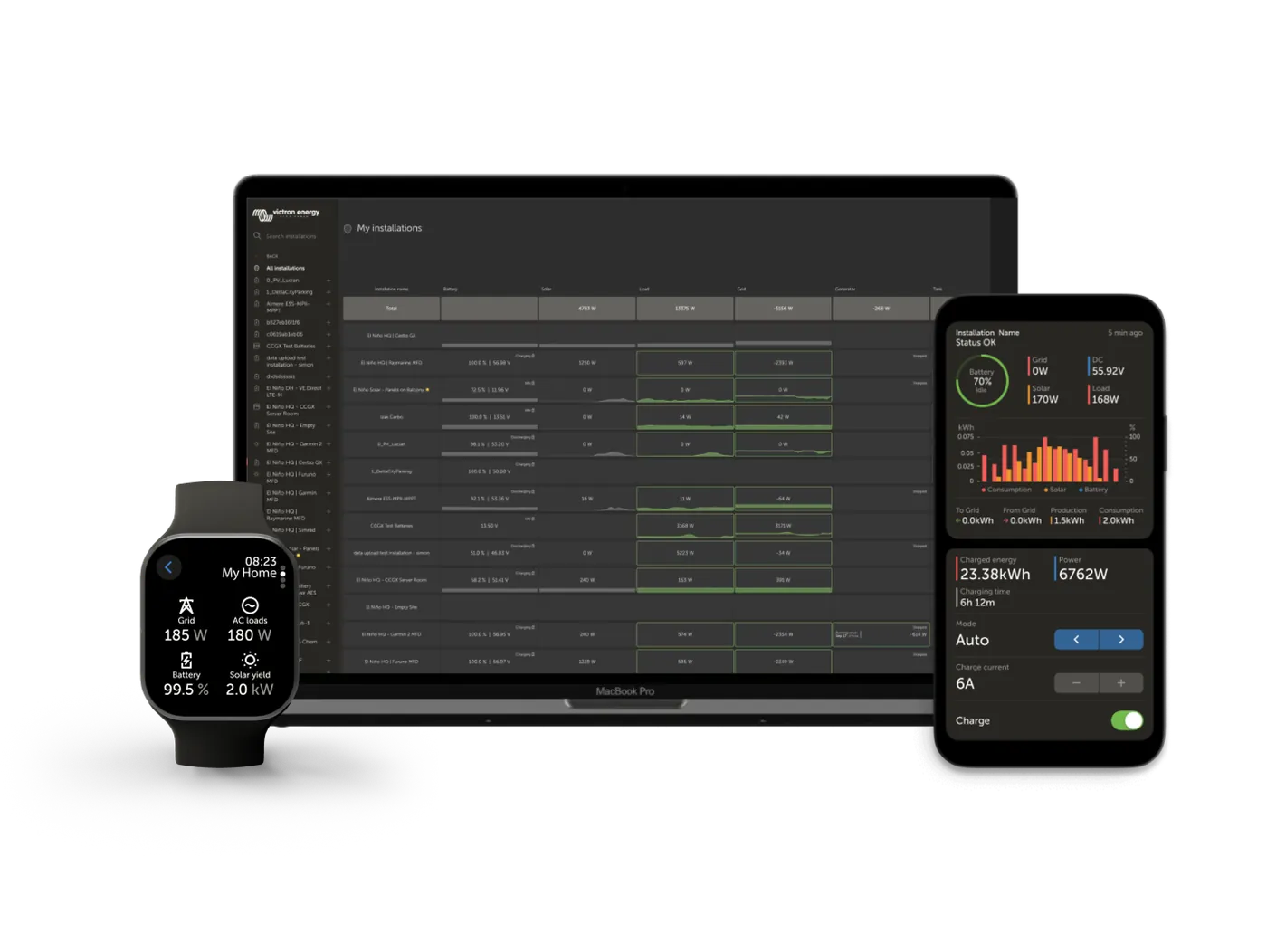
- Systém musí nejprve úspěšně odeslat data do portálu VRM. Bez úspěšného připojení jej nemůžete zaregistrovat do uživatelského účtu VRM.
- Zařízení GX lze přidat do portálu z fyzické dotykové obrazovky pomocí QR kódu v Settings → VRM (není nutné číst portal ID ze štítku). Tato možnost je dostupná pouze na GX Touch 50, GX Touch 70 nebo Ekrano GX.
- Remote Console on VRM poskytuje vzdálený přístup a umožňuje konfigurovat systém, jako byste byli přímo u něj. Bez funkčního odesílání protokolů do VRM nebude Remote Console on VRM fungovat. Přístup k portálu musí být Full nebo Read-only, změna nastavení přes Remote Console nebo Controls však vyžaduje režim Full — v režimu Read-only nelze měnit Controls ani Settings.
- Ve výchozím nastavení je zapnutý plný přístup k VRM (Full), který umožňuje měnit nastavení přes Remote Console nebo panel Controls. Pro vyšší bezpečnost nebo nižší spotřebu dat lze přístup nastavit na Read-only nebo Off.
- Volitelný Network Watchdog (Settings → VRM, ve výchozím nastavení vypnutý) restartuje zařízení GX, pokud se nemůže připojit k portálu VRM.
- Pro omezení datového provozu můžete vypnout vzdálenou podporu (Settings → General → Access & Security → Remote support) a nastavit Log interval na nejnižší přijatelnou četnost záznamu, tedy zvolit delší interval a zaznamenávat data méně často. Změny stavu (např. z nabíjení na provoz měniče nebo z bulk na float) a alarmy i tak vyvolávají další přenosy.
6Místní záznamy, když VRM nepřijímá data
- Interní vyrovnávací paměť může uchovávat záznamy několik dní. Chcete-li tuto dobu prodloužit, vložte kartu microSD nebo USB flash disk. Po vložení externího úložiště se záznamy z interní paměti automaticky přesunou bez ztráty dat.
- Podporované souborové systémy: FAT (12, 16, 32), exFAT, ext3 a ext4. Karty microSD typu SD a SDHC do 32 GB předem naformátované jako FAT12, FAT16 nebo FAT32 lze použít ihned. Neformátujte je na nepodporované souborové systémy.
- Spotřeba místa je přibližně 25 MB za měsíc při intervalu záznamu jedné minuty, v závislosti na připojených zařízeních. Karta microSD 1 GB pojme přibližně tři roky dat, což přesahuje 6měsíční dobu uchovávání dat ve VRM. Po zaplnění média se další data neukládají.
- Při vložení více médií používá zařízení GX to, které bylo vloženo jako první. Médium vždy řádně odpojte: Settings → VRM → Eject storage — jinak hrozí ztráta nebo poškození dat.
- Ruční nahrání souboru GX na portál VRM má limit 200 MB (Upload GX file). Po nahrání soubor z média smažte, než médium znovu vložíte do zařízení GX.
- Záznamy lze místně převést na tabulky Excelu pomocí funkce Venus Log Converter ve VictronConnect. Tato funkce je dostupná pouze ve VictronConnect pro Windows a macOS, nikoli pro iOS ani Android.
Zařízení, kterých se to týká
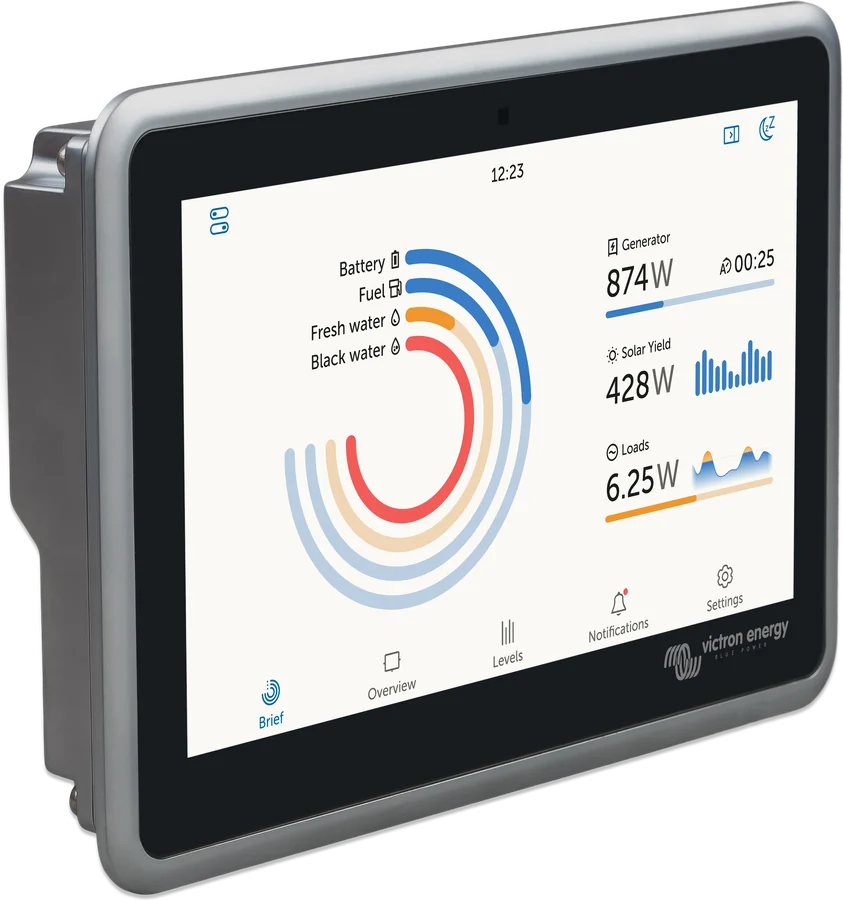
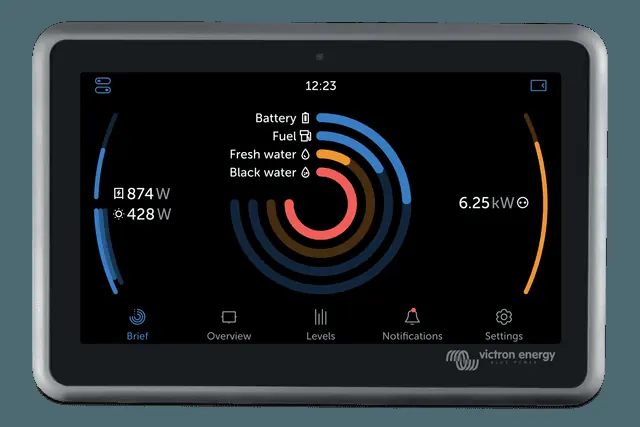
 Ekrano GXŘídicí centrum GX s vestavěným dotykovým displejem 7″.
 GX Touch 50/70Volitelný 5 nebo 7palcový displej pro Cerbo GX: přehled systému, nastavení, montáž na povrch nebo zapuštěná montáž.
 Cerbo GXŘídicí centrum systému a brána k portálu VRM.
Co dál
Stránky Cerbo GX a Ekrano GX najdete v sekci produktů. Pokud GX nezobrazuje připojená zařízení, použijte diagnostiku GX nevidí zařízení. Pokud selže aktualizace softwaru — aktualizace firmwaru se nezdařila. Samotné GX se nepřipojuje k síti Wi-Fi? Viz „GX se nepřipojuje k Wi-Fi“.