
01首先检查
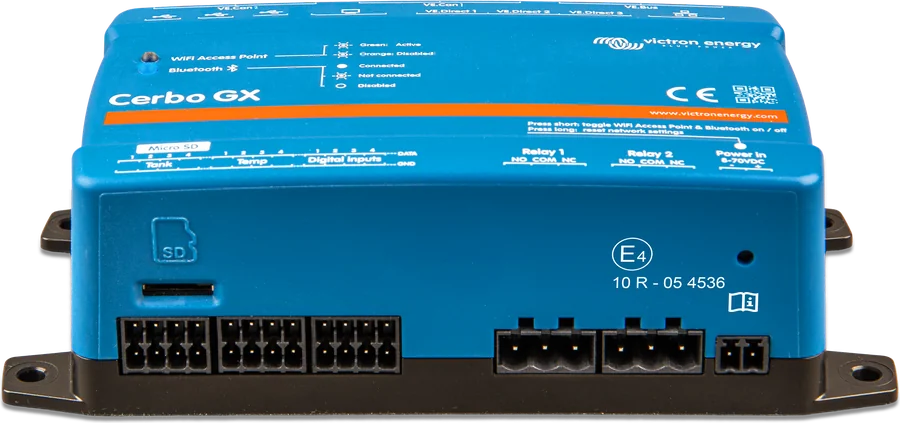
- 确认以太网线未插入 VE.Bus 或 VE.Can/BMS-Can 端口:插入网线前,务必区分 GX 设备的 Ethernet 端口与 VE.Bus、VE.Can/BMS-Can 端口。
- 检查以太网是否阻止了 Wi-Fi 的使用:无论 Wi-Fi 和 LTE 是否可用,以太网始终优先。设备不会检查所选连接是否确实能够访问互联网。
- 确认网络为 2.4 GHz:内置 Wi-Fi 仅支持 2.4 GHz 网络。设备可能检测到 5 GHz 网络,但无法连接。
- 确认 Wi-Fi 信号强度至少为 50%:文档将此数值列为可靠运行的最低要求。
- 确认您没有尝试使用 WPS:设备不支持 WPS(WiFi Protected Setup)。
- 确认 DHCP 可用:大多数情况下,无需手动配置 IP。Ekrano GX 默认通过 DHCP 自动获取 IP 地址。
02按连接类型排查
1以太网
- 使用网线连接路由器与 Ekrano GX 的 Ethernet LAN 端口。
- 请勿将 GX 设备的 Ethernet 端口与 VE.Bus 或 VE.Can/BMS-Can 端口混淆。
- 插入网线后,可在 Settings → Connectivity → Ethernet 页面确认连接状态。
- Wi-Fi 本身的可靠性低于以太网。条件允许时,请使用以太网。
- 在 Settings → Connectivity → Ethernet 中,为需要提供互联网连接的接口启用 Allow using Ethernet for internet access(允许通过以太网访问互联网)。
- 大多数情况下,请保留自动 IP 配置(DHCP)。如必须手动配置,请选择相应模板。
- IPv6 仅支持自动配置,不支持手动配置。
2内置 Wi-Fi
- Ekrano GX 内置 Wi-Fi,可连接采用 WEP、WPA 和 WPA2 加密的网络。
- 仅支持 2.4 GHz。5 GHz 网络可能会显示,但设备无法连接。
- Wi-Fi 菜单会显示所有可用网络。请选择网络;如果此前未保存密码,请输入密码。
- 设备不支持 WPS(WiFi Protected Setup),无法通过路由器上的 WPS 按钮配对网络。
- Wi-Fi 信号强度应至少为 50%。
- 存在多个已知网络时,Ekrano GX 会自动连接信号最强的网络。当信号明显减弱时,如果有信号更强的已知网络可用,设备会切换至该网络。
- 如果需要通过 Wi-Fi 访问互联网,请在 Settings → Connectivity → WiFi 中启用 Allow using WiFi for internet access(允许通过 Wi-Fi 访问互联网)。
- 您可以连接受支持的外置 USB Wi-Fi 适配器,例如在设备安装于柜内时改善信号覆盖。列表见步骤 4。
3以太网–Wi-Fi–LTE 优先级
- GX 设备支持同时连接以太网、Wi-Fi 和 LTE(通过 GX LTE 4G 配件)。以太网与 Wi-Fi 可以同时保持连接。
- 优先顺序:无论 Wi-Fi 和 LTE 是否可用,以太网始终优先。以太网不可用时使用 Wi-Fi,不受 LTE 是否可用的影响。只有以太网和 Wi-Fi 均不可用时,才使用 LTE。
- 优先级仅取决于接口是否可用,而非该连接是否确实能够访问互联网。设备选择接口时不会检查互联网连通性。
- 请为需要提供互联网访问的接口启用互联网选项(Settings → Connectivity → Ethernet 或 WiFi)。此设置适用于 Automatic(DHCP)和 Manual 配置。不适用于 LTE 接口。
- 关闭该选项后,接口仍保持局域网连接,但不用于互联网流量。从技术上说,该接口的默认路由(default gateway)会被移除。没有默认路由时,接口只能在本地子网内通信,无法访问互联网。
4外置 USB Wi-Fi 适配器
可以连接受支持的外置 USB Wi-Fi 适配器,例如在设备安装于柜内时改善信号覆盖。其他 Wi-Fi 适配器可能可以使用,但未经测试,制造商也不为其提供支持。
| 部件编号 | 型号 | 文档备注 |
|---|---|---|
| BPP900100200 | CCGX WiFi Module Simple (Nano USB) | 体积小,成本低 |
| BPP900200300 | Asus USB-N14 | 成本较高,接收效果优于 Nano USB;从软件 v2.23 起支持 |
| BPP900200400 | WiFi module long range (Netgear AC1200) | 成本最高,接收效果最佳;支持 Wireless AC、G 和 N(2.4 GHz 和 5 GHz) |
| BPP900200200 | Gembird WNP-UA-002 | 成本略高,接收效果更好 |
| BPP900200100 | Startech USB300WN2X2D | 较旧型号,仍受支持 |
| BPP900100100 | Zyxel NWD2105 | 较旧型号,仍受支持 |
| BPP900200400 | Netgear A6210-100PES | 较旧型号,仍受支持 |
文档中同一个部件编号 BPP900200400 对应两个名称:WiFi module long range (Netgear AC1200) 和 Netgear A6210-100PES。我们不判断哪个名称为当前名称,而是按原文列出两者。
5移动网络与 USB 网络共享
- 移动网络连接:使用 GX LTE 4G 配件(USB 2G、3G 和 4G 调制解调器)或移动路由器。也可以通过手机的 USB 网络共享功能提供互联网连接。
- GX LTE 4G 是用于 Victron GX 监控产品系列的蜂窝调制解调器,为系统提供移动互联网接入及 VRM 门户连接。互联网连接仅供 GX 设备使用,不会共享给笔记本电脑、手机或其他设备。
- Ekrano GX 不支持 USB 移动宽带适配器,Victron 官方配件 GX GSM 和 GX LTE 4G 除外。
- GX LTE 4G 的安装和配置详情见 GX LTE 4G Manual。有关 LAN、Wi-Fi 或 GX GSM 的说明也适用于 GX LTE 4G。
- 制造商建议使用适合无人值守运行的专业移动路由器。请避免使用面向临时或个人用途的廉价消费级路由器。价格较高的专业路由器可靠性更高,可降低停机风险。
- 文档中的示例:Proroute H685 4G LTE 和 Pepwave Industrial 4G Router 系列。
- 您可以通过 LAN 网线或路由器的 Wi-Fi 网络将 Ekrano GX 连接到移动路由器。移动路由器可通过 Ethernet 或 Wi-Fi 向多个设备共享蜂窝互联网,并在蜂窝连接或 Wi-Fi 连接故障时自动切换到另一种连接。
03数据流量
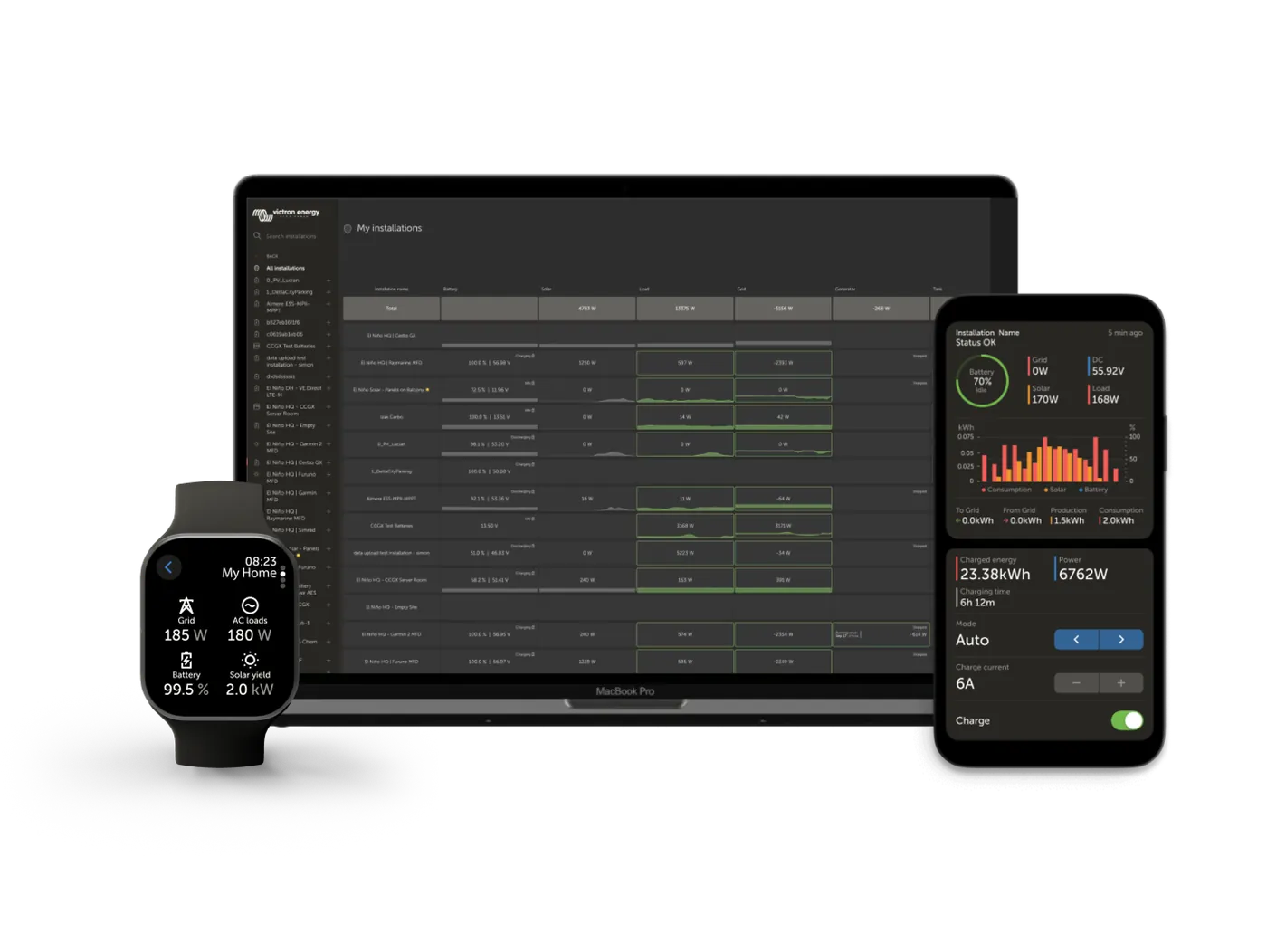
如果互联网费用较高(卫星连接、GSM 漫游),建议限制数据流量。请让系统正常运行几天,并监测移动路由器中的 RX(接收)和 TX(发送)计数器。连接产品越多,系统产生的流量越大。频繁的状态变化,例如从逆变模式切换到充电模式,会增加发送的消息数量,某些 Hub-1 和 Hub-2 系统尤其如此。
- VRM 模式可设为 read-only(只读);文档指引您查看 Remote Console 和 VRM 中 Controls 面板的访问设置。
- 您可在 Settings → General → Access & Security → Remote support 中关闭远程支持。
- 您可在 Settings → VRM → Log interval 中降低 VRM 日志上传频率,设为您能接受的最低频率。
- 状态变化(例如从充电切换到逆变运行,或从 bulk 切换到 float)和报警仍会触发额外的数据传输。
- 请选择有流量限额的套餐或预付费套餐,以避免高额超额费用。可考虑设置接近流量限额时的自动通知。部分移动运营商提供自己的流量监测工具。
适用设备


后续步骤
要使用 VRM 门户的完整功能,需要连接互联网:Ekrano GX 收集所连接产品的数据并发送至 VRM。连接有效时,它还会定期检查软件更新;根据设置,更新可能会自动下载并安装。首次启动步骤见 Cerbo GX 和 Ekrano GX 产品页面。网络连接正常,但门户没有显示数据?请参阅“VRM 不显示数据”。GX 不显示控制器、监控器或 MultiPlus?请参阅“GX 无法识别设备”。