
01Comprueba primero
- Comprueba que el cable Ethernet no esté conectado al puerto VE.Bus ni al VE.Can/BMS-Can — antes de conectar el cable, asegúrate de no confundir el puerto Ethernet del dispositivo GX con los puertos VE.Bus o VE.Can/BMS-Can.
- Comprueba si Ethernet está bloqueando el Wi-Fi — Ethernet siempre tiene prioridad, independientemente de la disponibilidad de Wi-Fi y LTE. El dispositivo no comprueba si la conexión seleccionada realmente tiene acceso a internet.
- Comprueba que la red sea de 2,4 GHz — el Wi-Fi integrado solo admite redes de 2,4 GHz. Puede detectar redes de 5 GHz, pero no conectarse a ellas.
- Comprueba que la intensidad de señal Wi-Fi sea de al menos el 50% — es el mínimo que indica la documentación para un funcionamiento fiable.
- Comprueba que no estés intentando usar WPS — WPS (WiFi Protected Setup) no es compatible.
- Comprueba que haya DHCP — en la mayoría de los casos no hace falta configurar la IP manualmente. El ajuste predeterminado de Ekrano GX es la asignación automática de una dirección IP mediante DHCP.
02Según el tipo de conexión
1Ethernet
- Conecta un cable de red entre el router y el puerto Ethernet LAN de Ekrano GX.
- No confundas el puerto Ethernet del dispositivo GX con los puertos VE.Bus o VE.Can/BMS-Can.
- Tras conectar el cable, la página Settings → Connectivity → Ethernet confirma la conexión.
- El Wi-Fi es, por naturaleza, menos fiable que Ethernet. Siempre que sea posible, utiliza Ethernet.
- En Settings → Connectivity → Ethernet, activa la opción que permite usar Ethernet para acceder a internet (Allow using Ethernet for internet access) en la interfaz que deba proporcionar ese acceso.
- En la mayoría de los casos, deja la asignación automática de IP (DHCP). Si es necesaria una configuración manual, selecciona la plantilla adecuada.
- IPv6 solo se admite mediante configuración automática. La configuración manual de IPv6 no está disponible.
2Wi-Fi integrado
- Ekrano GX tiene Wi-Fi integrado y se conecta a redes protegidas con WEP, WPA y WPA2.
- Solo 2,4 GHz. Una red de 5 GHz puede aparecer, pero el dispositivo no se conectará a ella.
- El menú Wi-Fi muestra todas las redes disponibles. Selecciona una red e introduce la contraseña si no se ha guardado previamente.
- WPS (WiFi Protected Setup) no es compatible: no puedes vincular la red con el botón WPS del router.
- La intensidad de señal Wi-Fi debe ser de al menos el 50%.
- Si hay varias redes conocidas, Ekrano GX se conecta automáticamente a la que tiene la señal más fuerte. Cuando la señal se debilita considerablemente, cambia a una red conocida con una señal más fuerte, si está disponible.
- En Settings → Connectivity → WiFi, activa la opción que permite usar Wi-Fi para acceder a internet (Allow using WiFi for internet access) si el Wi-Fi debe proporcionar ese acceso.
- Puedes conectar un adaptador USB Wi-Fi externo compatible, por ejemplo para mejorar la cobertura si el dispositivo está instalado en un armario: consulta la lista del paso 4.
3Prioridad Ethernet–Wi-Fi–LTE
- Los dispositivos GX admiten conexiones simultáneas por Ethernet, Wi-Fi y LTE (mediante el accesorio GX LTE 4G). Puedes mantener las conexiones Ethernet y Wi-Fi al mismo tiempo.
- Orden: Ethernet siempre tiene prioridad, independientemente de la disponibilidad de Wi-Fi y LTE. Se utiliza Wi-Fi cuando Ethernet no está disponible, independientemente de LTE. LTE solo se utiliza cuando no están disponibles ni Ethernet ni Wi-Fi.
- La prioridad depende únicamente de la disponibilidad de la interfaz, no de si la conexión realmente tiene acceso a internet. El dispositivo no comprueba la conectividad a internet al elegir la interfaz.
- Activa la opción de internet en la interfaz que deba proporcionar acceso a internet (Settings → Connectivity → Ethernet o WiFi). Este ajuste se aplica a las configuraciones Automatic (DHCP) y Manual. No se aplica a la interfaz LTE.
- Si desactivas la opción, la interfaz permanece en la red local, pero no se utiliza para el tráfico de internet. Técnicamente, se elimina su ruta predeterminada (default gateway). Sin ella, la interfaz solo se comunica dentro de la subred local y no tiene acceso a internet.
4Adaptador USB Wi-Fi externo
Puedes conectar un adaptador USB Wi-Fi externo compatible, por ejemplo, para mejorar la cobertura si el equipo está instalado en un armario. Otros adaptadores Wi-Fi pueden funcionar, pero no se han probado y el fabricante no ofrece soporte para ellos.
| Referencia | Modelo | Notas de la documentación |
|---|---|---|
| BPP900100200 | CCGX WiFi Module Simple (Nano USB) | compacto, bajo coste |
| BPP900200300 | Asus USB-N14 | mayor coste, mejor recepción que Nano USB; compatible desde la versión de software v2.23 |
| BPP900200400 | WiFi module long range (Netgear AC1200) | el mayor coste, la mejor recepción; Wireless AC, G y N (2,4 GHz y 5 GHz) |
| BPP900200200 | Gembird WNP-UA-002 | coste algo mayor, mejor recepción |
| BPP900200100 | Startech USB300WN2X2D | modelo antiguo, aún compatible |
| BPP900100100 | Zyxel NWD2105 | modelo antiguo, aún compatible |
| BPP900200400 | Netgear A6210-100PES | modelo antiguo, aún compatible |
La documentación asigna la misma referencia BPP900200400 a dos nombres: WiFi module long range (Netgear AC1200) y Netgear A6210-100PES. No determinamos cuál es el nombre actual: incluimos ambos tal como aparecen en la fuente.
5Internet móvil y conexión compartida por USB
- Internet móvil: accesorio GX LTE 4G (módem USB 2G, 3G y 4G) o router móvil. También puedes compartir internet desde el teléfono mediante una conexión USB.
- GX LTE 4G es un módem móvil para la gama de productos de monitorización Victron GX. Proporciona al sistema internet móvil y conexión al portal VRM. El acceso a internet es exclusivo del dispositivo GX: no lo comparte con portátiles, teléfonos ni otros dispositivos.
- Ekrano GX no admite adaptadores USB de banda ancha móvil (mobile broadband), salvo los accesorios oficiales GX GSM y GX LTE 4G de Victron.
- Los detalles de instalación y configuración de GX LTE 4G se encuentran en el manual GX LTE 4G Manual. Las indicaciones sobre LAN, Wi-Fi o GX GSM también se aplican a GX LTE 4G.
- El fabricante recomienda un router móvil profesional, diseñado para funcionar sin supervisión. Evita los routers de consumo baratos destinados al uso temporal o personal. Los routers profesionales más caros ofrecen mayor fiabilidad y reducen el riesgo de interrupciones.
- Ejemplos de la documentación: Proroute H685 4G LTE y la serie Pepwave Industrial 4G Router.
- Conecta Ekrano GX al router móvil mediante un cable LAN o la red Wi-Fi del router. El router móvil puede compartir internet móvil con varios dispositivos mediante Ethernet o Wi-Fi y cambiar automáticamente entre la conexión móvil y Wi-Fi si alguna falla.
03Consumo de datos
Cuando internet resulta caro (conexión por satélite, roaming GSM), conviene limitar el tráfico. Deja que el sistema funcione normalmente durante unos días y supervisa los contadores RX (recibidos) y TX (enviados) del router móvil. Los sistemas con más productos conectados generan más tráfico. Los cambios frecuentes de estado, por ejemplo, del modo inversor al modo cargador, aumentan el número de mensajes enviados, especialmente en algunos sistemas Hub-1 y Hub-2.
- El modo VRM se puede configurar como solo lectura (read-only); la documentación remite a los ajustes de acceso a Remote Console y al panel Controls de VRM.
- Desactiva el soporte remoto en Settings → General → Access & Security → Remote support.
- Reduce la frecuencia de registro de VRM en Settings → VRM → Log interval hasta la frecuencia mínima aceptable.
- Los cambios de estado (por ejemplo, de carga a funcionamiento como inversor o de bulk a float) y las alarmas seguirán generando transmisiones adicionales.
- Elige una tarifa con límite de datos o de prepago para evitar sobrecostes elevados. Considera activar avisos automáticos cuando te acerques al límite. Algunos operadores móviles tienen sus propias herramientas para supervisar el consumo.
Equipos afectados
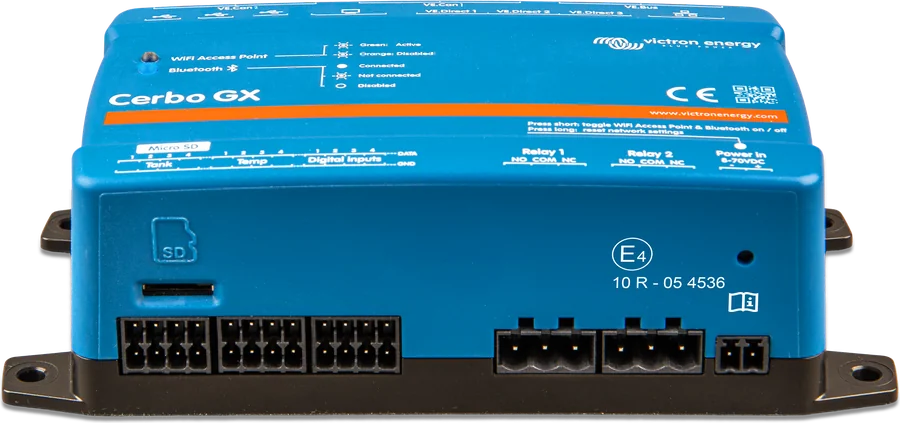
 Cerbo GXCentro de control del sistema y pasarela al portal VRM.
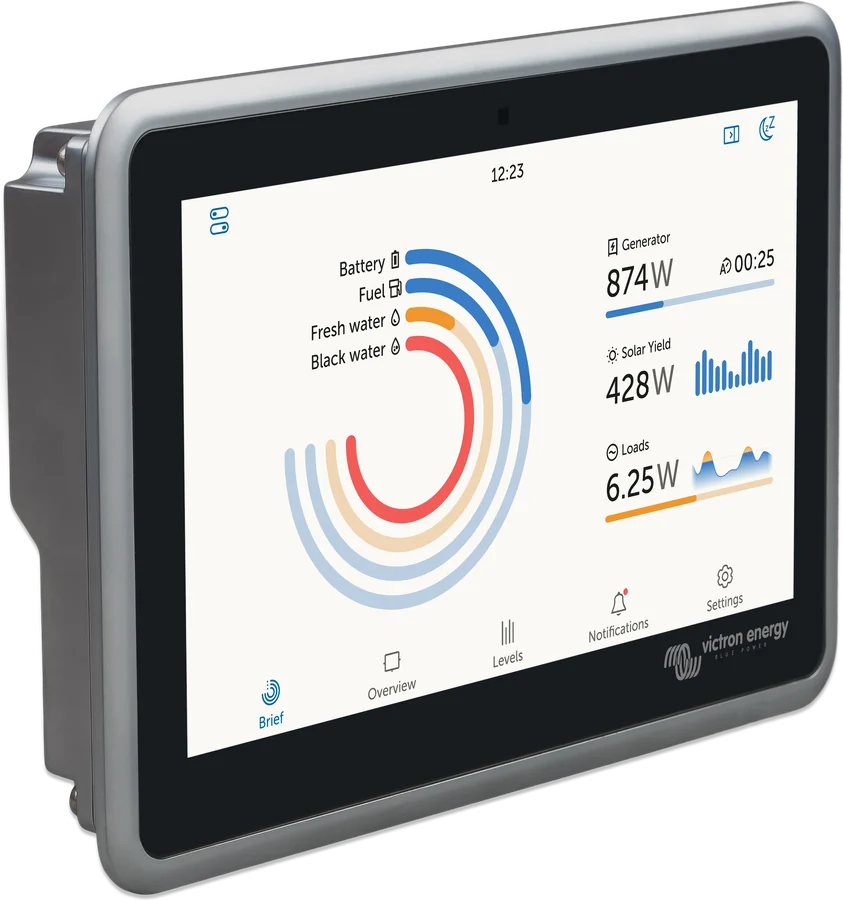
 Ekrano GXCentro GX con pantalla táctil integrada de 7″.
Siguientes pasos
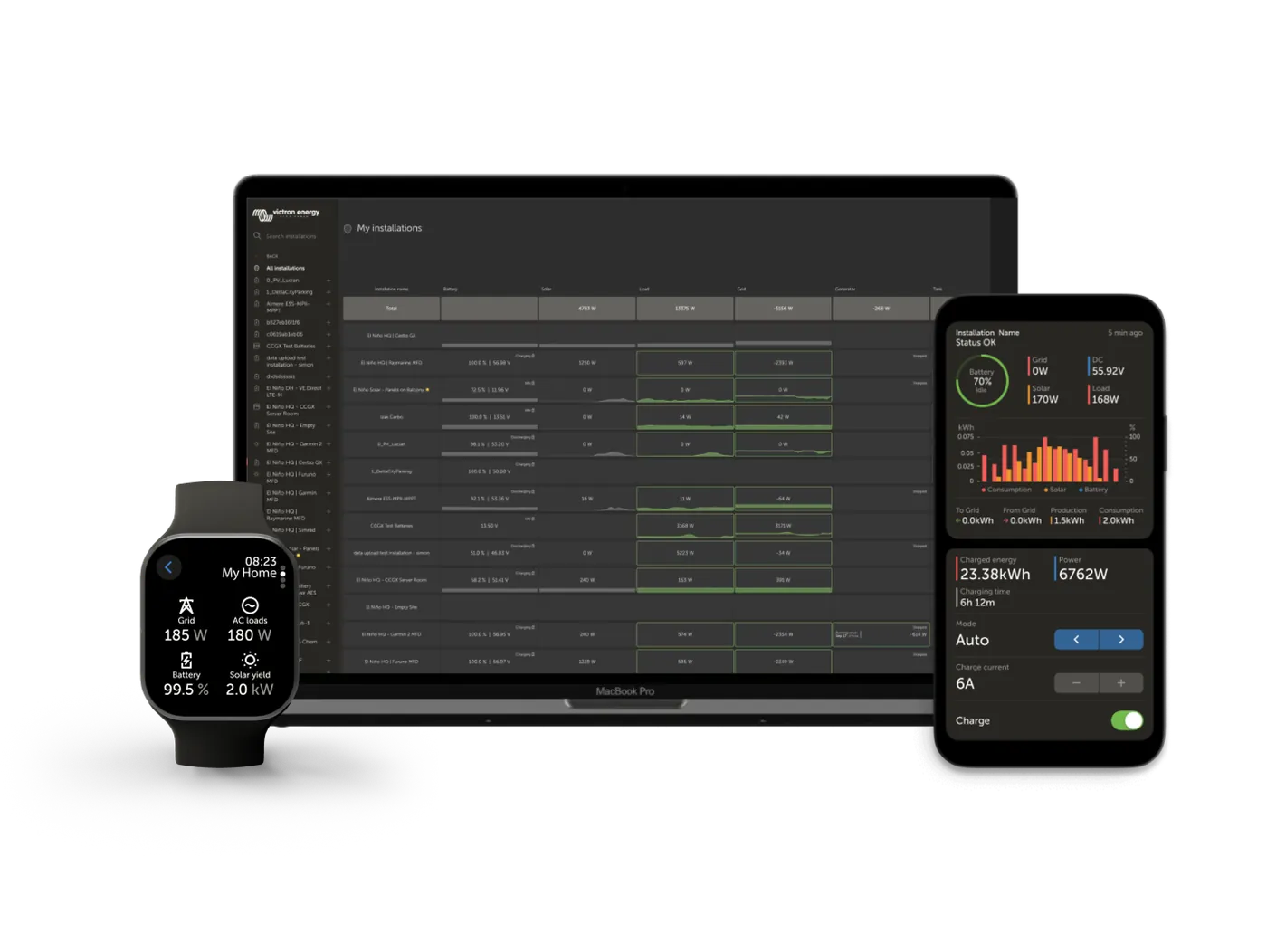
La conexión a internet es necesaria para disponer de todas las funciones del portal VRM: Ekrano GX recopila datos de los productos conectados y los envía a VRM. Con una conexión activa, también comprueba periódicamente si hay actualizaciones de software; según los ajustes, pueden descargarse e instalarse automáticamente. La primera puesta en marcha se describe en las fichas de Cerbo GX y Ekrano GX. ¿La conexión funciona, pero el portal no muestra datos? Consulta «VRM no muestra datos». ¿GX no muestra el regulador, el monitor o el MultiPlus? Consulta «GX no detecta el dispositivo».