
01Zuerst prüfen
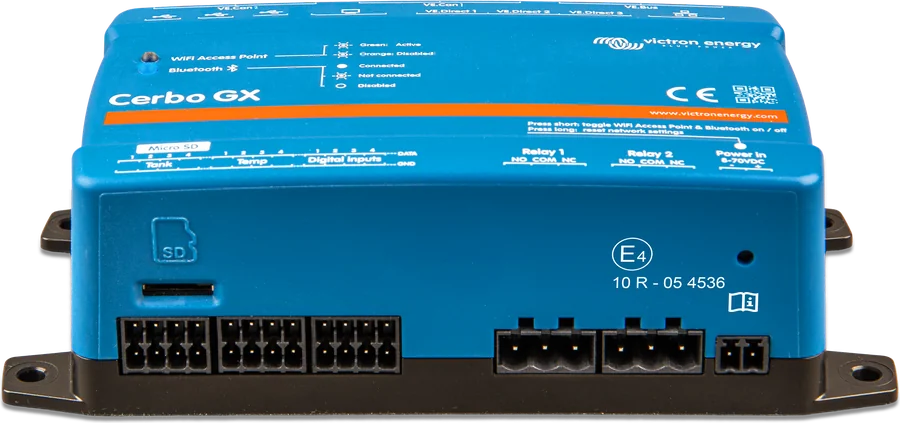
- Steckt das Ethernet-Kabel nicht im Anschluss VE.Bus oder VE.Can/BMS-Can? — beim Einstecken dürfen Sie den Ethernet-Anschluss des GX-Geräts nicht mit den Anschlüssen VE.Bus oder VE.Can/BMS-Can verwechseln.
- Blockiert Ethernet das WLAN? — Ethernet hat immer Vorrang, unabhängig von der Verfügbarkeit von WLAN und LTE. Das Gerät prüft nicht, ob die gewählte Verbindung tatsächlich Internetzugang bietet.
- Ist es ein 2,4-GHz-Netz? — das integrierte WLAN unterstützt ausschließlich 2,4-GHz-Netze. 5-GHz-Netze können erkannt werden, eine Verbindung ist jedoch nicht möglich.
- Beträgt die WLAN-Signalstärke mindestens 50%? — diesen Wert nennt die Dokumentation als Minimum für einen zuverlässigen Betrieb.
- Verlassen Sie sich nicht auf WPS — WPS (WiFi Protected Setup) wird nicht unterstützt.
- Ist DHCP verfügbar? — in den meisten Fällen ist keine manuelle IP-Konfiguration erforderlich. Standardmäßig bezieht Ekrano GX seine IP-Adresse automatisch über DHCP.
02Nach Verbindungsart
1Ethernet
- Verbinden Sie den Router über ein Netzwerkkabel mit dem Ethernet-LAN-Anschluss des Ekrano GX.
- Verwechseln Sie den Ethernet-Anschluss des GX-Geräts nicht mit den Anschlüssen VE.Bus oder VE.Can/BMS-Can.
- Nach dem Einstecken des Kabels bestätigt die Seite Settings → Connectivity → Ethernet die Verbindung.
- WLAN ist grundsätzlich weniger zuverlässig als Ethernet. Verwenden Sie nach Möglichkeit Ethernet.
- Aktivieren Sie unter Settings → Connectivity → Ethernet die Option Allow using Ethernet for internet access für die Schnittstelle, die den Internetzugang bereitstellen soll.
- Behalten Sie in den meisten Fällen die automatische IP-Konfiguration (DHCP) bei. Falls eine manuelle Konfiguration erforderlich ist, wählen Sie die passende Vorlage.
- IPv6 wird nur mit automatischer Konfiguration unterstützt. Eine manuelle IPv6-Konfiguration ist nicht verfügbar.
2Integriertes WLAN
- Ekrano GX verfügt über integriertes WLAN und verbindet sich mit WEP-, WPA- und WPA2-gesicherten Netzen.
- Nur 2,4 GHz. Ein 5-GHz-Netz kann sichtbar sein, das Gerät verbindet sich jedoch nicht damit.
- Das WLAN-Menü zeigt alle verfügbaren Netze an. Wählen Sie ein Netz und geben Sie das Passwort ein, sofern es noch nicht gespeichert ist.
- WPS (WiFi Protected Setup) wird nicht unterstützt — die Verbindung lässt sich nicht über die WPS-Taste am Router herstellen.
- Die WLAN-Signalstärke muss mindestens 50% betragen.
- Sind mehrere bekannte Netze verfügbar, verbindet sich Ekrano GX automatisch mit dem Netz mit dem stärksten Signal. Wird das Signal deutlich schwächer, wechselt es zu einem bekannten Netz mit stärkerem Signal, sofern eines verfügbar ist.
- Aktivieren Sie unter Settings → Connectivity → WiFi die Option Allow using WiFi for internet access, wenn WLAN den Internetzugang bereitstellen soll.
- Sie können einen unterstützten externen USB-WLAN-Dongle anschließen, etwa um den Empfang bei Montage in einem Schrank zu verbessern — siehe Liste in Schritt 4.
3Priorität Ethernet–WLAN–LTE
- GX-Geräte unterstützen gleichzeitige Ethernet-, WLAN- und LTE-Verbindungen (über das Zubehör GX LTE 4G). Eine gleichzeitige Verbindung über Ethernet und WLAN ist möglich.
- Reihenfolge: Ethernet wird immer bevorzugt, unabhängig von der Verfügbarkeit von WLAN und LTE. WLAN wird genutzt, wenn Ethernet nicht verfügbar ist, unabhängig von LTE. LTE wird nur genutzt, wenn weder Ethernet noch WLAN verfügbar sind.
- Die Priorität hängt ausschließlich von der Verfügbarkeit der Schnittstelle ab, nicht davon, ob die Verbindung tatsächlich Internetzugang bietet. Bei der Auswahl der Schnittstelle prüft das Gerät die Internetverbindung nicht.
- Aktivieren Sie die Internetoption für die Schnittstelle, die den Internetzugang bereitstellen soll (Settings → Connectivity → Ethernet oder WiFi). Diese Einstellung gilt für die Konfigurationen Automatic (DHCP) und Manual. Sie gilt nicht für die LTE-Schnittstelle.
- Wenn Sie die Option deaktivieren, bleibt die Schnittstelle im lokalen Netzwerk, wird aber nicht für Internetverkehr verwendet. Technisch wird die Standardroute (default gateway) entfernt. Ohne diese Route kommuniziert die Schnittstelle nur im lokalen Subnetz und hat keinen Internetzugang.
4Externer USB-WLAN-Dongle
Sie können einen unterstützten externen USB-WLAN-Dongle anschließen, etwa um den Empfang bei Montage in einem Schrank zu verbessern. Andere WLAN-Dongles können funktionieren, wurden jedoch nicht getestet und werden vom Hersteller nicht unterstützt.
| Artikelnummer | Modell | Hinweise aus der Dokumentation |
|---|---|---|
| BPP900100200 | CCGX WiFi Module Simple (Nano USB) | kompakt, geringe Kosten |
| BPP900200300 | Asus USB-N14 | höhere Kosten, besserer Empfang als Nano USB; unterstützt ab Software v2.23 |
| BPP900200400 | WiFi module long range (Netgear AC1200) | höchste Kosten, bester Empfang; Wireless AC, G und N (2,4 GHz und 5 GHz) |
| BPP900200200 | Gembird WNP-UA-002 | etwas höhere Kosten, besserer Empfang |
| BPP900200100 | Startech USB300WN2X2D | älter, weiterhin unterstützt |
| BPP900100100 | Zyxel NWD2105 | älter, weiterhin unterstützt |
| BPP900200400 | Netgear A6210-100PES | älter, weiterhin unterstützt |
Dieselbe Artikelnummer BPP900200400 ist in der Dokumentation zwei Bezeichnungen zugeordnet: WiFi module long range (Netgear AC1200) und Netgear A6210-100PES. Wir beurteilen nicht, welche Bezeichnung aktuell ist — wir geben beide wie in der Quelle an.
5Mobiles Internet und USB-Tethering
- Mobiles Internet: über das Zubehör GX LTE 4G (USB-Modem für 2G, 3G und 4G) oder einen Mobilfunkrouter. Sie können die Internetverbindung auch per USB-Tethering von einem Smartphone bereitstellen.
- GX LTE 4G ist ein Mobilfunkmodem für die Victron-GX-Produktreihe zur Systemüberwachung. Es bietet dem System mobiles Internet und eine Verbindung zum VRM-Portal. Der Internetzugang ist ausschließlich für das GX-Gerät bestimmt — er wird nicht für Laptops, Smartphones oder andere Geräte freigegeben.
- Ekrano GX unterstützt keine USB-Mobilfunk-Dongles (Mobile Broadband), mit Ausnahme des offiziellen Victron-Zubehörs GX GSM und GX LTE 4G.
- Details zur Installation und Konfiguration des GX LTE 4G finden Sie im GX LTE 4G Manual. Hinweise zu LAN, Wi-Fi oder GX GSM gelten auch für GX LTE 4G.
- Der Hersteller empfiehlt einen professionellen Mobilfunkrouter für den unbeaufsichtigten Betrieb. Vermeiden Sie günstige Consumer-Router für den vorübergehenden oder persönlichen Gebrauch. Teurere professionelle Router bieten höhere Zuverlässigkeit und verringern das Ausfallrisiko.
- Beispiele aus der Dokumentation: Proroute H685 4G LTE und die Serie Pepwave Industrial 4G Router.
- Sie verbinden Ekrano GX per LAN-Kabel oder über das WLAN des Mobilfunkrouters. Der Mobilfunkrouter kann mehreren Geräten über Ethernet oder WLAN einen mobilen Internetzugang bereitstellen und bei Ausfall einer Verbindung automatisch zwischen Mobilfunk und WLAN wechseln.
03Datenverbrauch
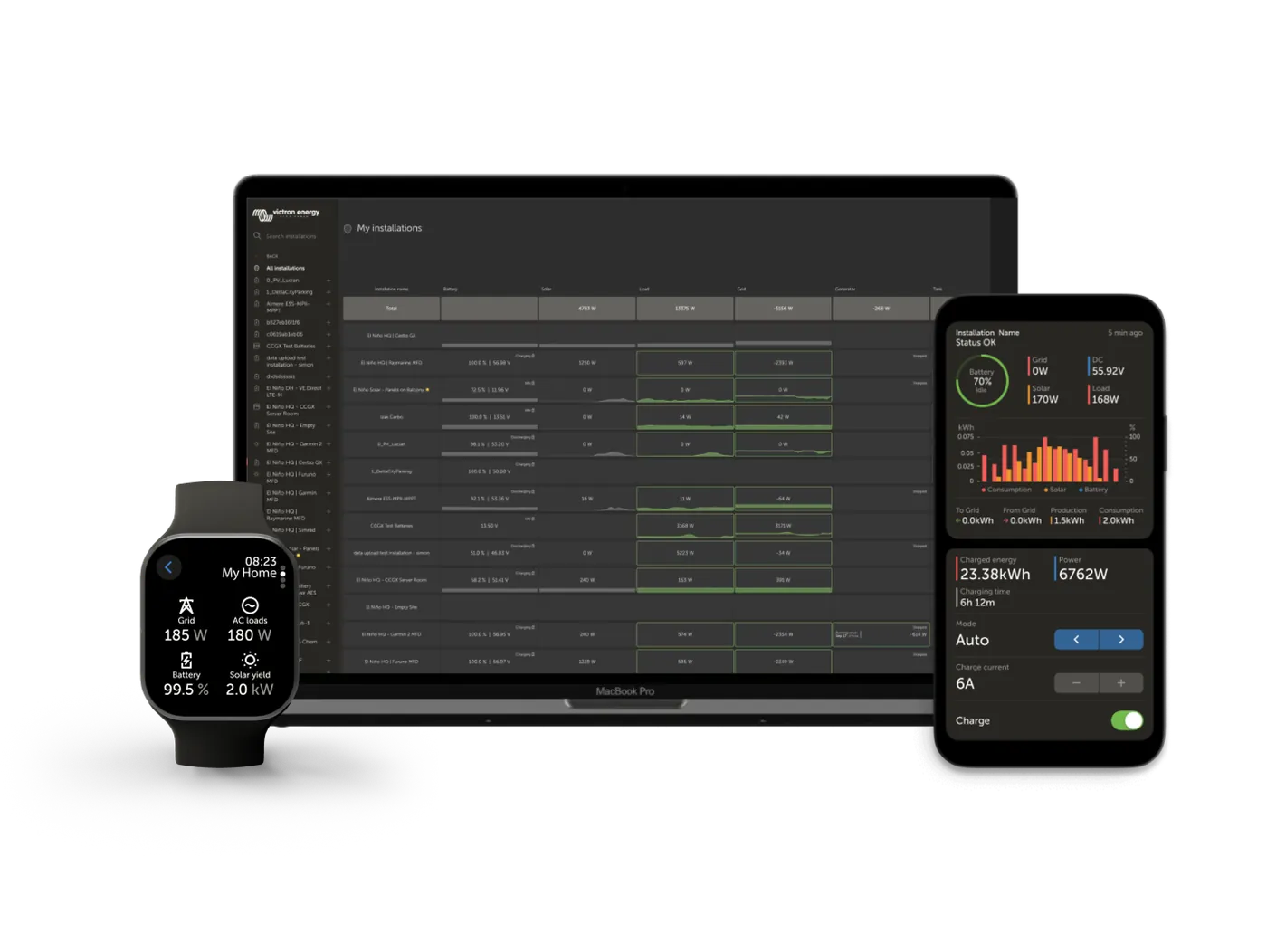
Bei teurem Internetzugang (Satellitenverbindung, GSM-Roaming) empfiehlt es sich, den Datenverkehr zu begrenzen. Lassen Sie das System einige Tage normal laufen und überwachen Sie die Zähler RX (empfangen) und TX (gesendet) im Mobilfunkrouter. Systeme mit mehr angeschlossenen Produkten erzeugen mehr Datenverkehr. Häufige Zustandswechsel, etwa vom Wechselrichter- in den Ladegerätbetrieb, erhöhen die Anzahl gesendeter Meldungen — besonders in bestimmten Hub-1- und Hub-2-Systemen.
- Der VRM-Modus lässt sich auf schreibgeschützt (read-only) einstellen; die Dokumentation verweist auf die Zugriffseinstellungen für Remote Console und das Controls-Panel in VRM.
- Den Fernsupport deaktivieren Sie unter Settings → General → Access & Security → Remote support.
- Reduzieren Sie die Häufigkeit der VRM-Protokollierung unter Settings → VRM → Log interval auf das niedrigste akzeptable Maß.
- Zustandswechsel (z. B. vom Laden zum Wechselrichterbetrieb oder von bulk zu float) und Alarme lösen dennoch zusätzliche Übertragungen aus.
- Wählen Sie einen Tarif mit Datenlimit oder Prepaid, um hohe Kosten bei Überschreitung zu vermeiden. Erwägen Sie automatische Benachrichtigungen, wenn sich der Verbrauch dem Limit nähert. Manche Mobilfunkanbieter bieten eigene Tools zur Verbrauchsüberwachung.
Betroffene Geräte
 Cerbo GXSystemsteuerzentrale und Gateway zum VRM-Portal.
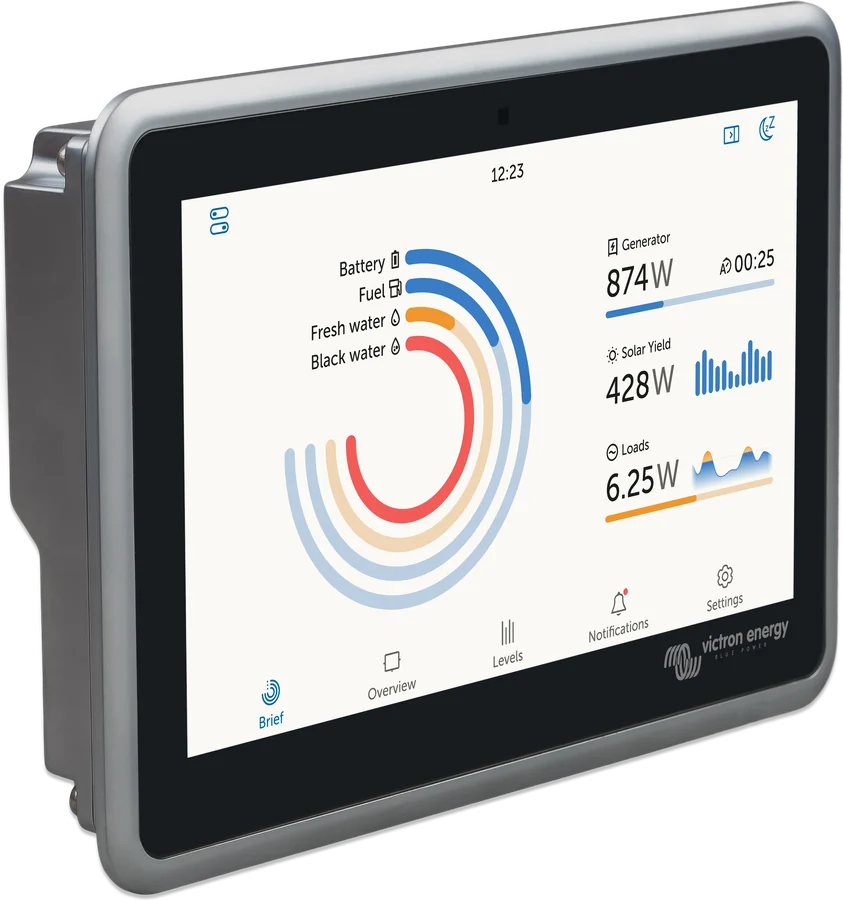
 Ekrano GXGX-Zentrale mit integriertem 7″-Touchscreen.
Wie geht es weiter?
Für den vollen Funktionsumfang des VRM-Portals ist eine Internetverbindung erforderlich: Ekrano GX erfasst Daten angeschlossener Produkte und sendet sie an VRM. Bei aktiver Verbindung prüft es außerdem regelmäßig auf Software-Updates — je nach Einstellung können diese automatisch heruntergeladen und installiert werden. Die Erstinbetriebnahme beschreiben die Produktseiten Cerbo GX und Ekrano GX. Die Verbindung funktioniert, aber das Portal zeigt keine Daten? Siehe „VRM zeigt keine Daten“. GX zeigt den Laderegler, Batteriemonitor oder MultiPlus nicht an? Siehe „GX erkennt das Gerät nicht“.