
01Najpierw sprawdź
- Czy kabel ethernetowy nie jest wpięty w port VE.Bus ani VE.Can/BMS-Can — przed wpięciem kabla nie wolno pomylić portu Ethernet urządzenia GX z portami VE.Bus ani VE.Can/BMS-Can.
- Czy Ethernet nie blokuje Wi-Fi — Ethernet ma zawsze pierwszeństwo, niezależnie od dostępności Wi-Fi i LTE. Urządzenie nie sprawdza, czy wybrane łącze naprawdę ma internet.
- Czy sieć jest 2,4 GHz — wbudowane Wi-Fi obsługuje wyłącznie sieci 2,4 GHz. Sieci 5 GHz mogą być wykrywane, ale połączenie się nie uda.
- Czy siła sygnału Wi-Fi wynosi co najmniej 50% — tyle dokumentacja podaje jako minimum do niezawodnej pracy.
- Czy nie liczysz na WPS — WPS (WiFi Protected Setup) nie jest obsługiwane.
- Czy jest DHCP — w większości przypadków ręczna konfiguracja IP nie jest wymagana. Domyślne ustawienie Ekrano GX to automatyczne przypisanie adresu IP przez DHCP.
02Według rodzaju łącza
1Ethernet
- Podłącz kabel sieciowy między routerem a portem Ethernet LAN Ekrano GX.
- Nie pomyl portu Ethernet urządzenia GX z portami VE.Bus ani VE.Can/BMS-Can.
- Po wpięciu kabla strona Settings → Connectivity → Ethernet potwierdza połączenie.
- Wi-Fi jest z natury mniej niezawodne niż Ethernet. Tam, gdzie to możliwe, używaj Ethernetu.
- W Settings → Connectivity → Ethernet włącz opcję zezwalającą na używanie Ethernetu do dostępu do internetu (Allow using Ethernet for internet access) na interfejsie, który ma dawać internet.
- W większości przypadków zostaw automatyczne IP (DHCP). Jeśli ręczna konfiguracja jest konieczna, wybierz odpowiedni szablon.
- IPv6 jest obsługiwane tylko przez konfigurację automatyczną. Ręczna konfiguracja IPv6 jest niedostępna.
2Wbudowane Wi-Fi
- Ekrano GX ma wbudowane Wi-Fi i łączy się z sieciami zabezpieczonymi WEP, WPA i WPA2.
- Tylko 2,4 GHz. Sieć 5 GHz może być widoczna, ale urządzenie się do niej nie połączy.
- Menu Wi-Fi wyświetla wszystkie dostępne sieci. Wybierz sieć i wpisz hasło, jeśli nie zostało wcześniej zapisane.
- WPS (WiFi Protected Setup) nie jest obsługiwane — sieci nie sparujesz przyciskiem WPS na routerze.
- Siła sygnału Wi-Fi ma wynosić co najmniej 50%.
- Gdy jest kilka znanych sieci, Ekrano GX automatycznie łączy się z tą o najsilniejszym sygnale. Gdy sygnał wyraźnie słabnie, przełącza się na silniejszą znaną sieć, jeśli jest dostępna.
- W Settings → Connectivity → WiFi włącz opcję zezwalającą na używanie Wi-Fi do dostępu do internetu (Allow using WiFi for internet access), jeśli to Wi-Fi ma dawać internet.
- Możesz podłączyć obsługiwany zewnętrzny dongle USB Wi-Fi, na przykład aby poprawić zasięg przy montażu w szafce — lista w kroku 4.
3Priorytet Ethernet–Wi-Fi–LTE
- Urządzenia GX obsługują jednoczesne połączenia Ethernet, Wi-Fi oraz LTE (przez akcesorium GX LTE 4G). Można być podłączonym do Ethernetu i Wi-Fi jednocześnie.
- Kolejność: Ethernet jest zawsze preferowany, niezależnie od dostępności Wi-Fi i LTE. Wi-Fi jest używane, gdy Ethernet jest niedostępny, niezależnie od LTE. LTE jest używane tylko wtedy, gdy niedostępne są zarówno Ethernet, jak i Wi-Fi.
- Priorytet zależy wyłącznie od dostępności interfejsu, a nie od tego, czy łącze naprawdę ma internet. Urządzenie nie sprawdza łączności z internetem przy wyborze interfejsu.
- Opcję internetu włącz na interfejsie, który ma zapewniać dostęp do internetu (Settings → Connectivity → Ethernet albo WiFi). To ustawienie dotyczy konfiguracji Automatic (DHCP) i Manual. Nie dotyczy interfejsu LTE.
- Gdy opcję wyłączysz, interfejs pozostaje w sieci lokalnej, ale nie jest używany do ruchu internetowego. Technicznie znika z niego trasa domyślna (default gateway). Bez niej interfejs komunikuje się tylko w lokalnej podsieci i nie ma dostępu do internetu.
4Zewnętrzny dongle USB Wi-Fi
Można podłączyć obsługiwany zewnętrzny dongle USB Wi-Fi, na przykład aby poprawić zasięg przy montażu w szafce. Inne dongle Wi-Fi mogą działać, ale nie były testowane i producent nie oferuje dla nich wsparcia.
| Numer części | Model | Uwagi z dokumentacji |
|---|---|---|
| BPP900100200 | CCGX WiFi Module Simple (Nano USB) | kompaktowy, niski koszt |
| BPP900200300 | Asus USB-N14 | wyższy koszt, lepszy odbiór niż Nano USB; obsługiwany od oprogramowania v2.23 |
| BPP900200400 | WiFi module long range (Netgear AC1200) | najwyższy koszt, najlepszy odbiór; Wireless AC, G i N (2,4 GHz i 5 GHz) |
| BPP900200200 | Gembird WNP-UA-002 | nieco wyższy koszt, lepszy odbiór |
| BPP900200100 | Startech USB300WN2X2D | starszy, nadal obsługiwany |
| BPP900100100 | Zyxel NWD2105 | starszy, nadal obsługiwany |
| BPP900200400 | Netgear A6210-100PES | starszy, nadal obsługiwany |
Ten sam numer części BPP900200400 jest w dokumentacji przypisany do dwóch nazw: WiFi module long range (Netgear AC1200) oraz Netgear A6210-100PES. Nie rozstrzygamy, która nazwa jest aktualna — podajemy obie tak, jak w źródle.
5Internet komórkowy i USB tethering
- Internet komórkowy: akcesorium GX LTE 4G (modem USB 2G, 3G i 4G) albo router mobilny. Internet można też udostępnić z telefonu przez USB tethering.
- GX LTE 4G to modem komórkowy dla gamy produktów monitorujących Victron GX. Daje systemowi internet mobilny oraz łączność z portalem VRM. Internet jest wyłącznie dla urządzenia GX — nie udostępnia go laptopom, telefonom ani innym urządzeniom.
- Ekrano GX nie obsługuje dongli USB szerokopasmowych (mobile broadband), z wyjątkiem oficjalnych akcesoriów GX GSM i GX LTE 4G Victron.
- Szczegóły instalacji i konfiguracji GX LTE 4G są w instrukcji GX LTE 4G Manual. Wskazówki dotyczące LAN, Wi-Fi lub GX GSM dotyczą także GX LTE 4G.
- Producent zaleca profesjonalny router mobilny, przeznaczony do pracy nienadzorowanej. Unikaj tanich routerów konsumenckich do użytku tymczasowego albo osobistego. Droższe routery profesjonalne dają wyższą niezawodność i zmniejszają ryzyko przestoju.
- Przykłady z dokumentacji: Proroute H685 4G LTE oraz seria Pepwave Industrial 4G Router.
- Ekrano GX łączysz z routerem mobilnym kablem LAN albo siecią Wi-Fi routera. Router mobilny może udostępniać internet komórkowy wielu urządzeniom przez Ethernet lub Wi-Fi i automatycznie przełączać się między łączem komórkowym a Wi-Fi, gdy któreś zawiedzie.
03Zużycie danych
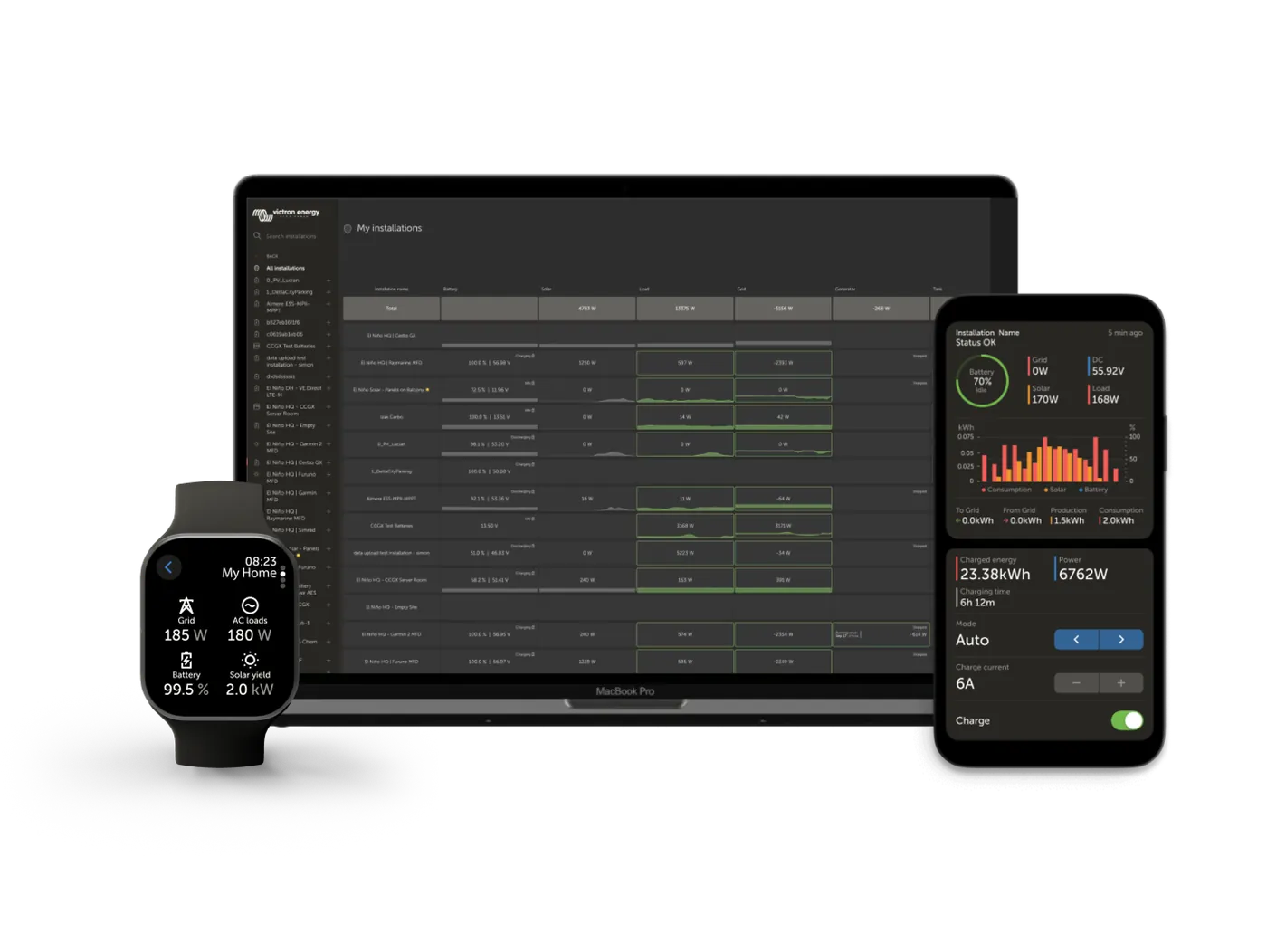
Gdy internet jest kosztowny (łącze satelitarne, roaming GSM), warto ograniczyć ruch. Pozwól systemowi pracować normalnie przez kilka dni i monitoruj liczniki RX (odebrane) oraz TX (wysłane) w routerze mobilnym. Systemy z większą liczbą podłączonych produktów generują więcej ruchu. Częste zmiany stanu, np. z trybu inwertera na tryb ładowarki, zwiększają liczbę wysyłanych komunikatów — szczególnie w niektórych systemach Hub-1 i Hub-2.
- Tryb VRM można ustawić jako tylko do odczytu (read-only); dokumentacja odsyła do ustawień dostępu do Remote Console i panelu Controls w VRM.
- Zdalne wsparcie wyłączasz w Settings → General → Access & Security → Remote support.
- Interwał logów VRM zmniejszasz w Settings → VRM → Log interval do najniższej akceptowalnej częstotliwości.
- Zmiany stanu (np. z ładowania na pracę inwertera albo z bulk na float) i alarmy i tak wywołują dodatkowe transmisje.
- Wybierz plan z limitem albo prepaid, aby uniknąć drogich nadwyżek. Rozważ automatyczne powiadomienia o zbliżaniu się do limitu. Niektórzy operatorzy mobilni mają własne narzędzia do monitorowania zużycia.
Urządzenia, których to dotyczy
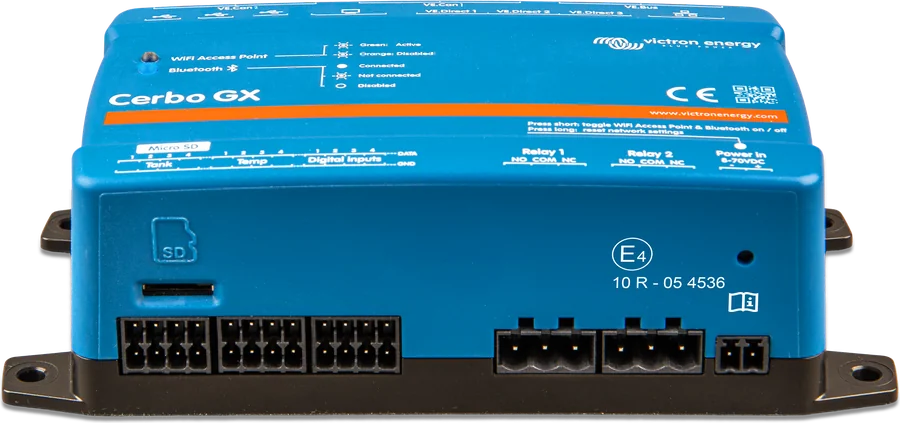
 Cerbo GXCentrum sterowania systemem i brama do portalu VRM.
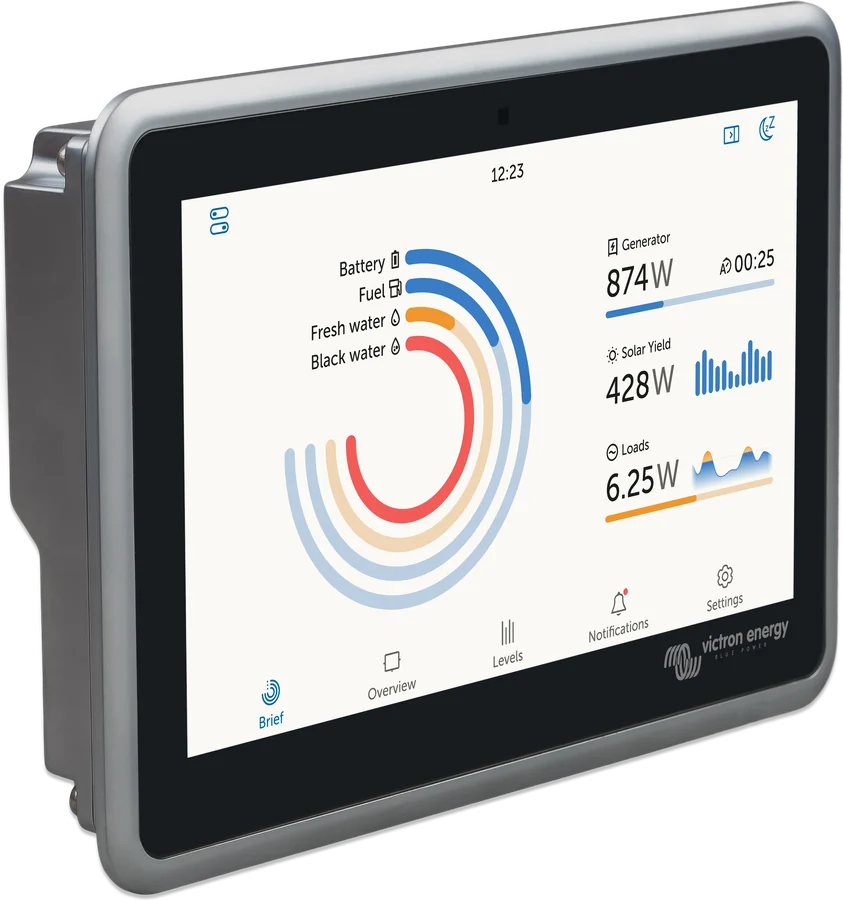
 Ekrano GXCentrum GX z wbudowanym ekranem dotykowym 7″.
Co dalej
Połączenie z internetem jest potrzebne do pełnej funkcjonalności portalu VRM: Ekrano GX zbiera dane z podłączonych produktów i wysyła je do VRM. Przy aktywnym łączu regularnie sprawdza też aktualizacje oprogramowania — w zależności od ustawień mogą być pobierane i instalowane automatycznie. Pierwsze uruchomienie opisują karty Cerbo GX i Ekrano GX. Łącze działa, ale portal nie pokazuje danych? Zobacz „VRM nie pokazuje danych”. GX nie pokazuje regulatora, monitora albo MultiPlusa? Zobacz „GX nie widzi urządzenia”.