
01Vérifiez d’abord
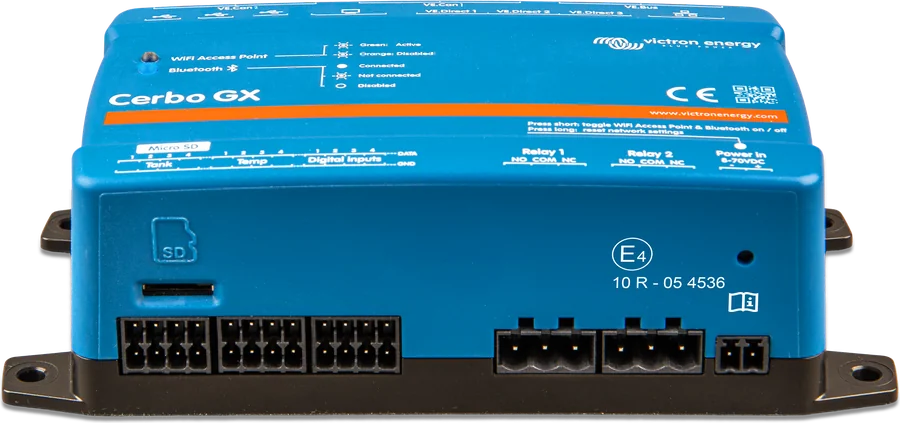
- Vérifiez que le câble Ethernet n’est pas branché sur un port VE.Bus ou VE.Can/BMS-Can — avant de brancher le câble, veillez à ne pas confondre le port Ethernet de l’appareil GX avec les ports VE.Bus ou VE.Can/BMS-Can.
- Vérifiez qu’Ethernet ne bloque pas le Wi-Fi — Ethernet est toujours prioritaire, que le Wi-Fi et le LTE soient disponibles ou non. L’appareil ne vérifie pas si la connexion choisie donne réellement accès à Internet.
- Vérifiez que le réseau est en 2,4 GHz — le Wi-Fi intégré prend uniquement en charge les réseaux 2,4 GHz. Les réseaux 5 GHz peuvent être détectés, mais la connexion échouera.
- Vérifiez que la puissance du signal Wi-Fi atteint au moins 50% — c’est le minimum indiqué dans la documentation pour un fonctionnement fiable.
- Ne comptez pas sur le WPS — le WPS (WiFi Protected Setup) n’est pas pris en charge.
- Vérifiez que DHCP est disponible — dans la plupart des cas, aucune configuration IP manuelle n’est nécessaire. Par défaut, l’Ekrano GX utilise l’attribution automatique d’une adresse IP par DHCP.
02Selon le type de connexion
1Ethernet
- Branchez un câble réseau entre le routeur et le port Ethernet LAN de l’Ekrano GX.
- Ne confondez pas le port Ethernet de l’appareil GX avec les ports VE.Bus ou VE.Can/BMS-Can.
- Une fois le câble branché, la page Settings → Connectivity → Ethernet confirme la connexion.
- Le Wi-Fi est par nature moins fiable qu’Ethernet. Utilisez Ethernet lorsque c’est possible.
- Dans Settings → Connectivity → Ethernet, activez l’option autorisant l’accès à Internet par Ethernet (Allow using Ethernet for internet access) sur l’interface qui doit fournir cet accès.
- Dans la plupart des cas, conservez l’attribution automatique de l’adresse IP (DHCP). Si une configuration manuelle est nécessaire, choisissez le modèle approprié.
- IPv6 est pris en charge uniquement avec la configuration automatique. La configuration manuelle IPv6 n’est pas disponible.
2Wi-Fi intégré
- L’Ekrano GX dispose du Wi-Fi intégré et se connecte aux réseaux sécurisés par WEP, WPA et WPA2.
- 2,4 GHz uniquement. Un réseau 5 GHz peut être visible, mais l’appareil ne pourra pas s’y connecter.
- Le menu Wi-Fi affiche tous les réseaux disponibles. Sélectionnez un réseau et saisissez le mot de passe s’il n’a pas déjà été enregistré.
- Le WPS (WiFi Protected Setup) n’est pas pris en charge — vous ne pouvez pas établir la connexion avec le bouton WPS du routeur.
- La puissance du signal Wi-Fi doit atteindre au moins 50%.
- Lorsque plusieurs réseaux connus sont disponibles, l’Ekrano GX se connecte automatiquement à celui dont le signal est le plus puissant. Si le signal faiblit nettement, il bascule vers un réseau connu au signal plus puissant, s’il est disponible.
- Dans Settings → Connectivity → WiFi, activez l’option autorisant l’accès à Internet par Wi-Fi (Allow using WiFi for internet access) si le Wi-Fi doit fournir cet accès.
- Vous pouvez brancher un dongle USB Wi-Fi externe compatible, par exemple pour améliorer la portée lors d’une installation dans une armoire — voir la liste à l’étape 4.
3Priorité Ethernet–Wi-Fi–LTE
- Les appareils GX prennent en charge les connexions simultanées Ethernet, Wi-Fi et LTE (via l’accessoire GX LTE 4G). Il est possible d’être connecté à Ethernet et au Wi-Fi en même temps.
- Priorité : Ethernet est toujours privilégié, que le Wi-Fi et le LTE soient disponibles ou non. Le Wi-Fi est utilisé lorsque Ethernet est indisponible, indépendamment du LTE. Le LTE n’est utilisé que lorsque Ethernet et le Wi-Fi sont tous deux indisponibles.
- La priorité dépend uniquement de la disponibilité de l’interface, et non de l’accès réel à internet. L’appareil ne vérifie pas la connexion à internet lors du choix de l’interface.
- Activez l’option internet sur l’interface qui doit fournir l’accès à internet (Settings → Connectivity → Ethernet ou WiFi). Ce réglage s’applique aux configurations Automatic (DHCP) et Manual. Il ne s’applique pas à l’interface LTE.
- Lorsque vous désactivez cette option, l’interface reste connectée au réseau local, mais n’est pas utilisée pour le trafic internet. Techniquement, sa route par défaut (default gateway) est supprimée. Sans elle, l’interface communique uniquement dans le sous-réseau local et n’a pas accès à internet.
4Clé USB Wi-Fi externe
Vous pouvez brancher une clé USB Wi-Fi externe prise en charge, par exemple pour améliorer la portée lorsque l’appareil est installé dans une armoire. D’autres clés Wi-Fi peuvent fonctionner, mais elles n’ont pas été testées et le fabricant ne fournit aucune assistance pour celles-ci.
| Référence | Modèle | Remarques de la documentation |
|---|---|---|
| BPP900100200 | CCGX WiFi Module Simple (Nano USB) | compact, faible coût |
| BPP900200300 | Asus USB-N14 | coût plus élevé, meilleure réception que le Nano USB ; pris en charge depuis la version v2.23 du logiciel |
| BPP900200400 | WiFi module long range (Netgear AC1200) | coût le plus élevé, meilleure réception ; Wireless AC, G et N (2,4 GHz et 5 GHz) |
| BPP900200200 | Gembird WNP-UA-002 | coût légèrement plus élevé, meilleure réception |
| BPP900200100 | Startech USB300WN2X2D | ancien modèle, toujours pris en charge |
| BPP900100100 | Zyxel NWD2105 | ancien modèle, toujours pris en charge |
| BPP900200400 | Netgear A6210-100PES | ancien modèle, toujours pris en charge |
La même référence BPP900200400 est associée à deux noms dans la documentation : WiFi module long range (Netgear AC1200) et Netgear A6210-100PES. Nous ne déterminons pas lequel est à jour : nous indiquons les deux tels qu’ils figurent dans la source.
5Internet mobile et partage de connexion USB
- Internet mobile : accessoire GX LTE 4G (modem USB 2G, 3G et 4G) ou routeur mobile. Vous pouvez également partager la connexion internet d’un téléphone par USB.
- Le GX LTE 4G est un modem cellulaire destiné à la gamme de produits de supervision Victron GX. Il fournit au système un accès à internet mobile et une connexion au portail VRM. L’accès à internet est réservé à l’appareil GX : il n’est pas partagé avec les ordinateurs portables, les téléphones ou d’autres appareils.
- L’Ekrano GX ne prend pas en charge les clés USB haut débit mobile (mobile broadband), à l’exception des accessoires officiels Victron GX GSM et GX LTE 4G.
- Les détails d’installation et de configuration du GX LTE 4G figurent dans le manuel GX LTE 4G Manual. Les consignes concernant le LAN, le Wi-Fi ou le GX GSM s’appliquent également au GX LTE 4G.
- Le fabricant recommande un routeur mobile professionnel conçu pour fonctionner sans surveillance. Évitez les routeurs grand public bon marché destinés à un usage temporaire ou personnel. Les routeurs professionnels, plus coûteux, offrent une meilleure fiabilité et réduisent le risque d’interruption.
- Exemples cités dans la documentation : Proroute H685 4G LTE et gamme Pepwave Industrial 4G Router.
- Vous connectez l’Ekrano GX au routeur mobile par un câble LAN ou via le réseau Wi-Fi du routeur. Le routeur mobile peut partager l’accès à internet mobile avec plusieurs appareils par Ethernet ou Wi-Fi et basculer automatiquement entre la connexion cellulaire et le Wi-Fi en cas de défaillance de l’une des connexions.
03Consommation de données
Lorsque l’accès à internet est coûteux (connexion satellite, itinérance GSM), il est utile de limiter le trafic. Laissez le système fonctionner normalement pendant quelques jours et surveillez les compteurs RX (données reçues) et TX (données envoyées) du routeur mobile. Les systèmes comportant davantage de produits connectés génèrent plus de trafic. Les changements d’état fréquents, par exemple du mode convertisseur au mode chargeur, augmentent le nombre de messages envoyés, notamment dans certains systèmes Hub-1 et Hub-2.
- Le mode VRM peut être réglé en lecture seule (read-only) ; la documentation renvoie aux paramètres d’accès à Remote Console et au panneau Controls de VRM.
- Vous désactivez l’assistance à distance dans Settings → General → Access & Security → Remote support.
- Dans Settings → VRM → Log interval, réduisez la fréquence d’enregistrement des données VRM au minimum acceptable.
- Les changements d’état (par exemple de la charge au fonctionnement du convertisseur, ou de bulk à float) et les alarmes déclenchent malgré tout des transmissions supplémentaires.
- Choisissez un forfait plafonné ou prépayé pour éviter des dépassements coûteux. Envisagez des notifications automatiques à l’approche de la limite. Certains opérateurs mobiles proposent leurs propres outils de suivi de la consommation.
Appareils concernés
 Cerbo GXCentre de commande du système et passerelle vers le portail VRM.
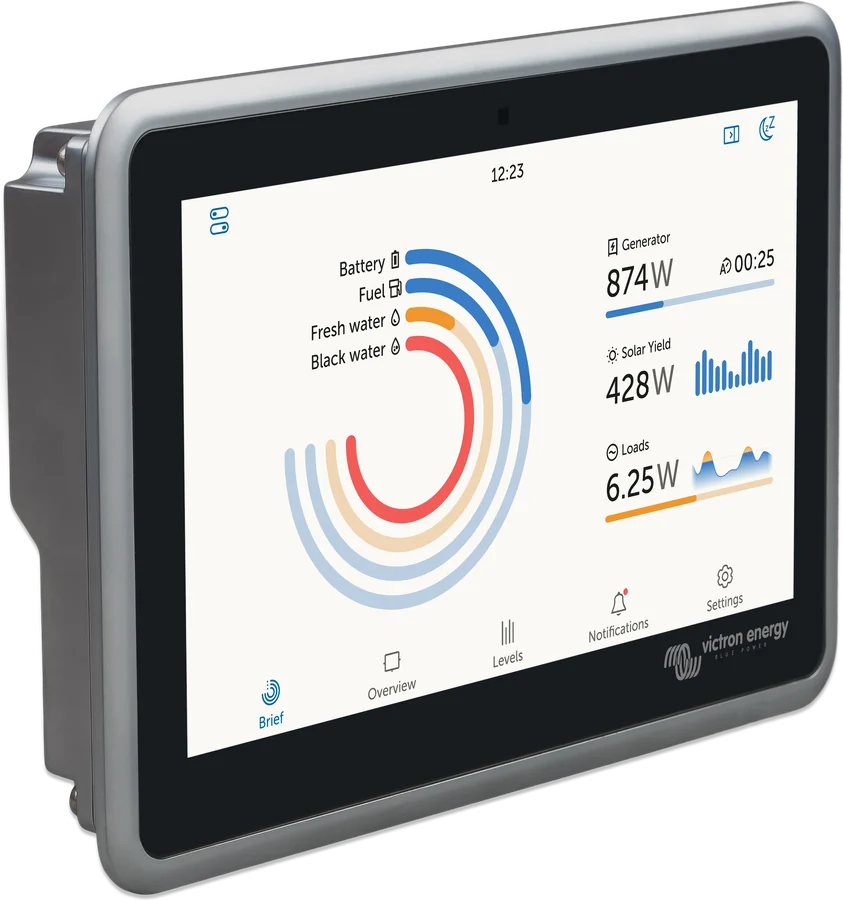
 Ekrano GXCentre GX avec écran tactile 7″ intégré.
Que faire ensuite
Une connexion à internet est nécessaire pour bénéficier de toutes les fonctionnalités du portail VRM : l’Ekrano GX collecte les données des produits connectés et les envoie à VRM. Lorsque la connexion est active, il vérifie aussi régulièrement la disponibilité de mises à jour logicielles ; selon les réglages, elles peuvent être téléchargées et installées automatiquement. La première mise en service est décrite dans les fiches Cerbo GX et Ekrano GX. La connexion fonctionne, mais le portail n’affiche aucune donnée ? Consultez « VRM n’affiche pas les données ». Le GX n’affiche pas le régulateur, le moniteur ou le MultiPlus ? Consultez « Le GX ne détecte pas l’appareil ».