
01Nejprve zkontrolujte
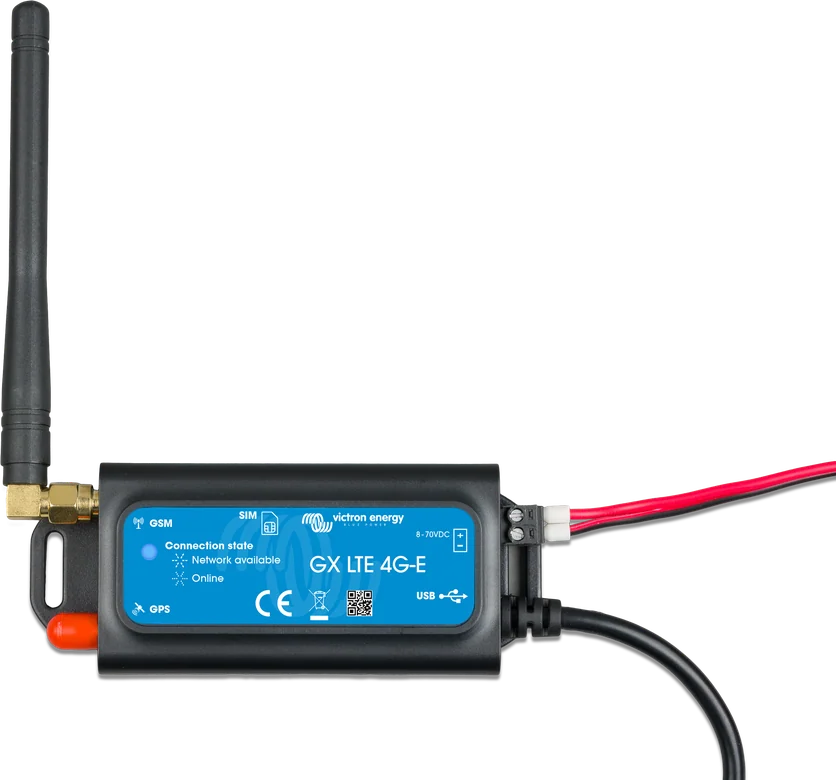
- Modrá LED na modemu ukazuje, v jaké fázi je připojení (tabulka níže).
- Nabídka Settings → GSM modem na zařízení GX — zde je vidět stav karty SIM, síla signálu, název operátora a stav připojení k internetu. Veškerá konfigurace modemu probíhá přes zařízení GX.
- Software GX — modem vyžaduje Venus OS v2.60 nebo novější.
- Při žádosti o pomoc uveďte každý provedený krok a jeho výsledek — návod to výslovně požaduje.
| Modrá LED | Význam | Krok |
|---|---|---|
| nesvítí | bez napájení | 1 |
| svítí trvale | modem je napájený, zatím není registrovaný v síti | 3–5 |
| pomalu bliká | registrovaný v mobilní síti, bez připojení k internetu | 6 |
| rychle bliká | připojení k internetu navázáno | 7–8 |
GX LTE 4G poskytuje internet pouze zařízení GX — nelze ho sdílet s notebooky ani telefony. Pokud internet potřebuje více zařízení (často na jachtě a v obytném voze) nebo potřebujete spolehlivé záložní připojení, návod doporučuje mobilní router s touto funkcí.
02Diagnostika krok za krokem
1Svítí nebo bliká modrá LED?
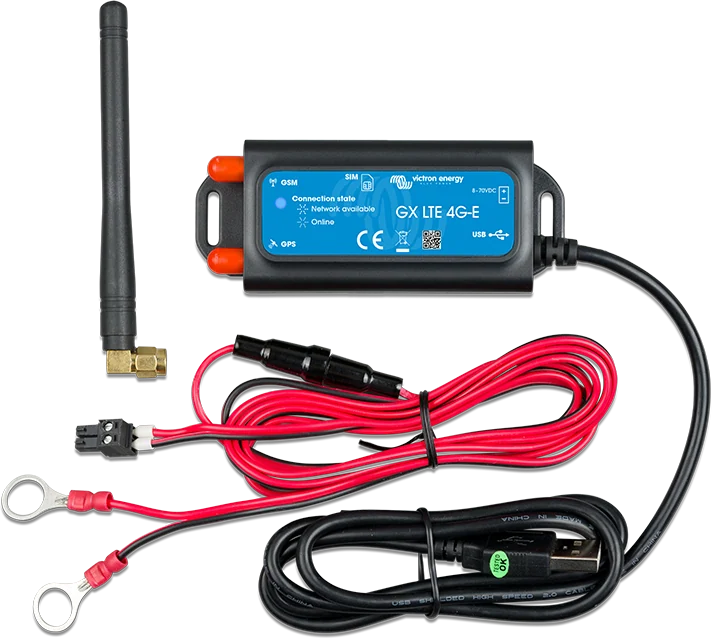
- Napájení: 8–70 V DC. Součástí sady je kabel 1,4 m s oky M10 a pomalou pojistkou 3,15 A (5 × 20 mm) — zkontrolujte, zda pojistka není přepálená.
- Věnujte pozornost polaritě vyznačené na štítku na přední straně modemu.
- Záporný pól napájení modemu musí být společný se záporným pólem zařízení GX — obvykle jde o minus baterie, pokud jsou obě zařízení napájena z baterie.
- Při použití vlastního kabelu: průřez 0,5–1,5 mm², pojistka 500 mA při 12 V, 250 mA při 24 V nebo 100 mA při 48 V.
Přejděte ke kroku 2.
Zkontrolujte napětí, pojistku, polaritu a společný záporný pól.
2Je modem vidět v nabídce Settings → GSM modem?
Modem se připojuje k portu USB zařízení GX dodaným kabelem (pevný kabel 1 m s konektorem USB-A). Pokud jsou všechny porty USB obsazené, použijte USB rozbočovač. Modem musí být vidět v nabídce Settings → GSM modem. Zkontrolujte také verzi Venus OS (alespoň v2.60).
Přejděte ke kroku 3.
Zkontrolujte připojení USB a software zařízení GX.
3Je stav karty SIM „Ready“?
| Stav | Význam a postup |
|---|---|
| Ready | Karta je správně vložená a registrovaná v síti. |
| SIM not inserted | Karta chybí nebo je nesprávně vložená — zásuvka může mírně vyčnívat. Zásuvka je v krytu mírně zapuštěná: vysuňte ji propiskou nebo jiným ostrým předmětem a zasuňte ji až na doraz. |
| PIN required | Karta vyžaduje 4místný PIN. Zadejte ho v Settings → GSM modem → PIN — stejný, který byl nastaven v telefonu nebo který poskytl operátor. |
| PUK required | Karta je zablokovaná po zadání nesprávných PINů; k odblokování je potřeba 8místný PUK. |
| SIM failure | Karta neodpovídá — může být poškozená. |
| SIM busy | Karta je zaneprázdněná. |
| SIM wrong | Nepodporovaný typ karty. |
Modem přijímá kartu ve formátu Mini-SIM (podporuje karty 1,8 V a 3 V). Karta bez PINu funguje bez další konfigurace; návod však doporučuje nastavit PIN (v telefonu), aby se ztížila krádež a použití karty.
Přejděte ke kroku 4.
Postupujte podle tabulky.
4Je signál dostatečně silný?
Pro odesílání dat do VRM stačí jedna čárka signálu; pro funkční Remote Console jsou potřeba dvě nebo tři. Externí anténa obvykle zlepší přijímaný signál o 15–25 dB.
- Modem instalujte na místo, které není zastíněné kovem. V uzavřené kovové skříni, autě nebo dodávce zvažte externí anténu.
- Dodaná anténa se šroubuje do konektoru SMA označeného LTE; konektor GPS je určen pro volitelnou aktivní anténu GPS.
- Zkontrolujte, zda model odpovídá regionu: GX LTE 4G-E (GSM100100400) je určen pro Evropu, Blízký východ, Afriku, Koreu a Thajsko — pásma LTE 1, 3, 5, 7, 8, 20, 38, 40 a 41. Verze -A je určena pro Severní Ameriku a -SA pro Austrálii, Nový Zéland a Jižní Ameriku.
5Je v poli „Carrier“ uveden název operátora?
Pokud ne, zkontrolujte signál (krok 4). Pokud je signál dobrý, kontaktujte operátora SIM karty nebo vložte kartu do telefonu a ověřte, zda funguje a zda je služba (tarif, datový balíček) aktivní.
6Je u internetu zobrazen stav „Online“?
Návod uvádí tři příčiny, proč modem správně zaregistrovaný v síti nepřejde do stavu „Online“:
- Chybějící APN — nastavte název APN v Settings → GSM modem → APN. Některé sítě vyžadují ruční konfiguraci, zejména při roamingu; údaje vám poskytne operátor.
- Roaming — modem je v jiné než domovské síti a roaming je vypnutý. Zapněte jej v Settings → GSM modem → Allow roaming. Ikona roamingu na stavovém řádku je pouze informativní.
- Příliš slabý signál — stačí k registraci v síti, ale ne k navázání připojení k internetu (krok 4).
7Je připojen také Ethernet nebo Wi-Fi?
Ethernet a Wi-Fi mají přednost před mobilním připojením — i tehdy, když nemají dobrý přístup k internetu. GX to nerozpozná a samo se na modem nepřepne. Ikona mobilní sítě bez přenosu dat na stavovém řádku může znamenat právě toto — podle návodu to někdy bývá záměrné, protože je dostupný Ethernet nebo Wi-Fi.
Pokud Ethernet slouží pouze k připojení zařízení v místní síti (bez internetu) a internet má poskytovat modem: na zařízení GX v Settings → Ethernet nastavte „Gateway“ na 0.0.0.0 — zvolte „IP configuration: Manual“ a zadejte bránu ručně nebo změňte nastavení serveru DHCP v síti. Více o prioritách připojení: „VRM nezobrazuje data“.
8Internet funguje, ale VRM nedostává data nebo se připojení přerušuje?
- V Settings → VRM Portal zkontrolujte, zda je čas posledního připojení aktuální. Chyby připojení k VRM popisují kódy #150–159 a stránka „VRM nezobrazuje data“.
- Pokud modem neudrží připojení, zapněte v nabídce VRM zařízení GX možnost „Reboot device when no contact“ — GX (a s ním i modem) se restartuje, pokud se mu po nastavenou dobu nepodaří odeslat data do VRM.
- Upozornění pro obytné vozy a lodě: mimo pokrytí sítě tato možnost způsobuje zbytečné restarty. Návod doporučuje ji v takovém případě vypnout nebo nastavit např. na 2 hodiny a počítat s restartem každé 2 hodiny během cesty.
03Nejde o závadu
- Ikona mobilní sítě bez přenosu dat, když funguje Ethernet nebo Wi-Fi — modem čeká jako připojení, které GX využije až v jejich nepřítomnosti.
- Žádné automatické přepnutí na LTE, když Ethernet nemá přístup k internetu — takto GX funguje (krok 7).
- Ikona roamingu — pouze informace.
- Notebook nebo telefon nevyužívá internet modemu — GX LTE 4G poskytuje internet pouze zařízení GX.
- GX se mimo pokrytí restartuje — při zapnuté možnosti „Reboot device when no contact“ (krok 8).
04Kdy jde o závadu hardwaru
Návod nepopisuje závady samotného modemu. Pokud LED nesvítí navzdory správnému napájení (8–70 V, neporušená pojistka, správná polarita a společný záporný pól s GX), modem se nezobrazuje v nabídce GSM modem ani s aktuálním Venus OS nebo stav „SIM failure“ přetrvává i s jinou funkční kartou — obraťte se na prodejce nebo instalačního technika. Uveďte model (např. GX LTE 4G-E), verzi Venus OS, stav SIM karty, sílu signálu, název operátora a stav internetu z nabídky GSM modem a také výsledek každého kroku.
Zařízení, kterých se to týká
 GX LTE 4GModem 2G/3G/4G pro zařízení GX — internet a portál VRM tam, kde není Wi-Fi.
 Cerbo GXŘídicí centrum systému a brána k portálu VRM.
 Ekrano GXŘídicí centrum GX s vestavěným dotykovým displejem 7″.
Zdroje
- GX LTE 4G — kap. 5: řešení problémů, udržení připojení, provoz s Ethernetem (verze HTML, stav k 21.09.2026)victronenergy.com · EN
- GX LTE 4G — kap. 4: stav SIM karty, stavový řádek, GPSvictronenergy.com · EN
- GX LTE 4G — kap. 3: instalace, LED, PIN, APN, Reboot device when no contactvictronenergy.com · EN
- GX LTE 4G — kap. 2: kompatibilita s GX, SIM karta, mobilní router místo modemuvictronenergy.com · EN
- GX LTE 4G — kap. 1: regionální verze a pásma LTEvictronenergy.com · EN
- GX LTE 4G — kap. 6: technické údajevictronenergy.com · EN