
01Vérifiez d’abord
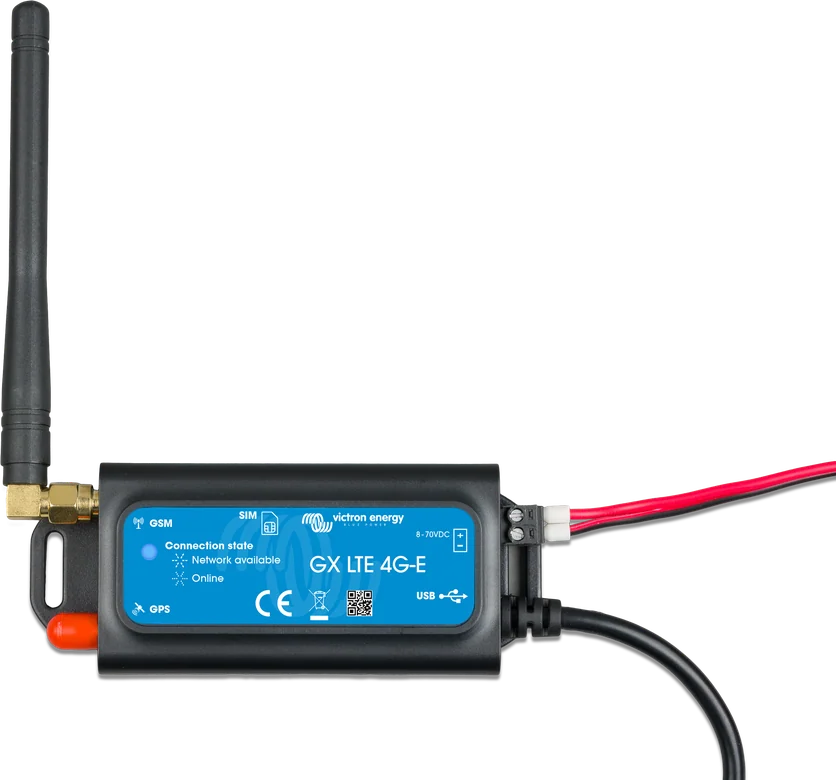
- La LED bleue du modem indique l’étape de connexion (tableau ci-dessous).
- Menu Settings → GSM modem sur l’appareil GX — il affiche l’état de la carte SIM, le niveau du signal, le nom de l’opérateur et l’état de la connexion internet. Toute la configuration du modem s’effectue depuis l’appareil GX.
- Logiciel GX — le modem nécessite Venus OS v2.60 ou une version ultérieure.
- Lorsque vous demandez de l’aide, indiquez chaque étape effectuée et son résultat, comme le demande le manuel.
| LED bleue | Signification | Étape |
|---|---|---|
| éteinte | absence d’alimentation | 1 |
| allumée en continu | modem alimenté, pas encore enregistré sur le réseau | 3–5 |
| clignote lentement | enregistré sur le réseau mobile, sans connexion internet | 6 |
| clignote rapidement | connexion internet établie | 7–8 |
Le GX LTE 4G fournit un accès internet uniquement à l’appareil GX : vous ne pouvez pas le partager avec des ordinateurs portables ou des téléphones. Si plusieurs appareils ont besoin d’internet (cas fréquent sur un voilier ou dans un camping-car), ou si une connexion de secours fiable est nécessaire, le manuel recommande un routeur mobile doté de cette fonction.
02Diagnostic étape par étape
1La LED bleue est-elle allumée ou clignote-t-elle ?
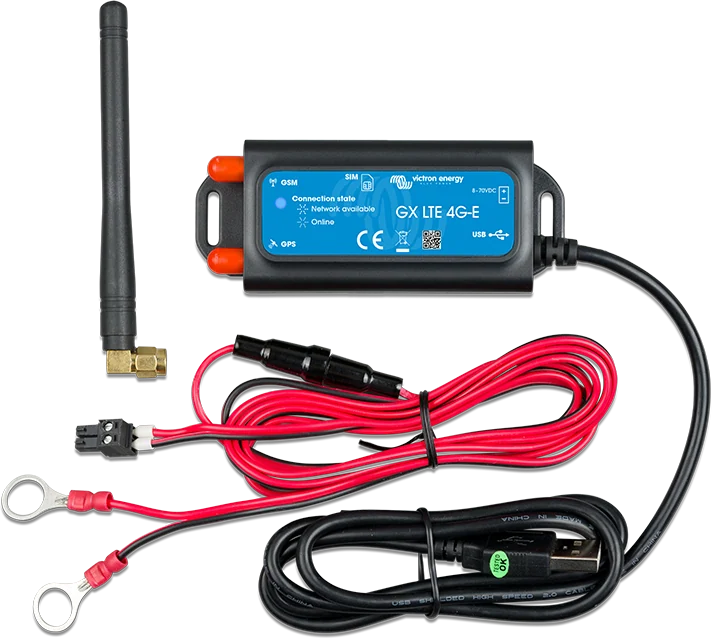
- Alimentation : 8–70 V DC. Le kit comprend un câble de 1,4 m avec cosses à œillet M10 et fusible temporisé de 3,15 A (5 × 20 mm) — vérifiez que le fusible est intact.
- Respectez la polarité indiquée sur l’étiquette à l’avant du modem.
- La masse d’alimentation du modem doit être commune à celle de l’appareil GX — il s’agit généralement du négatif de la batterie lorsque les deux sont alimentés par la batterie.
- Si vous utilisez votre propre câble : section de 0,5–1,5 mm², fusible de 500 mA à 12 V, de 250 mA à 24 V ou de 100 mA à 48 V.
Passez à l’étape 2.
Vérifiez la tension, le fusible, la polarité et la masse.
2Le modem apparaît-il dans le menu Settings → GSM modem ?
Le modem se branche sur le port USB de l’appareil GX à l’aide du câble fourni (câble fixe de 1 m avec fiche USB-A). Si tous les ports USB sont occupés, utilisez un concentrateur USB. Le modem doit apparaître dans le menu Settings → GSM modem. Vérifiez également la version de Venus OS (au minimum v2.60).
Passez à l’étape 3.
Vérifiez la connexion USB et le logiciel de l’appareil GX.
3L’état de la carte SIM est-il « Ready » ?
| État | Signification et action à effectuer |
|---|---|
| Ready | La carte est correctement insérée et enregistrée sur le réseau. |
| SIM not inserted | La carte est absente ou mal insérée — le tiroir peut dépasser légèrement. Le tiroir est légèrement en retrait dans le boîtier : faites-le sortir avec un stylo ou un autre objet pointu, puis enfoncez-le complètement. |
| PIN required | La carte nécessite un code PIN à 4 chiffres. Saisissez-le dans Settings → GSM modem → PIN : il s’agit du code défini dans le téléphone ou fourni par l’opérateur. |
| PUK required | La carte est bloquée après des saisies incorrectes du PIN ; un code PUK à 8 chiffres est nécessaire pour la débloquer. |
| SIM failure | La carte ne répond pas — elle peut être endommagée. |
| SIM busy | La carte est occupée. |
| SIM wrong | Type de carte non pris en charge. |
Le modem accepte une carte au format Mini-SIM (cartes de 1,8 V et 3 V prises en charge). Une carte sans PIN fonctionne sans configuration supplémentaire ; le manuel recommande toutefois de définir un PIN (dans un téléphone) pour limiter le risque de vol et d’utilisation de la carte.
Passez à l’étape 4.
Suivez les indications du tableau.
4Le signal est-il suffisant ?
Une barre de signal suffit pour envoyer des données à VRM ; deux ou trois sont nécessaires pour utiliser Remote Console. Une antenne externe améliore généralement le signal reçu de 15–25 dB.
- Installez le modem à un endroit où le métal ne fait pas écran. Dans une armoire métallique fermée, une voiture ou un van, envisagez une antenne externe.
- L’antenne fournie se visse sur le connecteur SMA marqué LTE ; le connecteur GPS est destiné à une antenne GPS active en option.
- Vérifiez que le modèle convient à votre région : le GX LTE 4G-E (GSM100100400) est destiné à l’Europe, au Moyen-Orient, à l’Afrique, à la Corée et à la Thaïlande — bandes LTE 1, 3, 5, 7, 8, 20, 38, 40 et 41. La version -A est destinée à l’Amérique du Nord, et la version -SA à l’Australie, à la Nouvelle-Zélande et à l’Amérique du Sud.
5Le champ « Carrier » affiche-t-il le nom de l’opérateur ?
Sinon, vérifiez le signal (étape 4). Si le signal est bon, contactez l’opérateur de la carte SIM ou insérez-la dans un téléphone pour vérifier qu’elle fonctionne et que le service (abonnement, forfait de données) est actif.
6L’état de la connexion Internet indique-t-il « Online » ?
Le manuel indique trois raisons pour lesquelles un modem correctement enregistré sur le réseau ne passe pas à l’état « Online » :
- APN manquant — saisissez le nom de l’APN dans Settings → GSM modem → APN. Certains réseaux nécessitent une configuration manuelle, notamment en itinérance ; l’opérateur vous fournira les paramètres.
- Itinérance — le modem utilise un autre réseau que son réseau d’origine et l’itinérance est désactivée. Activez-la dans Settings → GSM modem → Allow roaming. L’icône d’itinérance dans la barre d’état est uniquement informative.
- Signal trop faible — suffisant pour s’enregistrer sur le réseau, mais pas pour établir une connexion Internet (étape 4).
7Une connexion Ethernet ou Wi-Fi est-elle également active ?
Ethernet et le Wi-Fi sont prioritaires sur la connexion mobile — même lorsque leur accès à Internet est insuffisant. Le GX ne détecte pas cette situation et ne bascule pas automatiquement sur le modem. L’icône du réseau mobile sans transmission de données dans la barre d’état peut correspondre à ce cas — selon le manuel, cela peut être volontaire lorsqu’une connexion Ethernet ou Wi-Fi est disponible.
Si Ethernet sert uniquement à connecter des appareils au réseau local (sans Internet) et que le modem doit fournir l’accès à Internet : sur l’appareil GX, dans Settings → Ethernet, réglez « Gateway » sur 0.0.0.0 — en sélectionnant « IP configuration: Manual » et en saisissant la passerelle manuellement, ou en modifiant les paramètres du serveur DHCP du réseau. Pour en savoir plus sur les priorités des connexions : « VRM n’affiche pas les données ».
8Internet fonctionne, mais VRM ne reçoit pas les données ou la connexion se coupe ?
- Dans Settings → VRM Portal, vérifiez que l’heure de la dernière connexion est récente. Les erreurs de connexion à VRM sont décrites dans les codes #150–159 et sur la page « VRM n’affiche pas les données ».
- Si le modem ne maintient pas la connexion, activez l’option « Reboot device when no contact » dans le menu VRM de l’appareil GX — le GX (et donc le modem) redémarrera s’il ne parvient pas à envoyer des données à VRM pendant la durée définie.
- Attention pour les camping-cars et les bateaux : hors couverture réseau, cette option provoque des redémarrages inutiles. Le manuel conseille alors de la désactiver ou de régler le délai, par exemple, sur 2 heures et d’accepter un redémarrage toutes les 2 heures pendant le trajet.
03Ce n’est pas une panne
- Icône du réseau mobile sans transmission de données lorsque Ethernet ou le Wi-Fi fonctionne — le modem reste en attente ; le GX ne l’utilise qu’en l’absence de ces connexions.
- Pas de basculement automatique sur LTE lorsque Ethernet n’a pas accès à Internet — c’est le fonctionnement du GX (étape 7).
- Icône d’itinérance — uniquement informative.
- L’ordinateur portable ou le téléphone n’utilise pas la connexion Internet du modem — le GX LTE 4G fournit un accès à Internet uniquement à l’appareil GX.
- Le GX redémarre hors couverture réseau — lorsque l’option « Reboot device when no contact » est activée (étape 8).
04Quand suspecter une panne matérielle
Le manuel ne décrit pas les pannes du modem lui-même. Si la LED reste éteinte malgré une alimentation correcte (8–70 V, fusible intact, polarité correcte et masse commune avec le GX), si le modem n’apparaît pas dans le menu GSM modem malgré un Venus OS à jour, ou si l’état « SIM failure » persiste avec une autre carte fonctionnelle, contactez le revendeur ou l’installateur. Indiquez le modèle (par exemple GX LTE 4G-E), la version de Venus OS, l’état de la carte SIM, le niveau du signal, le nom de l’opérateur et l’état de la connexion Internet affichés dans le menu GSM modem, ainsi que le résultat de chaque étape.
Appareils concernés
 GX LTE 4GModem 2G/3G/4G pour appareils GX — accès à Internet et au portail VRM sans Wi-Fi.
 Cerbo GXCentre de commande du système et passerelle vers le portail VRM.
 Ekrano GXCentre GX avec écran tactile 7″ intégré.
Sources
- GX LTE 4G — chap. 5 : guide de dépannage, maintien de la connexion, fonctionnement avec Ethernet (version HTML, état au 21.09.2026)victronenergy.com · EN
- GX LTE 4G — chap. 4 : état de la carte SIM, barre d’état, GPSvictronenergy.com · EN
- GX LTE 4G — chap. 3 : installation, LED, PIN, APN, Reboot device when no contactvictronenergy.com · EN
- GX LTE 4G — chap. 2 : compatibilité avec le GX, carte SIM, routeur mobile à la place du modemvictronenergy.com · EN
- GX LTE 4G — chap. 1 : versions régionales et bandes LTEvictronenergy.com · EN
- GX LTE 4G — chap. 6 : caractéristiques techniquesvictronenergy.com · EN