
01Najpierw sprawdź
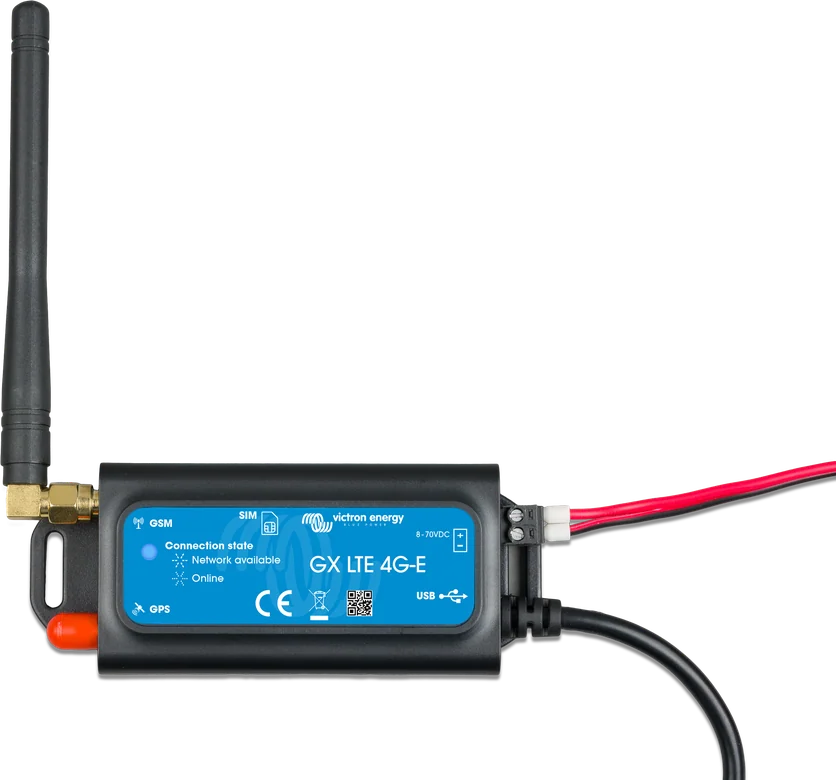
- Niebieska dioda na modemie pokazuje, na którym etapie jest połączenie (tabela niżej).
- Menu Settings → GSM modem na urządzeniu GX — tu widać stan karty SIM, zasięg, nazwę operatora i stan internetu. Cała konfiguracja modemu odbywa się przez urządzenie GX.
- Oprogramowanie GX — modem wymaga Venus OS v2.60 lub nowszego.
- Prosząc o pomoc, podaj każdy wykonany krok i jego wynik — o to prosi instrukcja.
| Niebieska dioda | Znaczenie | Krok |
|---|---|---|
| nie świeci | brak zasilania | 1 |
| świeci ciągle | modem zasilony, jeszcze niezarejestrowany w sieci | 3–5 |
| miga wolno | zarejestrowany w sieci komórkowej, bez połączenia z internetem | 6 |
| miga szybko | połączenie z internetem nawiązane | 7–8 |
GX LTE 4G daje internet wyłącznie urządzeniu GX — nie udostępnisz go laptopom ani telefonom. Gdy internetu potrzebuje więcej urządzeń (częste na jachcie i w kamperze) albo potrzebne jest niezawodne łącze zapasowe, instrukcja zaleca router komórkowy z taką funkcją.
02Diagnostyka krok po kroku
1Czy niebieska dioda świeci albo miga?
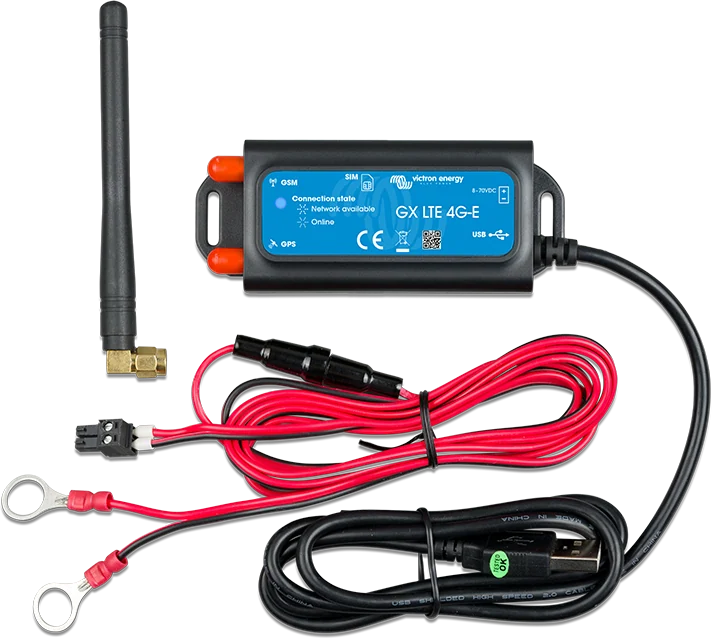
- Zasilanie: 8–70 V DC. W zestawie jest przewód 1,4 m z oczkami M10 i bezpiecznikiem zwłocznym 3,15 A (5 × 20 mm) — sprawdź, czy bezpiecznik jest cały.
- Zwróć uwagę na biegunowość oznaczoną na naklejce z przodu modemu.
- Masa zasilania modemu musi być wspólna z masą urządzenia GX — zwykle to minus baterii, gdy oba są zasilane z baterii.
- Przy własnym przewodzie: przekrój 0,5–1,5 mm², bezpiecznik 500 mA przy 12 V, 250 mA przy 24 V albo 100 mA przy 48 V.
Przejdź do kroku 2.
Sprawdź napięcie, bezpiecznik, biegunowość i masę.
2Czy modem jest widoczny w menu Settings → GSM modem?
Modem podłącza się do portu USB urządzenia GX dołączonym przewodem (stały przewód 1 m z wtykiem USB-A). Jeśli wszystkie gniazda USB są zajęte, użyj koncentratora USB. Modem musi być widoczny w menu Settings → GSM modem. Sprawdź też wersję Venus OS (co najmniej v2.60).
Przejdź do kroku 3.
Sprawdź połączenie USB i oprogramowanie urządzenia GX.
3Czy stan karty SIM to „Ready”?
| Stan | Znaczenie i co zrobić |
|---|---|
| Ready | Karta jest poprawnie włożona i zarejestrowana w sieci. |
| SIM not inserted | Brak karty albo jest źle włożona — tacka może lekko wystawać. Tacka siedzi w obudowie nieco zagłębiona: wysuń ją długopisem lub innym ostrym przedmiotem i wsuń do końca. |
| PIN required | Karta wymaga 4-cyfrowego PIN-u. Wpisz go w Settings → GSM modem → PIN — ten sam, który ustawiono w telefonie albo podał operator. |
| PUK required | Karta zablokowana po błędnych PIN-ach; do odblokowania potrzebny jest 8-cyfrowy PUK. |
| SIM failure | Karta nie odpowiada — może być uszkodzona. |
| SIM busy | Karta jest zajęta. |
| SIM wrong | Nieobsługiwany typ karty. |
Modem przyjmuje kartę w formacie Mini-SIM (obsługuje karty 1,8 V i 3 V). Karta bez PIN-u działa bez dodatkowej konfiguracji; instrukcja zaleca jednak ustawić PIN (w telefonie), żeby utrudnić kradzież i użycie karty.
Przejdź do kroku 4.
Postępuj według tabeli.
4Czy zasięg jest wystarczający?
Do wysyłania danych do VRM wystarczy jedna kreska zasięgu; do działającej Remote Console potrzebne są dwie albo trzy. Antena zewnętrzna zwykle poprawia odbierany sygnał o 15–25 dB.
- Modem montuj w miejscu, które nie jest zasłonięte metalem. W zamkniętej metalowej szafce, samochodzie albo vanie rozważ antenę zewnętrzną.
- Dołączona antena wkręca się w złącze SMA oznaczone LTE; złącze GPS jest na opcjonalną aktywną antenę GPS.
- Sprawdź, czy model pasuje do regionu: GX LTE 4G-E (GSM100100400) jest na Europę, Bliski Wschód, Afrykę, Koreę i Tajlandię — pasma LTE 1, 3, 5, 7, 8, 20, 38, 40 i 41. Wersja -A jest na Amerykę Północną, a -SA na Australię, Nową Zelandię i Amerykę Południową.
5Czy w polu „Carrier” widać nazwę operatora?
Jeśli nie, sprawdź zasięg (krok 4). Jeśli zasięg jest dobry, skontaktuj się z operatorem karty SIM albo włóż kartę do telefonu i sprawdź, czy działa i czy usługa (abonament, pakiet danych) jest aktywna.
6Czy internet pokazuje „Online”?
Instrukcja podaje trzy przyczyny, dla których modem poprawnie zarejestrowany w sieci nie przechodzi w stan „Online”:
- Brak APN — ustaw nazwę APN w Settings → GSM modem → APN. Niektóre sieci wymagają ręcznej konfiguracji, zwłaszcza w roamingu; dane poda operator.
- Roaming — modem jest w innej sieci niż macierzysta, a roaming jest wyłączony. Włącz go w Settings → GSM modem → Allow roaming. Ikona roamingu na pasku stanu jest tylko informacyjna.
- Za słaby sygnał — wystarcza do rejestracji w sieci, ale nie do otwarcia połączenia z internetem (krok 4).
7Podłączony jest też Ethernet albo Wi-Fi?
Ethernet i Wi-Fi mają pierwszeństwo przed połączeniem komórkowym — nawet wtedy, gdy nie mają dobrego dostępu do internetu. GX nie wykrywa tego i sam nie przełącza się na modem. Ikona sieci komórkowej bez transmisji danych na pasku stanu może oznaczać właśnie to — według instrukcji bywa to celowe, bo dostępny jest Ethernet albo Wi-Fi.
Jeśli Ethernet służy tylko do podłączenia urządzeń w sieci lokalnej (bez internetu), a internet ma dawać modem: na urządzeniu GX w Settings → Ethernet ustaw „Gateway” na 0.0.0.0 — wybierając „IP configuration: Manual” i wpisując bramę ręcznie albo zmieniając ustawienia serwera DHCP w sieci. Więcej o priorytetach połączeń: „VRM nie pokazuje danych”.
8Internet działa, ale VRM nie dostaje danych albo połączenie się zrywa?
- W Settings → VRM Portal sprawdź, czy czas ostatniego połączenia jest aktualny. Błędy połączenia z VRM opisują kody #150–159 i strona „VRM nie pokazuje danych”.
- Gdy modem nie utrzymuje połączenia, włącz w menu VRM urządzenia GX opcję „Reboot device when no contact” — GX (a z nim modem) uruchomi się ponownie, jeśli przez ustawiony czas nie zdoła wysłać danych do VRM.
- Uwaga dla kamperów i łodzi: poza zasięgiem sieci ta opcja powoduje niepotrzebne restarty. Instrukcja radzi ją wtedy wyłączyć albo ustawić np. na 2 godziny i zaakceptować restart co 2 godziny w drodze.
03To nie usterka
- Ikona sieci komórkowej bez transmisji danych, gdy działa Ethernet albo Wi-Fi — modem czeka jako łącze, z którego GX korzysta dopiero bez nich.
- Brak automatycznego przełączenia na LTE, gdy Ethernet nie ma internetu — tak działa GX (krok 7).
- Ikona roamingu — tylko informacja.
- Laptop albo telefon nie korzysta z internetu modemu — GX LTE 4G daje internet tylko urządzeniu GX.
- GX restartuje się poza zasięgiem — przy włączonej opcji „Reboot device when no contact” (krok 8).
04Kiedy to usterka sprzętu
Instrukcja nie opisuje usterek samego modemu. Jeśli dioda nie świeci mimo prawidłowego zasilania (8–70 V, cały bezpiecznik, właściwa biegunowość i wspólna masa z GX), modemu nie widać w menu GSM modem mimo aktualnego Venus OS, albo stan „SIM failure” utrzymuje się także z inną, sprawną kartą — zwróć się do sprzedawcy lub instalatora. Podaj model (np. GX LTE 4G-E), wersję Venus OS, stan karty SIM, zasięg, nazwę operatora i stan internetu z menu GSM modem oraz wynik każdego kroku.
Urządzenia, których to dotyczy
 GX LTE 4GModem 2G/3G/4G do urządzeń GX — internet i portal VRM tam, gdzie nie ma Wi-Fi.
 Cerbo GXCentrum sterowania systemem i brama do portalu VRM.
 Ekrano GXCentrum GX z wbudowanym ekranem dotykowym 7″.
Źródła
- GX LTE 4G — rozdz. 5: przewodnik rozwiązywania problemów, utrzymanie połączenia, praca z Ethernetem (wersja HTML, stan z 21.09.2026)victronenergy.com · EN
- GX LTE 4G — rozdz. 4: stan karty SIM, pasek stanu, GPSvictronenergy.com · EN
- GX LTE 4G — rozdz. 3: instalacja, dioda, PIN, APN, Reboot device when no contactvictronenergy.com · EN
- GX LTE 4G — rozdz. 2: zgodność z GX, karta SIM, router komórkowy zamiast modemuvictronenergy.com · EN
- GX LTE 4G — rozdz. 1: wersje regionalne i pasma LTEvictronenergy.com · EN
- GX LTE 4G — rozdz. 6: dane technicznevictronenergy.com · EN