
01Comprueba primero
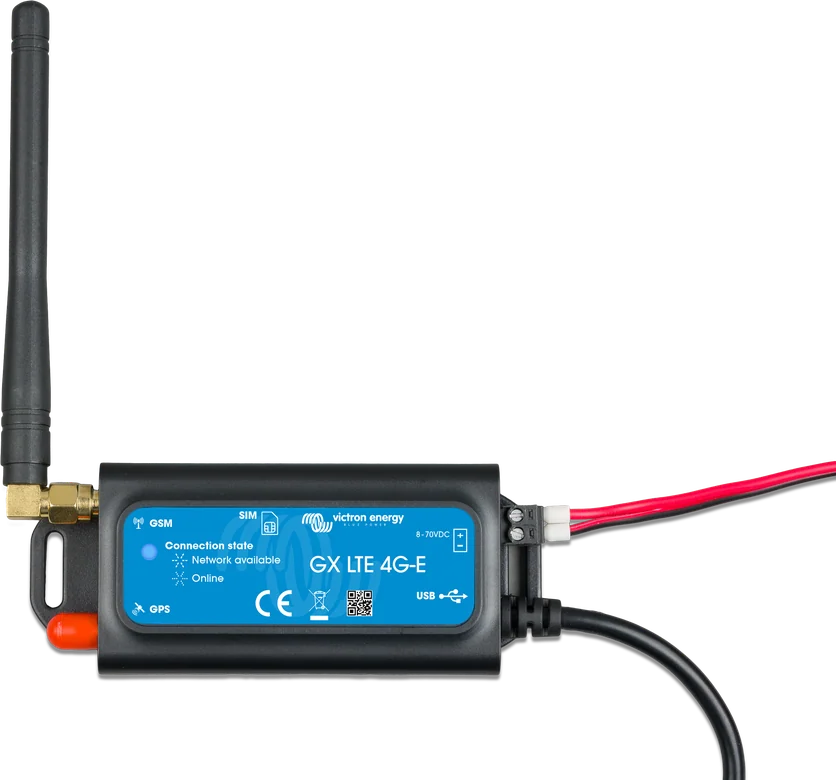
- El LED azul del módem indica en qué fase se encuentra la conexión (tabla inferior).
- Menú Settings → GSM modem del dispositivo GX — aquí puedes ver el estado de la tarjeta SIM, la cobertura, el nombre del operador y el estado de la conexión a internet. Toda la configuración del módem se realiza a través del dispositivo GX.
- Software del GX — el módem requiere Venus OS v2.60 o posterior.
- Al pedir ayuda, indica cada paso realizado y su resultado — así lo solicita el manual.
| LED azul | Significado | Paso |
|---|---|---|
| apagado | sin alimentación | 1 |
| encendido fijo | módem alimentado, todavía no registrado en la red | 3–5 |
| parpadea lentamente | registrado en la red móvil, sin conexión a internet | 6 |
| parpadea rápido | conexión a internet establecida | 7–8 |
GX LTE 4G proporciona internet únicamente al dispositivo GX: no puedes compartirlo con portátiles ni teléfonos. Si más dispositivos necesitan internet (algo habitual en veleros y autocaravanas), o necesitas una conexión de respaldo fiable, el manual recomienda un router móvil con esa función.
02Diagnóstico paso a paso
1¿El LED azul está encendido o parpadea?
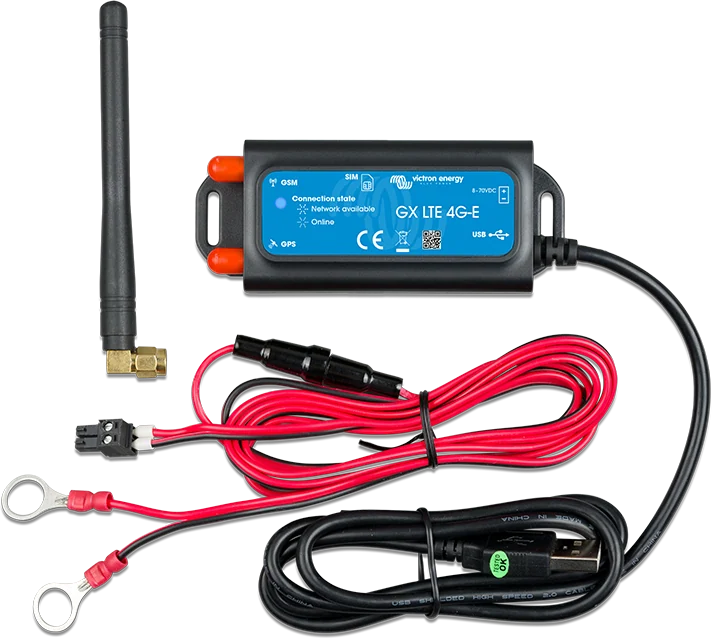
- Alimentación: 8–70 V DC. El kit incluye un cable de 1,4 m con terminales de anillo M10 y un fusible de acción retardada de 3,15 A (5 × 20 mm) — comprueba que el fusible no esté fundido.
- Presta atención a la polaridad indicada en la pegatina de la parte frontal del módem.
- La masa de alimentación del módem debe ser común con la del dispositivo GX — normalmente es el negativo de la batería cuando ambos se alimentan de ella.
- Si usas tu propio cable: sección de 0,5–1,5 mm², fusible de 500 mA a 12 V, 250 mA a 24 V o 100 mA a 48 V.
Ve al paso 2.
Comprueba la tensión, el fusible, la polaridad y la masa.
2¿Aparece el módem en el menú Settings → GSM modem?
El módem se conecta al puerto USB del dispositivo GX con el cable incluido (cable fijo de 1 m con conector USB-A). Si todos los puertos USB están ocupados, utiliza un concentrador USB. El módem debe aparecer en el menú Settings → GSM modem. Comprueba también la versión de Venus OS (como mínimo v2.60).
Ve al paso 3.
Comprueba la conexión USB y el software del dispositivo GX.
3¿El estado de la tarjeta SIM es «Ready»?
| Estado | Significado y qué hacer |
|---|---|
| Ready | La tarjeta está correctamente insertada y registrada en la red. |
| SIM not inserted | No hay tarjeta o está mal insertada — la bandeja puede sobresalir ligeramente. La bandeja queda ligeramente hundida en la carcasa: extráela con un bolígrafo u otro objeto puntiagudo e introdúcela hasta el fondo. |
| PIN required | La tarjeta requiere un PIN de 4 dígitos. Introdúcelo en Settings → GSM modem → PIN — el mismo que se configuró en el teléfono o que facilitó el operador. |
| PUK required | Tarjeta bloqueada tras introducir PIN incorrectos; para desbloquearla se necesita el PUK de 8 dígitos. |
| SIM failure | La tarjeta no responde — puede estar dañada. |
| SIM busy | La tarjeta está ocupada. |
| SIM wrong | Tipo de tarjeta no compatible. |
El módem admite tarjetas en formato Mini-SIM (compatibles con 1,8 V y 3 V). Una tarjeta sin PIN funciona sin configuración adicional; aun así, el manual recomienda configurar un PIN (en el teléfono) para dificultar el robo y el uso de la tarjeta.
Ve al paso 4.
Sigue las indicaciones de la tabla.
4¿La cobertura es suficiente?
Para enviar datos a VRM basta con una barra de cobertura; para que funcione Remote Console se necesitan dos o tres. Una antena externa suele mejorar la señal recibida en 15–25 dB.
- Instala el módem en un lugar que no quede apantallado por metal. En un armario metálico cerrado, un coche o una furgoneta, considera instalar una antena externa.
- La antena incluida se enrosca en el conector SMA marcado como LTE; el conector GPS es para una antena GPS activa opcional.
- Comprueba que el modelo sea adecuado para la región: GX LTE 4G-E (GSM100100400) es para Europa, Oriente Medio, África, Corea y Tailandia — bandas LTE 1, 3, 5, 7, 8, 20, 38, 40 y 41. La versión -A es para Norteamérica y la -SA para Australia, Nueva Zelanda y Sudamérica.
5¿Aparece el nombre del operador en el campo «Carrier»?
Si no aparece, comprueba la cobertura (paso 4). Si la cobertura es buena, contacta con el operador de la tarjeta SIM o introduce la tarjeta en un teléfono y comprueba si funciona y si el servicio (contrato, paquete de datos) está activo.
6¿El estado de internet indica «Online»?
El manual indica tres causas por las que un módem registrado correctamente en la red no pasa al estado «Online»:
- Falta el APN — configura el nombre del APN en Settings → GSM modem → APN. Algunas redes requieren configuración manual, sobre todo en itinerancia; el operador te facilitará los datos.
- Itinerancia — el módem está en una red distinta de la de su operador y la itinerancia está desactivada. Actívala en Settings → GSM modem → Allow roaming. El icono de itinerancia de la barra de estado es solo informativo.
- Señal demasiado débil — basta para registrarse en la red, pero no para establecer una conexión a internet (paso 4).
7¿También hay una conexión Ethernet o Wi-Fi?
Ethernet y Wi-Fi tienen prioridad sobre la conexión móvil, incluso cuando no ofrecen un buen acceso a internet. El GX no lo detecta ni cambia automáticamente al módem. El icono de red móvil sin transmisión de datos en la barra de estado puede indicar precisamente esto: según el manual, a veces es intencionado porque hay una conexión Ethernet o Wi-Fi disponible.
Si Ethernet solo se utiliza para conectar dispositivos en la red local (sin internet) y el módem debe proporcionar internet: en el dispositivo GX, ve a Settings → Ethernet y configura «Gateway» como 0.0.0.0, seleccionando «IP configuration: Manual» e introduciendo la puerta de enlace manualmente, o cambiando la configuración del servidor DHCP de la red. Más información sobre las prioridades de conexión: «VRM no muestra datos».
8¿Internet funciona, pero VRM no recibe datos o la conexión se interrumpe?
- En Settings → VRM Portal, comprueba si la hora de la última conexión es reciente. Los errores de conexión con VRM se describen en los códigos #150–159 y en la página «VRM no muestra datos».
- Si el módem no mantiene la conexión, activa la opción «Reboot device when no contact» en el menú VRM del dispositivo GX. El GX (y con él el módem) se reiniciará si no consigue enviar datos a VRM durante el tiempo configurado.
- Atención en autocaravanas y barcos: fuera de la cobertura de la red, esta opción provoca reinicios innecesarios. El manual recomienda desactivarla en ese caso o configurarla, por ejemplo, en 2 horas y aceptar un reinicio cada 2 horas durante el trayecto.
03No es una avería
- Icono de red móvil sin transmisión de datos cuando funciona Ethernet o Wi-Fi: el módem queda en espera como conexión que el GX solo utiliza cuando las otras no están disponibles.
- No cambia automáticamente a LTE cuando Ethernet no tiene internet: así funciona el GX (paso 7).
- Icono de itinerancia — solo informativo.
- El portátil o el teléfono no utiliza el internet del módem — GX LTE 4G solo proporciona internet al dispositivo GX.
- El GX se reinicia fuera de cobertura — con la opción «Reboot device when no contact» activada (paso 8).
04Cuándo se trata de una avería del equipo
El manual no describe averías del propio módem. Si el LED no se enciende pese a tener una alimentación correcta (8–70 V, fusible intacto, polaridad correcta y masa común con el GX), el módem no aparece en el menú GSM modem pese a tener Venus OS actualizado, o el estado «SIM failure» persiste también con otra tarjeta que funciona correctamente, contacta con el vendedor o el instalador. Indica el modelo (p. ej., GX LTE 4G-E), la versión de Venus OS, el estado de la tarjeta SIM, la cobertura, el nombre del operador y el estado de internet del menú GSM modem, así como el resultado de cada paso.
Equipos afectados
 GX LTE 4GMódem 2G/3G/4G para dispositivos GX: conexión a internet y al portal VRM donde no hay Wi-Fi.
 Cerbo GXCentro de control del sistema y pasarela al portal VRM.
 Ekrano GXCentro GX con pantalla táctil integrada de 7″.
Fuentes
- GX LTE 4G — cap. 5: guía de solución de problemas, mantenimiento de la conexión y funcionamiento con Ethernet (versión HTML, consultada el 21.09.2026)victronenergy.com · EN
- GX LTE 4G — cap. 4: estado de la tarjeta SIM, barra de estado, GPSvictronenergy.com · EN
- GX LTE 4G — cap. 3: instalación, LED, PIN, APN, Reboot device when no contactvictronenergy.com · EN
- GX LTE 4G — cap. 2: compatibilidad con GX, tarjeta SIM, router móvil en lugar del módemvictronenergy.com · EN
- GX LTE 4G — cap. 1: versiones regionales y bandas LTEvictronenergy.com · EN
- GX LTE 4G — cap. 6: datos técnicosvictronenergy.com · EN