
01Zuerst prüfen
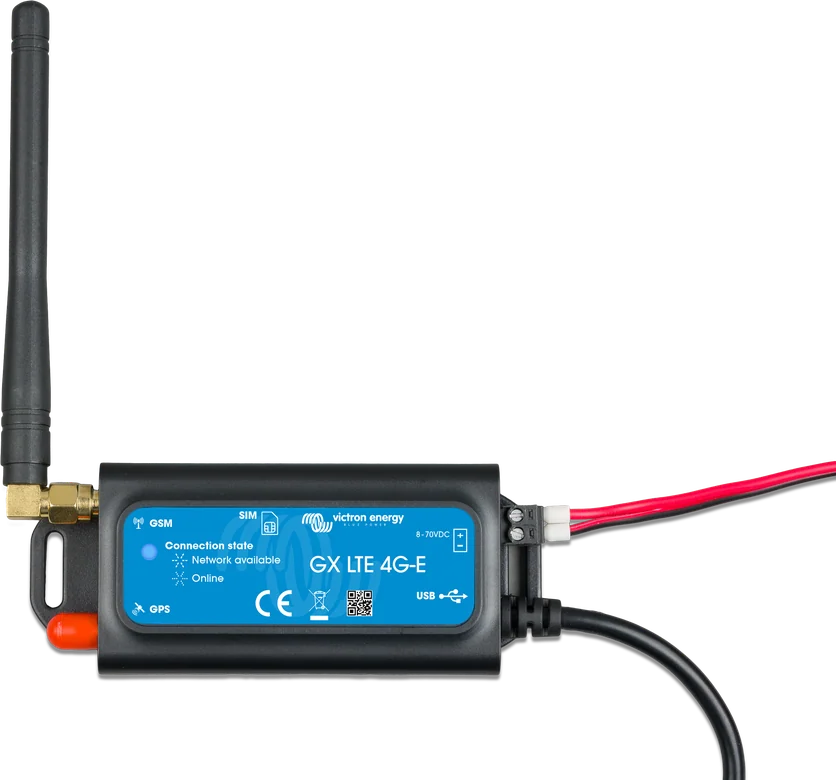
- Die blaue LED am Modem zeigt den Verbindungsstatus an (siehe Tabelle unten).
- Menü Settings → GSM modem am GX-Gerät — hier sehen Sie SIM-Kartenstatus, Empfangsstärke, Netzbetreiber und Internetstatus. Die gesamte Modemkonfiguration erfolgt über das GX-Gerät.
- GX-Software — das Modem benötigt Venus OS v2.60 oder neuer.
- Wenn Sie Hilfe anfordern, geben Sie jeden durchgeführten Schritt und dessen Ergebnis an — darum bittet das Handbuch.
| Blaue LED | Bedeutung | Schritt |
|---|---|---|
| leuchtet nicht | keine Stromversorgung | 1 |
| leuchtet dauerhaft | Modem mit Strom versorgt, noch nicht im Netz registriert | 3–5 |
| blinkt langsam | im Mobilfunknetz registriert, ohne Internetverbindung | 6 |
| blinkt schnell | Internetverbindung hergestellt | 7–8 |
GX LTE 4G stellt ausschließlich dem GX-Gerät Internet bereit — Laptops oder Smartphones können diesen Zugang nicht nutzen. Wenn mehrere Geräte Internet benötigen (häufig auf Yachten und in Wohnmobilen) oder eine zuverlässige Ersatzverbindung erforderlich ist, empfiehlt das Handbuch einen Mobilfunkrouter mit dieser Funktion.
02Diagnose Schritt für Schritt
1Leuchtet oder blinkt die blaue LED?
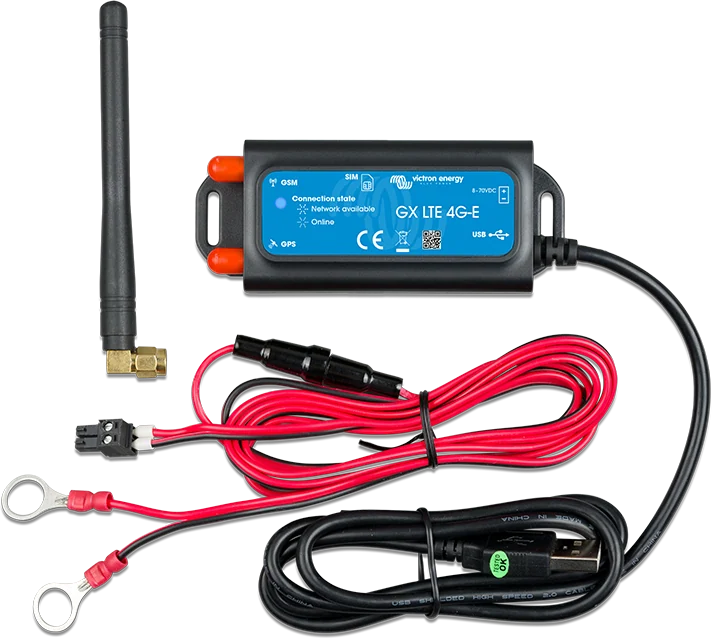
- Stromversorgung: 8–70 V DC. Mitgeliefert wird ein 1,4 m langes Kabel mit M10-Ringkabelschuhen und einer trägen 3,15 A-Sicherung (5 × 20 mm) — prüfen Sie, ob die Sicherung intakt ist.
- Beachten Sie die auf dem Aufkleber an der Modemvorderseite angegebene Polarität.
- Die Versorgungsmasse des Modems muss mit der Masse des GX-Geräts verbunden sein — bei Batterieversorgung beider Geräte ist dies üblicherweise der Batterie-Minuspol.
- Bei Verwendung eines eigenen Kabels: Kabelquerschnitt 0,5–1,5 mm², Sicherung 500 mA bei 12 V, 250 mA bei 24 V oder 100 mA bei 48 V.
Weiter mit Schritt 2.
Prüfen Sie Spannung, Sicherung, Polarität und Masse.
2Ist das Modem im Menü Settings → GSM modem sichtbar?
Das Modem wird über das mitgelieferte Kabel an den USB-Port des GX-Geräts angeschlossen (fest angeschlossenes Kabel, 1 m, mit USB-A-Stecker). Sind alle USB-Anschlüsse belegt, verwenden Sie einen USB-Hub. Das Modem muss im Menü Settings → GSM modem sichtbar sein. Prüfen Sie auch die Venus OS-Version (mindestens v2.60).
Weiter mit Schritt 3.
Prüfen Sie die USB-Verbindung und die Software des GX-Geräts.
3Zeigt der SIM-Kartenstatus „Ready“ an?
| Zustand | Bedeutung und Maßnahmen |
|---|---|
| Ready | Die Karte ist korrekt eingesetzt und im Netz registriert. |
| SIM not inserted | Keine Karte vorhanden oder falsch eingesetzt — der Kartenhalter kann leicht hervorstehen. Er sitzt etwas vertieft im Gehäuse: Ziehen Sie ihn mit einem Kugelschreiber oder einem anderen spitzen Gegenstand heraus und schieben Sie ihn vollständig hinein. |
| PIN required | Die Karte benötigt eine 4-stellige PIN. Geben Sie sie unter Settings → GSM modem → PIN ein — dieselbe PIN, die im Telefon festgelegt oder vom Netzbetreiber bereitgestellt wurde. |
| PUK required | Die Karte ist nach falschen PIN-Eingaben gesperrt; zum Entsperren wird die 8-stellige PUK benötigt. |
| SIM failure | Die Karte antwortet nicht — sie könnte defekt sein. |
| SIM busy | Die Karte ist beschäftigt. |
| SIM wrong | Nicht unterstützter Kartentyp. |
Das Modem nimmt eine Mini-SIM auf (unterstützt Karten mit 1,8 V und 3 V). Eine Karte ohne PIN funktioniert ohne zusätzliche Konfiguration; das Handbuch empfiehlt jedoch, eine PIN im Telefon festzulegen, um Diebstahl und unbefugte Nutzung der Karte zu erschweren.
Weiter mit Schritt 4.
Gehen Sie nach der Tabelle vor.
4Ist der Empfang ausreichend?
Für die Datenübertragung an VRM genügt ein Empfangsbalken; für eine funktionierende Remote Console sind zwei oder drei erforderlich. Eine externe Antenne verbessert das empfangene Signal üblicherweise um 15–25 dB.
- Montieren Sie das Modem an einer Stelle, die nicht durch Metall abgeschirmt ist. In einem geschlossenen Metallschrank, Auto oder Kastenwagen sollten Sie eine externe Antenne in Betracht ziehen.
- Die mitgelieferte Antenne wird auf den mit LTE gekennzeichneten SMA-Anschluss geschraubt; der Anschluss GPS ist für eine optionale aktive GPS-Antenne vorgesehen.
- Prüfen Sie, ob das Modell zur Region passt: GX LTE 4G-E (GSM100100400) ist für Europa, den Nahen Osten, Afrika, Korea und Thailand vorgesehen — LTE-Bänder 1, 3, 5, 7, 8, 20, 38, 40 und 41. Die Version -A ist für Nordamerika, -SA für Australien, Neuseeland und Südamerika vorgesehen.
5Wird im Feld „Carrier“ der Netzbetreiber angezeigt?
Falls nicht, prüfen Sie den Empfang (Schritt 4). Bei gutem Empfang wenden Sie sich an den Anbieter der SIM-Karte oder legen Sie die Karte in ein Telefon ein und prüfen Sie, ob sie funktioniert und der Dienst (Vertrag, Datenpaket) aktiv ist.
6Zeigt der Internetstatus „Online“ an?
Das Handbuch nennt drei Gründe, warum ein korrekt im Netz registriertes Modem nicht in den Status „Online“ wechselt:
- APN fehlt — tragen Sie den APN unter Settings → GSM modem → APN ein. Einige Netze erfordern eine manuelle Konfiguration, insbesondere beim Roaming; die Angaben erhalten Sie vom Netzbetreiber.
- Roaming — das Modem befindet sich in einem anderen Netz als dem Heimatnetz, und Roaming ist deaktiviert. Aktivieren Sie es unter Settings → GSM modem → Allow roaming. Das Roaming-Symbol in der Statusleiste dient nur zur Information.
- Signal zu schwach — es reicht zur Registrierung im Netz, aber nicht zum Aufbau einer Internetverbindung (Schritt 4).
7Ist auch Ethernet oder WLAN verbunden?
Ethernet und WLAN haben Vorrang vor der Mobilfunkverbindung — auch wenn sie keinen guten Internetzugang bieten. Das GX erkennt dies nicht und schaltet nicht selbstständig auf das Modem um. Das Mobilfunksymbol ohne Datenübertragung in der Statusleiste kann genau darauf hinweisen — laut Handbuch ist dies mitunter beabsichtigt, weil Ethernet oder WLAN verfügbar ist.
Wenn Ethernet nur zum Anschluss von Geräten im lokalen Netzwerk dient (ohne Internet) und das Modem den Internetzugang bereitstellen soll: Stellen Sie am GX-Gerät unter Settings → Ethernet „Gateway“ auf 0.0.0.0 — wählen Sie dazu „IP configuration: Manual“ und geben Sie das Gateway manuell ein oder ändern Sie die Einstellungen des DHCP-Servers im Netzwerk. Mehr zu den Verbindungsprioritäten: „VRM zeigt keine Daten“.
8Internet funktioniert, aber VRM erhält keine Daten oder die Verbindung bricht ab?
- Prüfen Sie unter Settings → VRM Portal, ob der Zeitpunkt der letzten Verbindung aktuell ist. Verbindungsfehler mit VRM werden unter Fehlercodes #150–159 und auf der Seite „VRM zeigt keine Daten“ beschrieben.
- Wenn das Modem die Verbindung nicht hält, aktivieren Sie im VRM-Menü des GX-Geräts die Option „Reboot device when no contact“ — das GX-Gerät (und damit das Modem) startet neu, wenn es innerhalb der eingestellten Zeit keine Daten an VRM senden konnte.
- Hinweis für Wohnmobile und Boote: Außerhalb der Netzabdeckung verursacht diese Option unnötige Neustarts. Das Handbuch empfiehlt, sie dann auszuschalten oder beispielsweise auf 2 Stunden einzustellen und unterwegs einen Neustart alle 2 Stunden in Kauf zu nehmen.
03Das ist keine Störung
- Mobilfunksymbol ohne Datenübertragung, wenn Ethernet oder WLAN funktioniert — das Modem bleibt als Verbindung in Bereitschaft, die das GX-Gerät erst nutzt, wenn beide fehlen.
- Keine automatische Umschaltung auf LTE, wenn Ethernet keinen Internetzugang hat — so arbeitet das GX-Gerät (Schritt 7).
- Roaming-Symbol — nur ein Hinweis.
- Laptop oder Telefon nutzt das Internet des Modems nicht — GX LTE 4G stellt den Internetzugang nur für das GX-Gerät bereit.
- GX startet außerhalb der Netzabdeckung neu — bei aktivierter Option „Reboot device when no contact“ (Schritt 8).
04Wann ein Hardwarefehler vorliegt
Das Handbuch beschreibt keine Defekte des Modems selbst. Wenn die LED trotz korrekter Stromversorgung nicht leuchtet (8–70 V, intakte Sicherung, richtige Polarität und gemeinsame Masse mit GX), das Modem trotz aktuellem Venus OS nicht im Menü GSM modem erscheint oder der Status „SIM failure“ auch mit einer anderen, funktionsfähigen Karte bestehen bleibt — wenden Sie sich an Ihren Händler oder Installateur. Geben Sie das Modell (z. B. GX LTE 4G-E), die Venus-OS-Version, den SIM-Kartenstatus, den Empfang, den Netzbetreibernamen und den Internetstatus aus dem Menü GSM modem sowie das Ergebnis jedes Schritts an.
Betroffene Geräte
 GX LTE 4G2G/3G/4G-Modem für GX-Geräte — Internet und VRM-Portal, wo kein WLAN verfügbar ist.
 Cerbo GXSystemsteuerzentrale und Gateway zum VRM-Portal.
 Ekrano GXGX-Zentrale mit integriertem 7″-Touchscreen.
Quellen
- GX LTE 4G — Kap. 5: Fehlerbehebung, Verbindung aufrechterhalten, Betrieb mit Ethernet (HTML-Version, Stand 21.09.2026)victronenergy.com · EN
- GX LTE 4G — Kap. 4: SIM-Kartenstatus, Statusleiste, GPSvictronenergy.com · EN
- GX LTE 4G — Kap. 3: Installation, LED, PIN, APN, Reboot device when no contactvictronenergy.com · EN
- GX LTE 4G — Kap. 2: GX-Kompatibilität, SIM-Karte, Mobilfunkrouter statt Modemvictronenergy.com · EN
- GX LTE 4G — Kap. 1: regionale Varianten und LTE-Frequenzbändervictronenergy.com · EN
- GX LTE 4G — Kap. 6: technische Datenvictronenergy.com · EN