
01Najpierw sprawdź
- Last contact (Settings → VRM → Last contact) — znacznik ostatniego kontaktu z portalem VRM. Kreski („--”) oznaczają, że od włączenia zasilania urządzenie GX nie połączyło się z portalem.
- Stored records — wartość 0 oznacza, że wszystkie dane zostały pomyślnie wysłane. Wartość większa od 0 oznacza niewysłane logi spowodowane problemami z łącznością; zwykle towarzyszy im komunikat błędu.
- Connection error — Ekrano GX nie może komunikować się z bazą VRM.
- Dostęp do portalu VRM musi być Full (domyślnie) albo Read-only. Przy Off transmisja logów do VRM nie działa. To samo ustawienie jest wymagane dla Remote Console on VRM.
- Aktualne oprogramowanie urządzenia GX.
- Czy GX w ogóle zbiera dane z urządzeń — Ekrano GX zbiera dane ze wszystkich podłączonych produktów i dopiero wtedy wysyła je do VRM. Jeśli na liście GX brakuje falownika, MPPT albo monitora baterii, najpierw zobacz GX nie widzi urządzenia.
02Według rodzaju połączenia
1Ethernet
- Zanim włożysz kabel ethernetowy, nie pomyl portu Ethernet z portami VE.Bus albo VE.Can/BMS-Can — wszystkie mają gniazda RJ45.
- Dwie lampki z tyłu przy wtyku Ethernet RJ45 powinny świecić albo migać. Dwie zgaszone lampki oznaczają problem z połączeniem.
- Gdy State pokazuje Unplugged — sprawdź kabel i wskaźniki połączenia na urządzeniu GX.
- Domyślne ustawienie Ekrano GX to automatyczny adres IP przez DHCP. State ma pokazywać Connected; adres IP nie może zaczynać się od 169; maska, brama i serwer DNS mają być obecne. Adres zaczynający się od 169 oznacza problem z automatycznym przydziałem adresu; sprawdź, czy w sieci działa DHCP. Jeśli DHCP nie jest dostępne, skonfiguruj adres IP ręcznie.
- IPv6 jest obsługiwane tylko przez konfigurację automatyczną. Ręczna konfiguracja IPv6 jest niedostępna.
- Wi-Fi jest z natury mniej niezawodne niż Ethernet. Tam, gdzie to możliwe, używaj Ethernetu.
- Ethernet ma zawsze najwyższy priorytet dostępu do internetu, niezależnie od dostępności Wi-Fi albo LTE. Priorytet zależy wyłącznie od dostępności interfejsu, a nie od tego, czy interfejs naprawdę ma dostęp do internetu. Każdy interfejs Ethernet i Wi-Fi ma opcję zezwalającą na używanie go do dostępu do internetu — wyłączenie jej usuwa bramę domyślną; zostaje tylko komunikacja w lokalnej podsieci. Opcja działa niezależnie od tego, czy IP jest Automatic (DHCP) czy Manual.
- Wymagane są wychodzące połączenia HTTP(S) do ccgxlogging.victronenergy.com na portach 80 i 443. Konfiguracje proxy nie są obsługiwane.
- Wybierz router przeznaczony do pracy bezobsługowej. Unikaj tanich routerów konsumenckich do użytku tymczasowego. W dokumentacji jako przykłady podano Proroute H685 4G LTE oraz serię Pepwave Industrial 4G Router.
2Wi-Fi
- Ekrano GX ma wbudowane Wi-Fi i łączy się z sieciami WEP, WPA oraz WPA2. WPS (WiFi Protected Setup) nie jest obsługiwane.
- Wbudowane Wi-Fi obsługuje tylko 2,4 GHz. Sieci 5 GHz urządzenie może wykrywać, ale nie połączy się z nimi.
- Przy połączeniu Wi-Fi siła sygnału powinna wynosić co najmniej 50%, aby utrzymać niezawodną pracę.
- W menu Wi-Fi widać wszystkie dostępne sieci. Wybierz sieć i wpisz hasło, jeśli nie jest już zapisane. Gdy State pokazuje Failure, hasło może być nieprawidłowe — użyj Forget network i połącz się ponownie z poprawnym hasłem.
- Komunikat No WiFi adapter connected — włóż dongle Wi-Fi ponownie.
- Gdy dostępnych jest wiele znanych sieci, Ekrano GX automatycznie łączy się z tą o najsilniejszym sygnale. Jeśli sygnał bieżącej sieci wyraźnie słabnie, przełączy się na silniejszą znaną sieć, o ile jest dostępna.
- Wi-Fi jest używane, gdy Ethernet jest niedostępny, niezależnie od LTE. Urządzenie GX można jednocześnie podłączyć do Ethernetu i Wi-Fi; to ustawienie nie dotyczy interfejsu LTE.
- Sieć ze stroną logowania albo akceptacją regulaminu (captive portal) nie zadziała — nie ma sposobu, żeby urządzenie GX z nią współpracowało.
- Unikaj połączeń tetheringowych i mobilnych hotspotów ze względu na zawodność. Internet telefonu można udostępnić przez USB tethering, ale dokumentacja odradza takie łącza.
- Można podłączyć obsługiwany zewnętrzny dongle USB Wi-Fi, na przykład żeby poprawić zasięg w szafce. Inne dongle mogą działać, ale nie były testowane i producent nie oferuje dla nich wsparcia. Ekrano GX nie obsługuje dongli USB szerokopasmowych, z wyjątkiem oficjalnych akcesoriów GX GSM i GX LTE 4G.
- Obsługiwane dongle (numer części i model): BPP900100200 — CCGX WiFi Module Simple (Nano USB); BPP900200300 — Asus USB-N14 (wsparcie od oprogramowania v2.23); BPP900200200 — Gembird WNP-UA-002; starsze, nadal obsługiwane: BPP900200100 — Startech USB300WN2X2D oraz BPP900100100 — Zyxel NWD2105. Moduł long range (Netgear AC1200) obsługuje Wireless AC, G i N (2,4 GHz i 5 GHz). Ten sam numer BPP900200400 dokumentacja przypisuje zarówno do „WiFi module long range (Netgear AC1200)”, jak i do „Netgear A6210-100PES” — numer jest niejednoznaczny.
3LTE (GX LTE 4G)
- GX LTE 4G to modem komórkowy dla produktów monitorujących Victron GX. Jest zgodny z sieciami 2G, 3G i 4G.
- Zapewnia internet wyłącznie urządzeniu GX. Nie udostępnia go laptopom, telefonom ani innym urządzeniom.
- Urządzenia GX obsługują jednoczesne połączenia Ethernet, Wi-Fi i LTE (przez akcesorium GX LTE 4G). LTE jest używane tylko wtedy, gdy niedostępne są zarówno Ethernet, jak i Wi-Fi.
- Ekrano GX nie obsługuje innych dongli USB szerokopasmowych niż oficjalne GX GSM i GX LTE 4G.
4Kody błędów połączenia z VRM
- Tymczasowe problemy z internetem nie kasują danych: niewysłane logi są przechowywane w pamięci nieulotnej (także przy zaniku zasilania albo restarcie) i zostaną wysłane po odzyskaniu łączności. Transmisja logów jest wystarczająca nawet przy trwałej utracie pakietów do 70%, choć może wystąpić opóźnienie.
- Po restarcie status połączenia w menu VRM Online Portal powinien pokazywać No error.
- Błąd 403 Forbidden albo 405 Method Not Allowed pod adresem ccgxlogging.victronenergy.com potwierdza, że HTTPS działa poprawnie.
- #150 Unexpected response text — wywołanie HTTP/HTTPS się udało, ale treść odpowiedzi jest niepoprawna. Zwykle to strona logowania sieci (captive portal).
- #151 Unexpected HTTP Response — połączenie się udało, ale odpowiedź nie ma pomyślnego kodu HTTP (zwykle 200); możliwe przejęcie przez proxy.
- #152 Connection time-out — słabe łącze internetowe albo restrykcyjna zapora.
- #153 Connection error — może wskazywać problem z routingiem. Przy błędzie SSL #153 sprawdź datę, godzinę i strefę czasową na urządzeniu GX — nieprawidłowe ustawienia powodują błędy SSL.
- #154 DNS Failure — skonfiguruj prawidłowy serwer DNS w menu Ethernet albo Wi-Fi.
- #155 Routing error — VRM jest nieosiągalny; brak trasy do serwera VRM (błąd ICMP).
- #159 Unknown error — błąd zbiorczy, którego nie da się bezpośrednio sklasyfikować.
5Rejestracja w VRM i Remote Console
- System musi najpierw pomyślnie wysłać dane do portalu VRM. Bez udanego połączenia nie zarejestrujesz go na koncie użytkownika VRM.
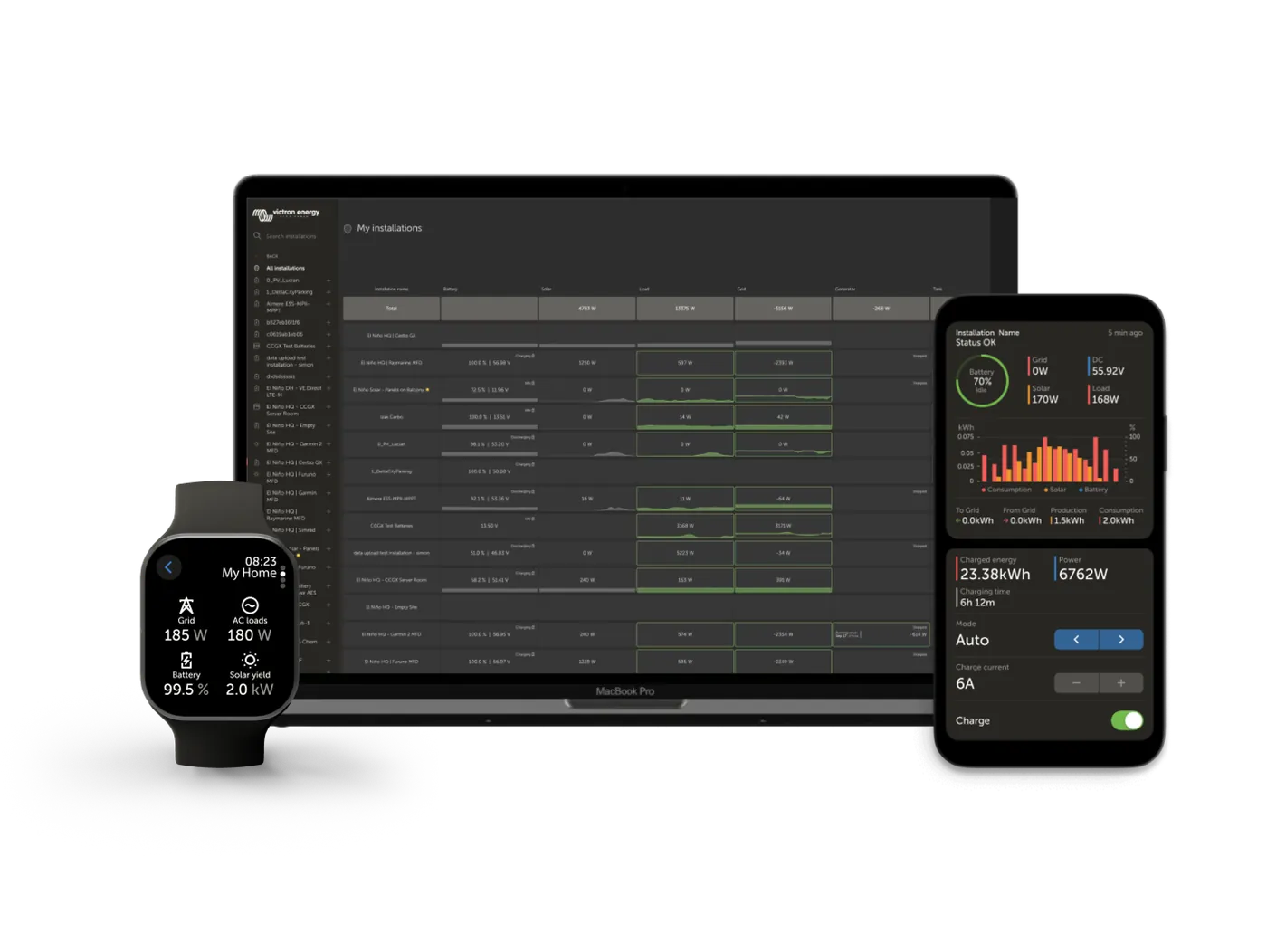
- Urządzenie GX można dodać do portalu z fizycznego ekranu dotykowego za pomocą kodu QR w Settings → VRM (nie trzeba odczytywać portal ID z naklejki). Opcja jest dostępna tylko na GX Touch 50, GX Touch 70 albo Ekrano GX.
- Remote Console on VRM daje zdalny dostęp i pozwala konfigurować system tak, jakby było się obok niego. Bez działającego logowania do VRM Remote Console on VRM nie zadziała. Dostęp do portalu musi być Full albo Read-only, ale zmiana ustawień przez Remote Console albo Controls wymaga trybu Full — w Read-only nie da się zmieniać Controls ani Settings.
- Domyślnie włączony jest pełny dostęp VRM (Full), pozwalający zmieniać ustawienia przez Remote Console albo panel Controls. Dla większego bezpieczeństwa albo mniejszego zużycia danych dostęp można ustawić na Read-only albo Off.
- Opcjonalny Network Watchdog (Settings → VRM, domyślnie wyłączony) restartuje urządzenie GX, gdy nie może ono połączyć się z portalem VRM.
- Żeby ograniczyć ruch, można wyłączyć zdalne wsparcie (Settings → General → Access & Security → Remote support) oraz ustawić Log interval tak, aby częstotliwość logowania była najniższa akceptowalna, czyli wybrać dłuższy interwał i logować rzadziej. Zmiany stanu (np. z ładowania na inwersję albo z bulk na float) oraz alarmy i tak wywołują dodatkowe transmisje.
6Logi lokalne, gdy VRM nie odbiera
- Wewnętrzny bufor może przechowywać logi przez kilka dni. Żeby wydłużyć ten okres, włóż kartę microSD albo pendrive USB. Po włożeniu pamięci zewnętrznej logi z pamięci wewnętrznej są automatycznie przenoszone, bez utraty danych.
- Obsługiwane systemy plików: FAT (12, 16, 32), exFAT, ext3 i ext4. Kart microSD typu SD i SDHC do 32 GB wstępnie sformatowanych jako FAT12, FAT16 albo FAT32 można użyć od razu. Nie formatuj ich na nieobsługiwane systemy plików.
- Zużycie miejsca to około 25 MB na miesiąc przy interwale logowania jednej minuty, zależnie od podłączonych urządzeń. Karta microSD 1 GB pomieści około trzech lat danych, co przekracza 6-miesięczny okres retencji VRM. Po zapełnieniu nośnika dodatkowe dane nie są zapisywane.
- Przy wielu włożonych nośnikach urządzenie GX używa pierwszego włożonego. Zawsze odmontuj nośnik poprawnie: Settings → VRM → Eject storage — inaczej grozi utrata albo uszkodzenie danych.
- Ręczne przesłanie pliku GX na portal VRM ma limit 200 MB (Upload GX file). Po wgraniu usuń plik z nośnika, zanim włożysz go z powrotem do urządzenia GX.
- Logi można lokalnie przekonwertować na arkusze Excela za pomocą funkcji Venus Log Converter w VictronConnect. Funkcja jest dostępna tylko w VictronConnect na Windows i macOS, nie na iOS ani Android.
Urządzenia, których to dotyczy
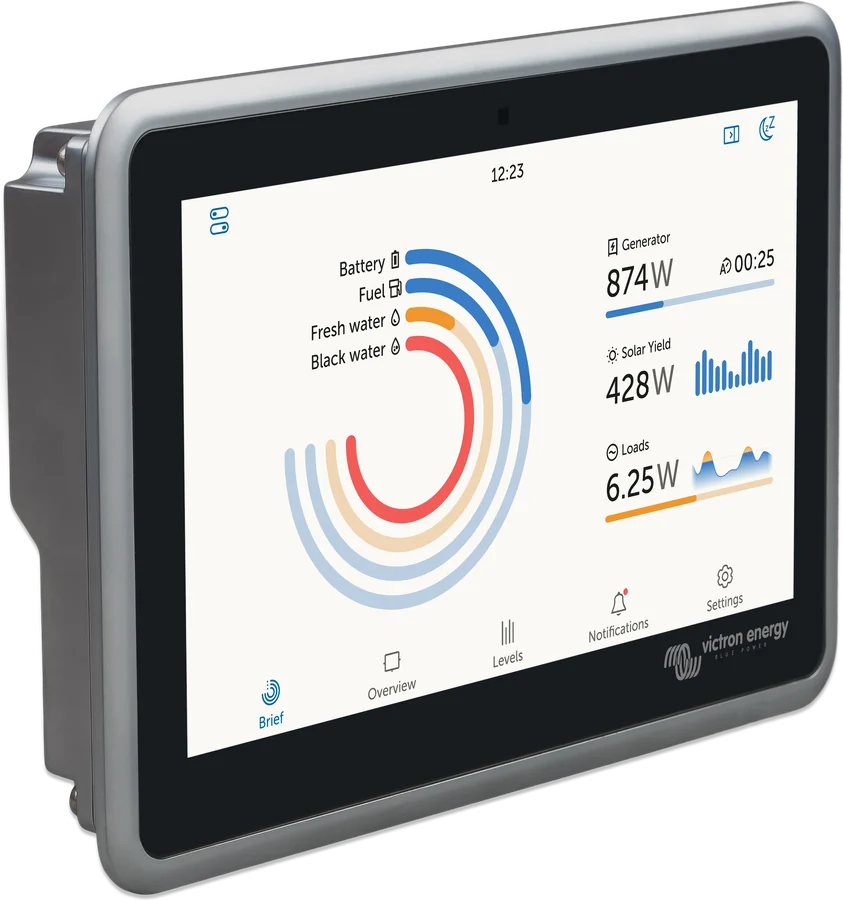
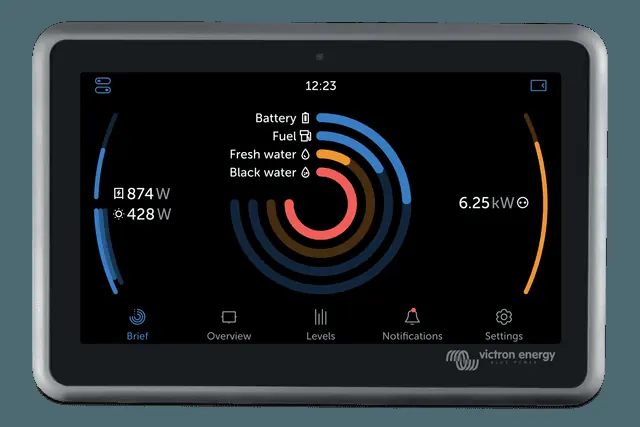
 Ekrano GXCentrum GX z wbudowanym ekranem dotykowym 7″.
 GX Touch 50/70Opcjonalny ekran 5 lub 7 cali do Cerbo GX: przegląd instalacji, ustawienia, montaż natynkowy albo wpuszczany.
 Cerbo GXCentrum sterowania systemem i brama do portalu VRM.
Co dalej
Kartę Cerbo GX i kartę Ekrano GX znajdziesz w dziale produktów. Jeśli GX nie pokazuje podłączonych urządzeń, użyj diagnostyki GX nie widzi urządzenia. Gdy zawodzi aktualizacja oprogramowania — aktualizacja firmware nie udała się. Sam GX nie łączy się z siecią Wi-Fi? Zobacz „GX nie łączy się z Wi-Fi”.