
01Comprueba primero
- Last contact (Settings → VRM → Last contact) — marca de tiempo del último contacto con el portal VRM. Los guiones («--») indican que el dispositivo GX no se ha conectado al portal desde que se encendió.
- Stored records — el valor 0 indica que todos los datos se han enviado correctamente. Un valor superior a 0 indica que hay registros sin enviar por problemas de conectividad; normalmente aparece también un mensaje de error.
- Connection error — el Ekrano GX no puede comunicarse con la base de datos de VRM.
- El acceso al portal VRM debe estar en Full (predeterminado) o Read-only. Con Off, no se transmiten los registros a VRM. Este mismo ajuste es necesario para Remote Console on VRM.
- Firmware actualizado del dispositivo GX.
- Comprueba si el GX recibe datos de los dispositivos: Ekrano GX recopila datos de todos los productos conectados y después los envía a VRM. Si el inversor, el MPPT o el monitor de batería no aparece en la lista del GX, consulta primero GX no detecta el dispositivo.
02Según el tipo de conexión
1Ethernet
- Antes de conectar el cable Ethernet, no confundas el puerto Ethernet con los puertos VE.Bus o VE.Can/BMS-Can: todos tienen conectores RJ45.
- Los dos indicadores luminosos de la parte trasera, junto al conector Ethernet RJ45, deben estar encendidos o parpadear. Si ambos están apagados, hay un problema de conexión.
- Si State muestra Unplugged, comprueba el cable y los indicadores de conexión del dispositivo GX.
- El ajuste predeterminado de Ekrano GX es obtener una dirección IP automáticamente mediante DHCP. State debe mostrar Connected; la dirección IP no debe empezar por 169; deben aparecer la máscara, la puerta de enlace y el servidor DNS. Una dirección que empieza por 169 indica un problema con la asignación automática de direcciones; comprueba que haya un servidor DHCP activo en la red. Si no hay DHCP disponible, configura la dirección IP manualmente.
- IPv6 solo se admite mediante configuración automática. La configuración manual de IPv6 no está disponible.
- El Wi-Fi es, por naturaleza, menos fiable que Ethernet. Siempre que sea posible, utiliza Ethernet.
- Ethernet siempre tiene la máxima prioridad para acceder a Internet, independientemente de la disponibilidad de Wi-Fi o LTE. La prioridad depende únicamente de la disponibilidad de la interfaz, no de si esta tiene realmente acceso a Internet. Cada interfaz Ethernet y Wi-Fi dispone de una opción que permite utilizarla para acceder a Internet: al desactivarla, se elimina la puerta de enlace predeterminada y solo queda la comunicación dentro de la subred local. La opción funciona tanto si la IP está en Automatic (DHCP) como en Manual.
- Se necesitan conexiones HTTP(S) salientes a ccgxlogging.victronenergy.com por los puertos 80 y 443. No se admiten configuraciones de proxy.
- Elige un router diseñado para funcionar sin supervisión. Evita los routers domésticos baratos destinados a un uso temporal. La documentación cita como ejemplos el Proroute H685 4G LTE y la serie Pepwave Industrial 4G Router.
2Wi-Fi
- Ekrano GX incorpora Wi-Fi y se conecta a redes WEP, WPA y WPA2. No admite WPS (WiFi Protected Setup).
- El Wi-Fi integrado solo admite 2,4 GHz. El dispositivo puede detectar redes de 5 GHz, pero no puede conectarse a ellas.
- En una conexión Wi-Fi, la intensidad de la señal debe ser al menos del 50% para mantener un funcionamiento fiable.
- El menú Wi-Fi muestra todas las redes disponibles. Selecciona una red e introduce la contraseña si aún no está guardada. Si State muestra Failure, la contraseña puede ser incorrecta: utiliza Forget network y vuelve a conectarte con la contraseña correcta.
- Mensaje No WiFi adapter connected: vuelve a insertar el adaptador Wi-Fi.
- Si hay varias redes conocidas disponibles, Ekrano GX se conecta automáticamente a la que tiene la señal más fuerte. Si la señal de la red actual se debilita considerablemente, cambiará a otra red conocida con una señal más fuerte, si está disponible.
- Wi-Fi se utiliza cuando Ethernet no está disponible, independientemente de LTE. El dispositivo GX puede conectarse simultáneamente a Ethernet y Wi-Fi; este ajuste no se aplica a la interfaz LTE.
- Una red con página de inicio de sesión o aceptación de condiciones (portal cautivo) no funcionará: no hay forma de que el dispositivo GX pueda utilizarla.
- Evita las conexiones compartidas y los puntos de acceso móviles por su falta de fiabilidad. Puedes compartir la conexión a Internet del teléfono mediante anclaje USB, pero la documentación desaconseja este tipo de conexión.
- Puedes conectar un adaptador USB Wi-Fi externo compatible, por ejemplo, para mejorar la cobertura dentro de un armario. Otros adaptadores pueden funcionar, pero no se han probado y el fabricante no ofrece soporte para ellos. Ekrano GX no admite módems USB de banda ancha, salvo los accesorios oficiales GX GSM y GX LTE 4G.
- Adaptadores compatibles (referencia y modelo): BPP900100200 — CCGX WiFi Module Simple (Nano USB); BPP900200300 — Asus USB-N14 (compatible a partir del firmware v2.23); BPP900200200 — Gembird WNP-UA-002; modelos antiguos que siguen siendo compatibles: BPP900200100 — Startech USB300WN2X2D y BPP900100100 — Zyxel NWD2105. El módulo de largo alcance (Netgear AC1200) admite Wireless AC, G y N (2,4 GHz y 5 GHz). La documentación asigna la misma referencia BPP900200400 tanto a «WiFi module long range (Netgear AC1200)» como a «Netgear A6210-100PES»: la referencia es ambigua.
3LTE (GX LTE 4G)
- GX LTE 4G es un módem móvil para los productos de monitorización Victron GX. Es compatible con redes 2G, 3G y 4G.
- Proporciona acceso a Internet únicamente al dispositivo GX. No lo comparte con portátiles, teléfonos ni otros dispositivos.
- Los dispositivos GX admiten conexiones simultáneas Ethernet, Wi-Fi y LTE (mediante el accesorio GX LTE 4G). LTE solo se utiliza cuando ni Ethernet ni Wi-Fi están disponibles.
- Ekrano GX no admite otros módems USB de banda ancha aparte de los oficiales GX GSM y GX LTE 4G.
4Códigos de error de conexión a VRM
- Los problemas temporales de Internet no borran los datos: los registros pendientes de envío se guardan en la memoria no volátil (también en caso de corte de alimentación o reinicio) y se enviarán cuando se restablezca la conexión. La transmisión de registros sigue siendo suficiente incluso con una pérdida persistente de paquetes de hasta el 70%, aunque puede haber retrasos.
- Tras reiniciar, el estado de la conexión en el menú VRM Online Portal debe mostrar No error.
- Un error 403 Forbidden o 405 Method Not Allowed en ccgxlogging.victronenergy.com confirma que HTTPS funciona correctamente.
- #150 Unexpected response text: la solicitud HTTP/HTTPS se ha completado correctamente, pero el contenido de la respuesta es incorrecto. Normalmente se trata de una página de inicio de sesión de la red (portal cautivo).
- #151 Unexpected HTTP Response: la conexión se ha establecido, pero la respuesta no contiene un código HTTP de éxito (normalmente 200); es posible que un proxy la haya interceptado.
- #152 Connection time-out: conexión a Internet deficiente o cortafuegos restrictivo.
- #153 Connection error: puede indicar un problema de enrutamiento. Si aparece el error SSL #153, comprueba la fecha, la hora y la zona horaria del dispositivo GX: unos ajustes incorrectos provocan errores SSL.
- #154 DNS Failure: configura un servidor DNS válido en el menú Ethernet o Wi-Fi.
- #155 Routing error: VRM no es accesible; no hay una ruta al servidor VRM (error ICMP).
- #159 Unknown error: error genérico que no se puede clasificar directamente.
5Registro en VRM y Remote Console
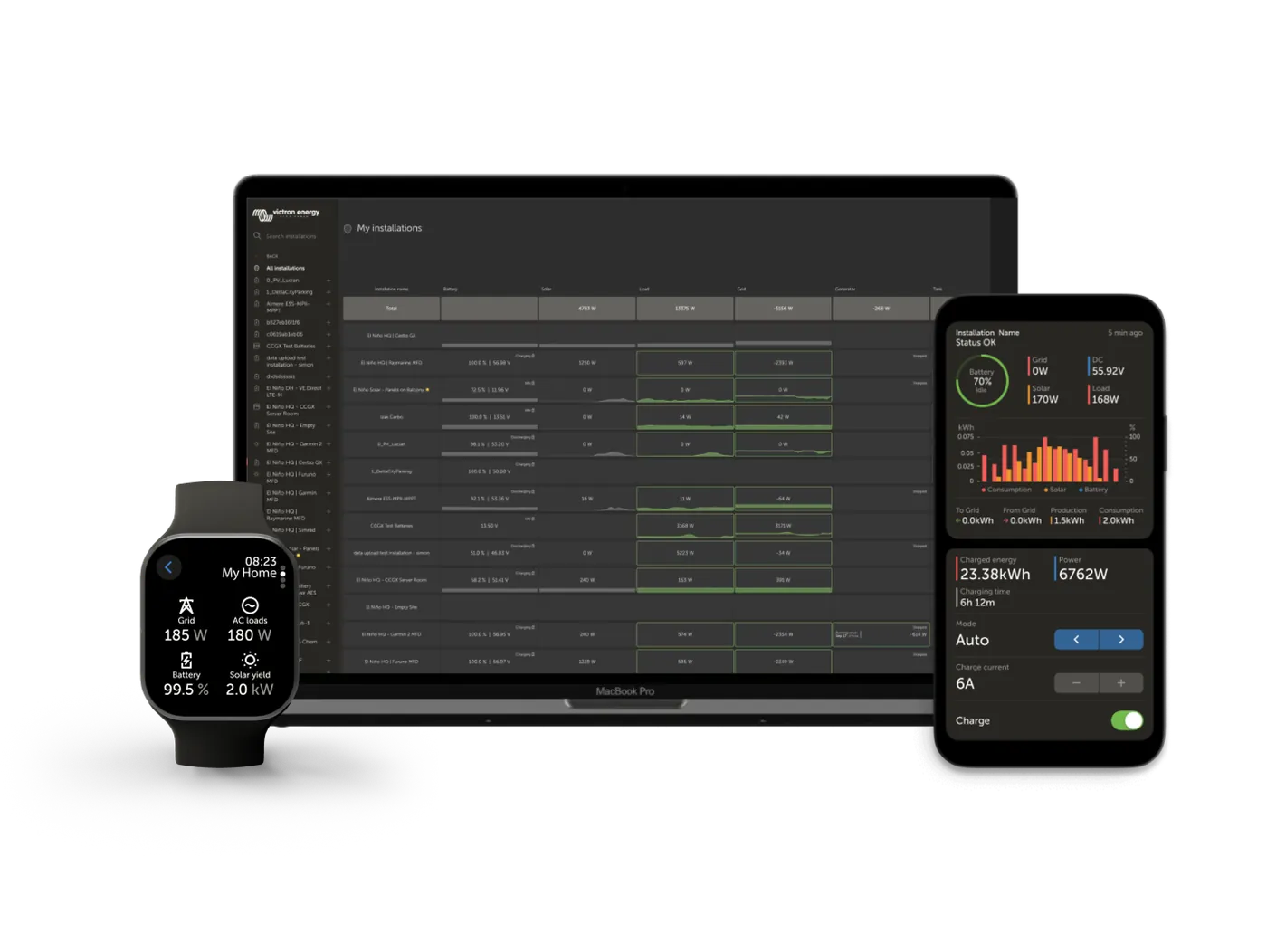
- El sistema debe enviar primero datos al portal VRM correctamente. Sin una conexión satisfactoria, no podrás registrarlo en una cuenta de usuario de VRM.
- Puedes añadir el dispositivo GX al portal desde su pantalla táctil física mediante el código QR de Settings → VRM (no hace falta leer el portal ID de la etiqueta). Esta opción solo está disponible en GX Touch 50, GX Touch 70 o Ekrano GX.
- Remote Console on VRM proporciona acceso remoto y permite configurar el sistema como si estuvieras junto a él. Sin una transmisión de registros a VRM que funcione, Remote Console on VRM no funcionará. El acceso al portal debe estar en Full o Read-only, pero cambiar los ajustes mediante Remote Console o Controls requiere el modo Full: en Read-only no se pueden modificar Controls ni Settings.
- Por defecto está activado el acceso completo a VRM (Full), que permite cambiar ajustes mediante Remote Console o el panel Controls. Para aumentar la seguridad o reducir el consumo de datos, puedes configurar el acceso como Read-only u Off.
- La función opcional Network Watchdog (Settings → VRM, desactivada por defecto) reinicia el dispositivo GX cuando no puede conectarse al portal VRM.
- Para reducir el tráfico, puedes desactivar la asistencia remota (Settings → General → Access & Security → Remote support) y ajustar Log interval a la frecuencia de registro más baja que te resulte aceptable: selecciona un intervalo más largo para registrar datos con menos frecuencia. Los cambios de estado (por ejemplo, de carga a inversión o de bulk a float) y las alarmas seguirán generando transmisiones adicionales.
6Registros locales cuando VRM no recibe datos
- El búfer interno puede almacenar registros durante varios días. Para ampliar este periodo, inserta una tarjeta microSD o una memoria USB. Al insertar el almacenamiento externo, los registros de la memoria interna se transfieren automáticamente, sin pérdida de datos.
- Sistemas de archivos compatibles: FAT (12, 16, 32), exFAT, ext3 y ext4. Las tarjetas microSD de tipo SD y SDHC de hasta 32 GB preformateadas como FAT12, FAT16 o FAT32 pueden utilizarse directamente. No las formatees con sistemas de archivos no compatibles.
- El espacio utilizado es de unos 25 MB al mes con un intervalo de registro de un minuto, según los dispositivos conectados. Una tarjeta microSD de 1 GB permite almacenar unos tres años de datos, más que el periodo de conservación de 6 meses de VRM. Cuando el soporte se llena, no se guardan más datos.
- Si hay varios soportes insertados, el dispositivo GX utiliza el primero que se haya insertado. Desmonta siempre el soporte correctamente: Settings → VRM → Eject storage; de lo contrario, los datos pueden perderse o dañarse.
- La carga manual de un archivo GX al portal VRM tiene un límite de 200 MB (Upload GX file). Tras cargarlo, elimina el archivo del soporte antes de volver a insertarlo en el dispositivo GX.
- Los registros pueden convertirse localmente en hojas de cálculo de Excel mediante la función Venus Log Converter de VictronConnect. Esta función solo está disponible en VictronConnect para Windows y macOS, no para iOS ni Android.
Equipos afectados
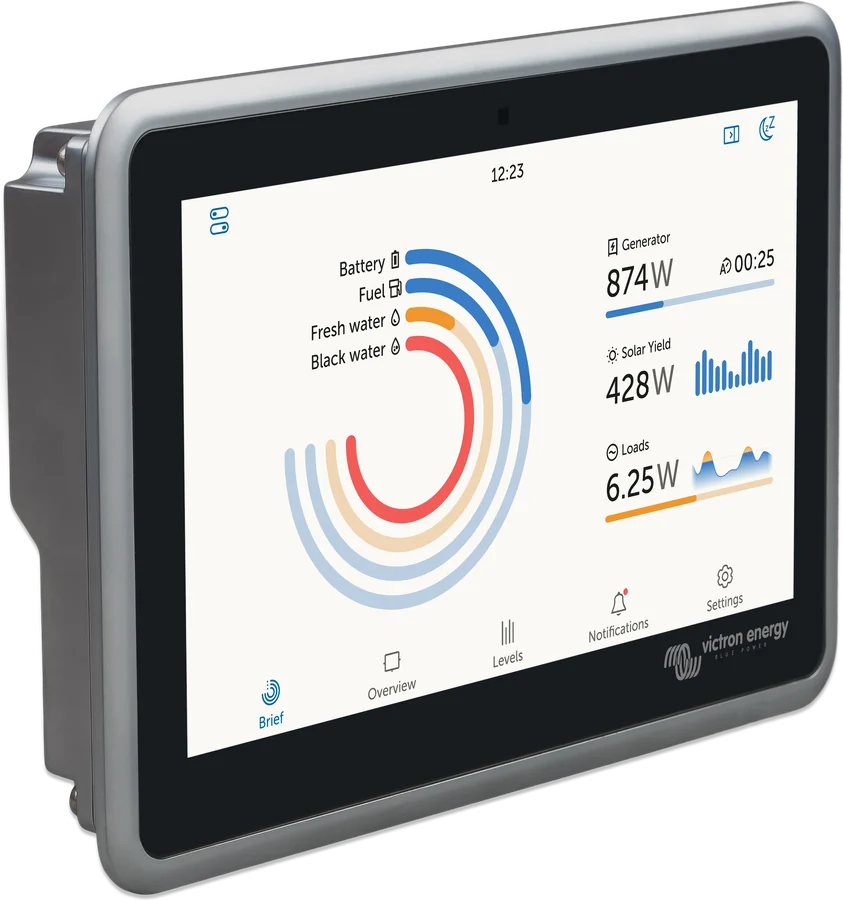
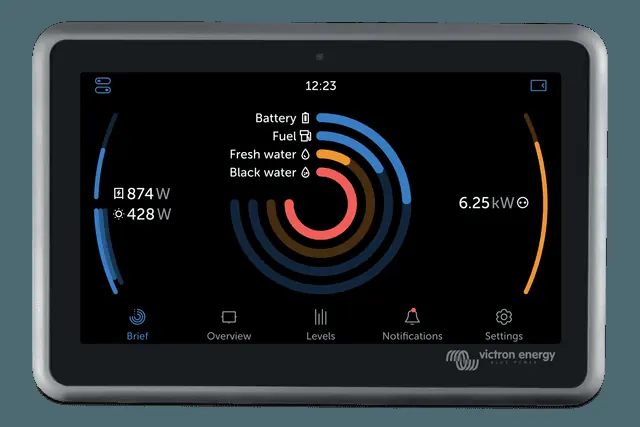
 Ekrano GXCentro GX con pantalla táctil integrada de 7″.
 GX Touch 50/70Pantalla opcional de 5 o 7 pulgadas para Cerbo GX: vista general de la instalación, ajustes y montaje en superficie o empotrado.
 Cerbo GXCentro de control del sistema y pasarela al portal VRM.
Siguientes pasos
Encontrarás las fichas de Cerbo GX y Ekrano GX en la sección de productos. Si el GX no muestra los dispositivos conectados, consulta el diagnóstico GX no detecta un dispositivo. Si falla la actualización del software, consulta error al actualizar el firmware. ¿El propio GX no se conecta a la red Wi-Fi? Consulta «GX no se conecta al Wi-Fi».