
01Vérifiez d’abord
- Last contact (Settings → VRM → Last contact) — horodatage du dernier contact avec le portail VRM. Les tirets (« -- ») indiquent que l’appareil GX ne s’est pas connecté au portail depuis sa mise sous tension.
- Stored records — la valeur 0 signifie que toutes les données ont été envoyées avec succès. Une valeur supérieure à 0 indique des journaux non envoyés en raison de problèmes de connexion ; un message d’erreur les accompagne généralement.
- Connection error — l’Ekrano GX ne peut pas communiquer avec la base de données VRM.
- L’accès au portail VRM doit être réglé sur Full (par défaut) ou Read-only. Avec Off, l’envoi des journaux à VRM ne fonctionne pas. Ce même réglage est nécessaire pour Remote Console on VRM.
- Firmware à jour sur l’appareil GX.
- Vérifiez que le GX collecte bien les données des appareils — l’Ekrano GX collecte les données de tous les produits connectés avant de les envoyer à VRM. Si le convertisseur, le MPPT ou le moniteur de batterie n’apparaît pas dans la liste du GX, consultez d’abord Le GX ne détecte pas l’appareil.
02Selon le type de connexion
1Ethernet
- Avant de brancher le câble Ethernet, ne confondez pas le port Ethernet avec les ports VE.Bus ou VE.Can/BMS-Can — tous utilisent des prises RJ45.
- Les deux voyants à l’arrière, près de la prise Ethernet RJ45, doivent être allumés ou clignoter. Si les deux sont éteints, cela indique un problème de connexion.
- Si State affiche Unplugged, vérifiez le câble et les voyants de connexion de l’appareil GX.
- Par défaut, l’Ekrano GX obtient automatiquement une adresse IP via DHCP. State doit afficher Connected ; l’adresse IP ne doit pas commencer par 169 ; le masque, la passerelle et le serveur DNS doivent être renseignés. Une adresse commençant par 169 indique un problème d’attribution automatique de l’adresse ; vérifiez qu’un serveur DHCP fonctionne sur le réseau. Si DHCP n’est pas disponible, configurez l’adresse IP manuellement.
- IPv6 est pris en charge uniquement avec la configuration automatique. La configuration manuelle IPv6 n’est pas disponible.
- Le Wi-Fi est par nature moins fiable qu’Ethernet. Utilisez Ethernet lorsque c’est possible.
- Ethernet a toujours la priorité pour l’accès à Internet, que le Wi-Fi ou le LTE soit disponible ou non. La priorité dépend uniquement de la disponibilité de l’interface, et non de son accès effectif à Internet. Chaque interface Ethernet et Wi-Fi dispose d’une option autorisant son utilisation pour accéder à Internet : la désactiver supprime la passerelle par défaut ; seule la communication sur le sous-réseau local reste possible. Cette option fonctionne aussi bien avec le réglage IP Automatic (DHCP) qu’avec Manual.
- Des connexions HTTP(S) sortantes vers ccgxlogging.victronenergy.com sur les ports 80 et 443 sont nécessaires. Les configurations avec proxy ne sont pas prises en charge.
- Choisissez un routeur conçu pour fonctionner sans intervention. Évitez les routeurs grand public bon marché destinés à un usage temporaire. La documentation cite comme exemples le Proroute H685 4G LTE et la gamme Pepwave Industrial 4G Router.
2Wi-Fi
- L’Ekrano GX dispose du Wi-Fi intégré et se connecte aux réseaux WEP, WPA et WPA2. WPS (WiFi Protected Setup) n’est pas pris en charge.
- Le Wi-Fi intégré prend uniquement en charge la bande 2,4 GHz. L’appareil peut détecter les réseaux 5 GHz, mais ne peut pas s’y connecter.
- Avec une connexion Wi-Fi, la puissance du signal doit être d’au moins 50% pour assurer un fonctionnement fiable.
- Le menu Wi-Fi affiche tous les réseaux disponibles. Sélectionnez le réseau et saisissez le mot de passe s’il n’est pas déjà enregistré. Si State affiche Failure, le mot de passe peut être incorrect : utilisez Forget network, puis reconnectez-vous avec le bon mot de passe.
- Message No WiFi adapter connected — débranchez puis rebranchez l’adaptateur Wi-Fi.
- Lorsque plusieurs réseaux connus sont disponibles, l’Ekrano GX se connecte automatiquement à celui dont le signal est le plus puissant. Si le signal du réseau actuel faiblit nettement, il bascule vers un réseau connu au signal plus puissant, s’il est disponible.
- Le Wi-Fi est utilisé lorsque Ethernet est indisponible, indépendamment du LTE. L’appareil GX peut être connecté simultanément à Ethernet et au Wi-Fi ; ce réglage ne concerne pas l’interface LTE.
- Un réseau avec une page de connexion ou d’acceptation des conditions d’utilisation (portail captif) ne fonctionnera pas — aucun moyen ne permet à l’appareil GX de l’utiliser.
- Évitez le partage de connexion et les points d’accès mobiles en raison de leur manque de fiabilité. La connexion Internet d’un téléphone peut être partagée par USB, mais la documentation déconseille ce type de liaison.
- Vous pouvez connecter un adaptateur Wi-Fi USB externe compatible, par exemple pour améliorer la réception dans une armoire. D’autres adaptateurs peuvent fonctionner, mais ils n’ont pas été testés et le fabricant ne fournit aucune assistance pour ceux-ci. L’Ekrano GX ne prend pas en charge les modems USB haut débit, à l’exception des accessoires officiels GX GSM et GX LTE 4G.
- Adaptateurs pris en charge (référence et modèle) : BPP900100200 — CCGX WiFi Module Simple (Nano USB) ; BPP900200300 — Asus USB-N14 (pris en charge à partir du firmware v2.23) ; BPP900200200 — Gembird WNP-UA-002 ; anciens modèles toujours pris en charge : BPP900200100 — Startech USB300WN2X2D et BPP900100100 — Zyxel NWD2105. Le module longue portée (Netgear AC1200) prend en charge Wireless AC, G et N (2,4 GHz et 5 GHz). La documentation attribue la même référence BPP900200400 à « WiFi module long range (Netgear AC1200) » et à « Netgear A6210-100PES » : cette référence est ambiguë.
3LTE (GX LTE 4G)
- Le GX LTE 4G est un modem cellulaire destiné aux produits de supervision Victron GX. Il est compatible avec les réseaux 2G, 3G et 4G.
- Il fournit un accès à Internet uniquement à l’appareil GX. Il ne le partage pas avec les ordinateurs portables, les téléphones ou d’autres appareils.
- Les appareils GX prennent en charge les connexions simultanées Ethernet, Wi-Fi et LTE (via l’accessoire GX LTE 4G). Le LTE est utilisé uniquement lorsque Ethernet et le Wi-Fi sont tous deux indisponibles.
- L’Ekrano GX ne prend pas en charge les modems USB haut débit autres que les accessoires officiels GX GSM et GX LTE 4G.
4Codes erreur de connexion à VRM
- Les problèmes temporaires de connexion Internet n’effacent pas les données : les journaux non envoyés sont conservés dans une mémoire non volatile, même en cas de coupure d’alimentation ou de redémarrage, puis envoyés lorsque la connexion est rétablie. La transmission des journaux reste possible même avec une perte persistante de paquets pouvant atteindre 70%, mais un retard peut survenir.
- Après un redémarrage, l’état de la connexion dans le menu VRM Online Portal doit afficher No error.
- Une erreur 403 Forbidden ou 405 Method Not Allowed à l’adresse ccgxlogging.victronenergy.com confirme que HTTPS fonctionne correctement.
- #150 Unexpected response text — la requête HTTP/HTTPS a réussi, mais le contenu de la réponse est incorrect. Il s’agit généralement d’une page de connexion au réseau (portail captif).
- #151 Unexpected HTTP Response — la connexion a réussi, mais la réponse ne contient pas de code HTTP de succès (généralement 200) ; un proxy peut avoir intercepté la requête.
- #152 Connection time-out — connexion Internet de mauvaise qualité ou pare-feu restrictif.
- #153 Connection error — peut indiquer un problème de routage. En cas d’erreur SSL #153, vérifiez la date, l’heure et le fuseau horaire de l’appareil GX : des réglages incorrects provoquent des erreurs SSL.
- #154 DNS Failure — configurez un serveur DNS valide dans le menu Ethernet ou Wi-Fi.
- #155 Routing error — VRM est inaccessible ; aucune route vers le serveur VRM (erreur ICMP).
- #159 Unknown error — erreur générique qui ne peut pas être classée directement.
5Enregistrement dans VRM et Remote Console
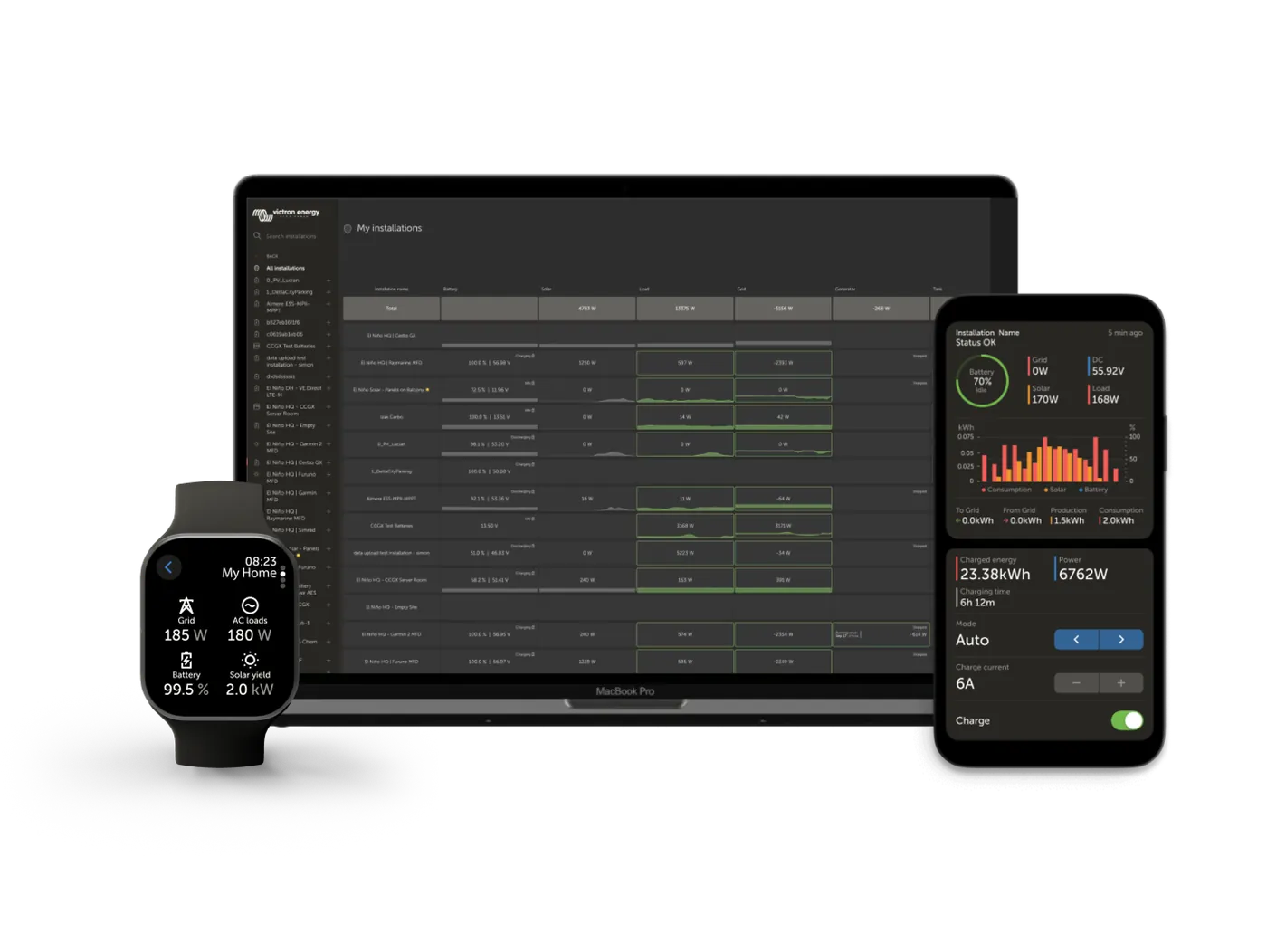
- Le système doit d’abord envoyer des données au portail VRM avec succès. Sans connexion réussie, vous ne pourrez pas l’enregistrer sur un compte utilisateur VRM.
- Vous pouvez ajouter l’appareil GX au portail depuis son écran tactile physique à l’aide du code QR dans Settings → VRM, sans lire le portal ID sur l’étiquette. Cette option est disponible uniquement sur GX Touch 50, GX Touch 70 ou Ekrano GX.
- Remote Console on VRM permet d’accéder au système à distance et de le configurer comme si vous étiez sur place. Sans transmission fonctionnelle des journaux vers VRM, Remote Console on VRM ne fonctionnera pas. L’accès au portail doit être réglé sur Full ou Read-only, mais la modification des réglages via Remote Console ou Controls exige le mode Full : en mode Read-only, vous ne pouvez modifier ni Controls ni Settings.
- Par défaut, l’accès complet à VRM (Full) est activé et permet de modifier les paramètres via Remote Console ou le panneau Controls. Pour renforcer la sécurité ou réduire la consommation de données, vous pouvez régler l’accès sur Read-only ou Off.
- L’option Network Watchdog (Settings → VRM, désactivée par défaut) redémarre l’appareil GX lorsqu’il ne parvient pas à se connecter au portail VRM.
- Pour limiter le trafic, vous pouvez désactiver l’assistance à distance (Settings → General → Access & Security → Remote support) et régler Log interval sur l’intervalle le plus long acceptable, afin d’enregistrer les données moins souvent. Les changements d’état (par exemple, de la charge au mode convertisseur ou de bulk à float) et les alarmes déclenchent néanmoins des transmissions supplémentaires.
6Journaux locaux lorsque VRM ne reçoit plus les données
- La mémoire tampon interne peut conserver les journaux pendant plusieurs jours. Pour prolonger cette durée, insérez une carte microSD ou une clé USB. Les journaux de la mémoire interne sont alors transférés automatiquement vers le support externe, sans perte de données.
- Systèmes de fichiers pris en charge : FAT (12, 16, 32), exFAT, ext3 et ext4. Les cartes microSD de type SD et SDHC jusqu’à 32 GB, préformatées en FAT12, FAT16 ou FAT32, sont directement utilisables. Ne les formatez pas avec un système de fichiers non pris en charge.
- L’espace utilisé est d’environ 25 MB par mois avec un intervalle d’enregistrement d’une minute, selon les appareils connectés. Une carte microSD de 1 GB peut contenir environ trois ans de données, soit davantage que la durée de conservation de 6 mois sur VRM. Une fois le support plein, les nouvelles données ne sont plus enregistrées.
- Si plusieurs supports sont insérés, l’appareil GX utilise le premier inséré. Éjectez toujours le support correctement : Settings → VRM → Eject storage. Sinon, les données risquent d’être perdues ou corrompues.
- Le transfert manuel d’un fichier GX vers le portail VRM est limité à 200 MB (Upload GX file). Après le transfert, supprimez le fichier du support avant de le réinsérer dans l’appareil GX.
- Vous pouvez convertir localement les journaux en feuilles Excel avec la fonction Venus Log Converter de VictronConnect. Cette fonction est disponible uniquement dans VictronConnect pour Windows et macOS, et non pour iOS ou Android.
Appareils concernés
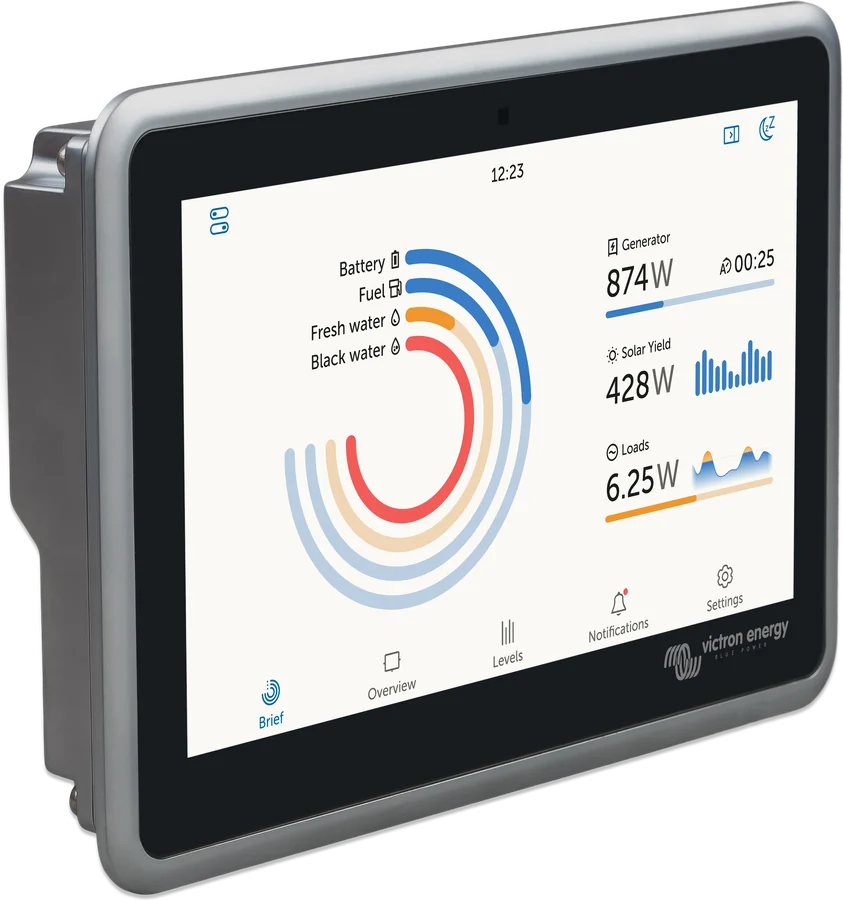
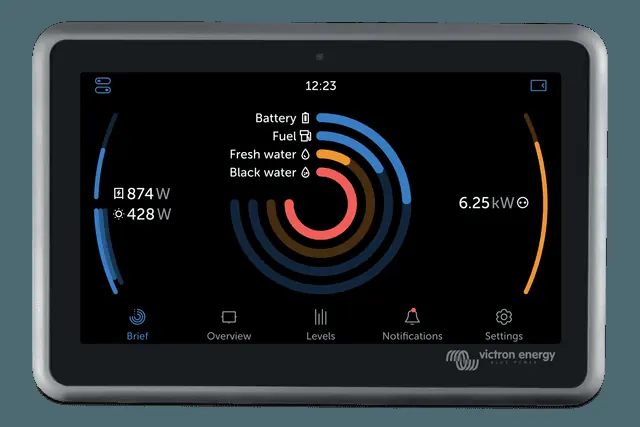
 Ekrano GXCentre GX avec écran tactile 7″ intégré.
 GX Touch 50/70Écran 5 ou 7 pouces en option pour Cerbo GX : vue d’ensemble de l’installation, réglages, montage en saillie ou encastré.
 Cerbo GXCentre de commande du système et passerelle vers le portail VRM.
Que faire ensuite
Vous trouverez les fiches Cerbo GX et Ekrano GX dans la rubrique Produits. Si le GX n’affiche pas les appareils connectés, consultez le diagnostic Le GX ne détecte pas l’appareil. Si la mise à jour échoue, consultez Échec de la mise à jour du firmware. Le GX lui-même ne se connecte pas au réseau Wi-Fi ? Consultez « Le GX ne se connecte pas au Wi-Fi ».