
01Qué necesitas
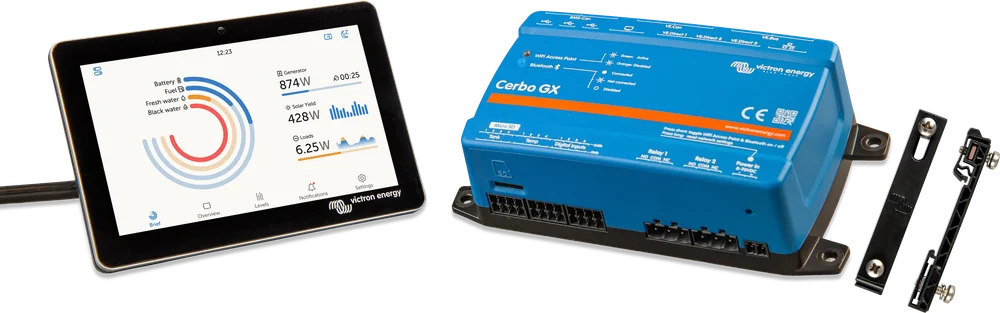
- Dispositivo GX — p. ej., Cerbo GX o Ekrano GX. Recoge los datos de todos los dispositivos conectados (VE.Bus, VE.Direct, VE.Can) y los envía a VRM.
- Internet para el dispositivo GX — mediante Ethernet, Wi-Fi, módem GX LTE 4G o router móvil. Los dispositivos GX no tienen módem 3G/4G integrado ni ranura para tarjeta SIM.
- Cuenta VRM — el registro en vrm.victronenergy.com es gratuito. Para el teléfono: aplicación VRM para iOS y Android.
- VRM Portal ID — identificador de 12 caracteres compuesto por letras y números (p. ej., be300d83ff04). Está en el menú Settings → VRM del dispositivo GX y, en el Cerbo GX, también en la pegatina del lateral de la carcasa.
El manual de VRM recomienda, especialmente si se usan tarjetas SIM, configurar y comprobar primero la conexión en el taller y después montar el dispositivo en su ubicación definitiva. Para esta prueba no hace falta conectar ningún otro equipo: basta con alimentar el dispositivo GX para que se conecte a VRM.
02Conexión a internet
| Método | Cuándo | Qué debes tener en cuenta |
|---|---|---|
| Ethernet | Siempre que haya un router al alcance del cable: es la conexión más estable. | No confundas el puerto Ethernet con los puertos VE.Bus y VE.Can/BMS-Can: tienen un aspecto similar. |
| Wi-Fi integrado | Casa, vivienda aislada o autocaravana en un camping con red propia. | Solo redes de 2,4 GHz (las redes de 5 GHz aparecen, pero no es posible conectarse a ellas), sin WPS. Intensidad de señal de al menos el 50%. Dentro de un armario, un adaptador USB externo de la lista de Victron mejorará la cobertura. |
| GX LTE 4G | Vehículos, barcos e instalaciones sin conexión fija a internet. | Solo proporciona internet al dispositivo GX: no lo comparte con teléfonos ni portátiles. En Europa, el modelo es GX LTE 4G-E. |
| Router móvil | Cuando varios dispositivos a bordo necesitan internet o se necesita una conexión de respaldo. | Victron recomienda un router profesional diseñado para funcionar sin supervisión: los routers domésticos baratos son poco fiables. |
| Conexión compartida por USB desde el teléfono | En caso de emergencia. | El capítulo sobre conexiones lo menciona como opción, pero el capítulo sobre problemas de registro de datos indica que se deben evitar la conexión compartida y los puntos de acceso del teléfono por su poca fiabilidad. |
Cuando hay varias conexiones activas, el dispositivo GX las elige en un orden fijo: primero Ethernet, después Wi-Fi y, por último, LTE. Solo tiene en cuenta si la conexión está disponible; no comprueba si realmente permite acceder a internet. Las redes con una pantalla de inicio de sesión o de aceptación de condiciones (hoteles, puertos deportivos, campings, aeropuertos) no funcionan: el GX mostrará el error #150.
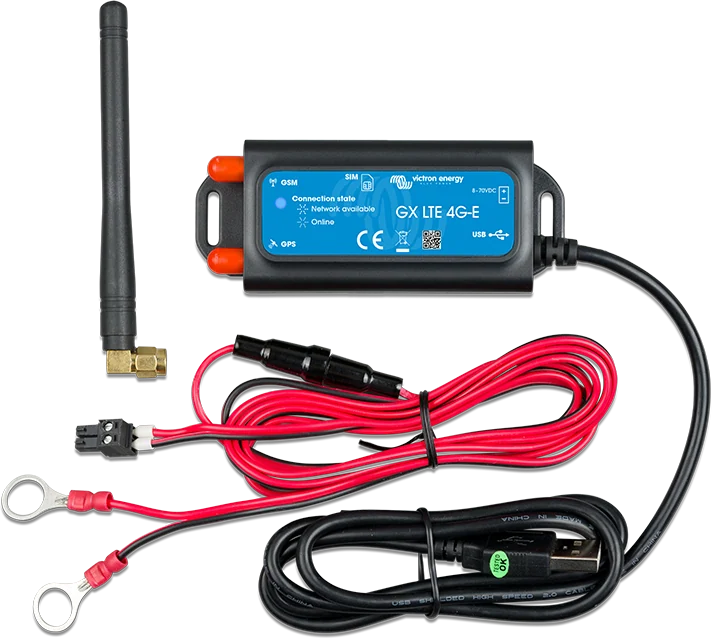
GX LTE 4G admite redes 2G, 3G y 4G, utiliza una tarjeta Mini SIM estándar y funciona con una alimentación de 8–70 V DC. Consume 2,5 W durante la transmisión y menos de 1 W en reposo. Configuración y problemas de cobertura, PIN o APN: «GX LTE 4G no se conecta a internet». Problemas con el Wi-Fi: «Cerbo GX no se conecta al Wi-Fi».
03Cómo llegan los datos a VRM
- Dispositivos conectados al GXMultiPlus mediante VE.Bus, regulador MPPT mediante VE.Direct o VE.Can, monitor de batería o BMS.
- El GX recoge y almacena temporalmente los datosLos datos se envían a VRM cada 15 minutos (ajuste de fábrica); sin internet, se guardan en la memoria del GX o en la tarjeta microSD.
- InternetEthernet, después Wi-Fi de 2,4 GHz y, por último, GX LTE 4G, en ese orden.
- VRMEl portal almacena los datos, supervisa las alarmas y envía notificaciones.
- VisualizaciónUn navegador en el ordenador o la aplicación VRM con notificaciones push.
04Añadir la instalación a VRM
- Primero, la conexión. Solo puedes añadir la instalación cuando VRM haya recibido sus primeros datos. En el menú Settings → VRM del dispositivo GX, comprueba «Last contact»: los guiones («--») indican que no ha habido conexión desde el encendido. El modo de acceso al portal debe ser Full (de fábrica) o Read-only.
- Cuenta. En vrm.victronenergy.com: Login → Register for free y confirmación por correo electrónico. El manual recomienda activar la verificación en dos pasos.
- Add installation. Selecciona el dispositivo GX e introduce el VRM Portal ID. En las pantallas táctiles (GX Touch 50 y 70, Ekrano GX), el menú Settings → VRM muestra un código QR, y en Remote Console hay un botón con un enlace: así no tienes que copiar el ID de la pegatina.
- Ajustes de la instalación. Nombre, ubicación (también establece la zona horaria y es necesaria para la previsión de producción de los paneles), fotos y notas; por ejemplo, un esquema de la instalación que ayude al servicio técnico durante la asistencia remota.
La primera persona que añade la instalación recibe permisos de administrador. Las siguientes personas que introduzcan el mismo VRM Portal ID deben esperar la autorización del propietario. El error «Installation could not be found» suele indicar que el dispositivo GX todavía no se ha conectado a VRM: «VRM no muestra datos».
05Qué muestra VRM y durante cuánto tiempo
- Panel de control: flujo de energía, estado de la batería, producción de los paneles y consumo. En modo real-time, los datos se actualizan cada 2 segundos, directamente desde la instalación; requiere Venus OS v2.60 o posterior y una buena conexión a internet. El modo real-time aumenta el consumo de datos y la carga del procesador GX, pero solo cuando alguien está viendo el panel. Se activa y desactiva para la instalación en Settings → General → Realtime updates (el capítulo «Getting started» indica que está desactivado de fábrica).
- Intervalo de registro: fuera del modo real-time, los datos se guardan en la base de datos con el intervalo configurado en el dispositivo GX; de fábrica, cada 15 minutos.
- Conservación: los datos detallados de la pestaña Advanced se conservan al menos 6 meses (excepto el estado de carga de la batería), y los datos de energía del panel de control (kWh), al menos 5 años.
- Sin internet: el dispositivo GX guarda registros en la memoria no volátil durante varios días, y con una tarjeta microSD o una memoria USB, durante mucho más tiempo: aproximadamente 25 MB al mes con un registro cada minuto, por lo que una tarjeta de 1 GB permite almacenar unos tres años. Cuando se recupera la conexión, los datos pendientes se envían automáticamente a VRM. También puedes gestionar manualmente una instalación sin internet: el archivo de la tarjeta se carga en VRM con el botón «Upload GX file» (hasta 200 MB; VRM también admite archivos comprimidos con gzip), y se convierte localmente en una hoja de Excel mediante VictronConnect en Windows o macOS.
06Alarmas y notificaciones
VRM supervisa la instalación en cuatro categorías:
| Tipo | Qué hace | Dónde resulta útil |
|---|---|---|
| Supervisión de la comunicación | Alarma cuando VRM no recibe datos durante el tiempo establecido. | Instalaciones fijas sin supervisión: una vivienda aislada en invierno. |
| Alarmas automáticas | Lista predefinida de parámetros de todos los dispositivos: entre otros, sobrecarga y baja tensión de batería en el inversor, bajo estado de carga y tensión demasiado baja o alta en el monitor de batería, y errores de los reguladores. De fábrica, solo alarmas; se pueden añadir advertencias. | Cualquier instalación: funciona sin configuración. |
| Geofence | Alarma cuando el vehículo o el barco sale de la zona delimitada o dejan de recibirse datos del GPS. Requiere un receptor GPS USB conectado al dispositivo GX. | Autocaravana, furgoneta camper o velero estacionados. |
| Reglas personalizadas | Cualquier parámetro de la base de datos VRM con umbrales, histéresis y tiempo de retardo. | Por ejemplo, estado de carga durante el estacionamiento o nivel del depósito. |
La histéresis evita que la alarma se active y se desactive continuamente cerca del umbral. Ejemplo del manual: la alarma se activa cuando la tensión de la batería baja de 10 V y solo se desactiva cuando sube por encima de 11,5 V. El tiempo de retardo filtra las fluctuaciones momentáneas: el manual pone como ejemplo un sensor de depósito que, mientras funciona la bomba, indica momentáneamente un nivel demasiado bajo.
Las notificaciones llegan por correo electrónico, como notificaciones push en la aplicación VRM o en el navegador. El correo electrónico se activa una sola vez para todos los dispositivos; las notificaciones push, en cada dispositivo por separado. En ambos casos hay un botón para enviar una notificación de prueba. Cuando los valores de la instalación oscilan alrededor del umbral y las alarmas se repiten, VRM suspende el envío mediante un limitador y lo reanuda automáticamente después de 24 horas.
Alarma de fallo de red en una instalación con conexión a la red: en Settings → System setup del dispositivo GX, establece el tipo de entrada AC en «Grid» y activa «Monitor for grid failure».
07Consola remota, control y actualizaciones
Las funciones remotas disponibles dependen del modo de acceso del dispositivo GX (Settings → VRM → VRM Portal):
| Modo | Datos en VRM | Real-time | Control desde el panel | Consola remota | Actualizaciones remotas |
|---|---|---|---|---|---|
| Full (de fábrica) | sí | sí | sí | sí (si está activada en GX) | sí |
| Read-only | sí | sí | no | solo visualización | no |
| Off | no | no | no | no | no |
- Remote Console ofrece la misma pantalla que el dispositivo GX local: ajustes y visualización, como si estuvieras junto a él. Solo funciona cuando está operativo el registro de datos en VRM.
- Las actualizaciones remotas incluyen, entre otros, reguladores MPPT, BMV, SmartShunt e inversores Phoenix mediante VE.Direct, reguladores mediante VE.Can, Inverter RS, Multi RS y Lynx Smart BMS, así como el propio dispositivo GX (desde Venus OS v2.80, preferiblemente v2.90). El archivo se transfiere primero al dispositivo GX, por lo que una interrupción de internet durante el proceso no estropea la actualización. Victron lo indica expresamente: no es necesario actualizar un sistema estable; más reciente no siempre significa mejor.
- Remote VEConfigure permite descargar y cargar el archivo de ajustes de un MultiPlus o Quattro conectado al dispositivo GX.
- Control: desde el panel puedes controlar, entre otros, el inversor/cargador, el relé GX, el generador y el modo ESS. El manual advierte de que, con el control del inversor activado, es muy fácil cortar la alimentación AC, y recomienda dejarlo desactivado si no se necesita con frecuencia.
08Usuarios, flota y acceso compartido
- Roles: User (solo visualización, para un propietario sin experiencia), Technician (diagnóstico, actualizaciones y control, sin posibilidad de eliminar instalaciones ni gestionar usuarios) y Admin (acceso completo). La instalación siempre tiene al menos un administrador.
- Flota: los equipos, los grupos de instalaciones y las etiquetas ayudan a gestionar varios sistemas. El panel de flota, con alarmas y comparación de baterías, aparece automáticamente cuando la cuenta tiene asignadas al menos 10 instalaciones.
- Acceso compartido: un enlace de solo lectura (opcionalmente con contraseña y ubicación aproximada) o un marco para insertar en tu propia web. Las vistas compartidas no muestran datos en modo real-time. Si necesitas poder revocar el acceso de personas concretas, es mejor añadirlas como usuarios.
09Cuando internet es caro
Para conexiones por satélite o itinerancia móvil, el manual GX indica cuatro formas de reducir el consumo de datos:
- desactivar las actualizaciones automáticas de software,
- establecer el acceso a VRM en Read-only,
- desactivar la asistencia remota (Settings → General → Access & Security → Remote support),
- aumentar el intervalo de registro en VRM (Settings → VRM → Log interval); los cambios de estado y las alarmas seguirán generando transmisiones adicionales.
Victron no indica un consumo de datos fijo: depende del número de dispositivos, del comportamiento del sistema y de los ajustes. El manual recomienda observar durante unos días los contadores RX y TX del router y elegir una tarifa con límite de datos o de prepago. En el modo de tiempo real, el consumo aumenta considerablemente, por lo que conviene desactivarlo si tienes pocos datos.
Diferencia de nombres: el manual de los dispositivos GX desarrolla la sigla VRM como «Victron Remote Monitoring», y el manual del módem GX LTE 4G, como «Victron Remote Management». Se trata del mismo portal. Explicamos los códigos de error de conexión con VRM (#150–#159) en los códigos de error GX.
Dispositivos de esta guía
 Cerbo GXCentro de control del sistema y pasarela al portal VRM.
 Ekrano GXCentro GX con pantalla táctil integrada de 7″.
 GX Touch 50/70Pantalla opcional de 5 o 7 pulgadas para Cerbo GX: vista general de la instalación, ajustes y montaje en superficie o empotrado.
 GX LTE 4GMódem 2G/3G/4G para dispositivos GX: conexión a internet y al portal VRM donde no hay Wi-Fi.
Fuentes
- Manual del portal VRM — registro, panel de control y tiempo real, alarmas y notificaciones, actualizaciones remotas, múltiples instalaciones, acceso compartido, aplicación VRM, preguntas frecuentesvictronenergy.com · EN
- Manual del Cerbo GX, cap. 7 «Internet connectivity» — Ethernet, Wi-Fi, GX LTE 4G, router móvil, prioridad de conexiones, limitación del tráficovictronenergy.com · EN
- Manual del Cerbo GX, cap. 13 «VRM Portal» — registro, almacenamiento de datos y búfer, modos de acceso, errores #150–#159victronenergy.com · EN
- Manual del GX LTE 4G — modelos, bandas, datos técnicosvictronenergy.com · EN