
01Was Sie benötigen
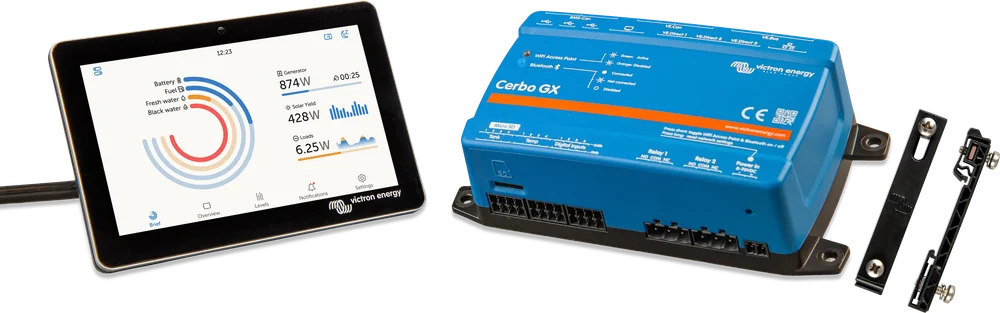
- GX-Gerät — z. B. Cerbo GX oder Ekrano GX. Erfasst die Daten aller angeschlossenen Geräte (VE.Bus, VE.Direct, VE.Can) und sendet sie an VRM.
- Internet für das GX-Gerät — über Ethernet, WLAN, ein GX LTE 4G-Modem oder einen Mobilfunkrouter. GX-Geräte haben weder ein integriertes 3G/4G-Modem noch einen SIM-Kartensteckplatz.
- VRM-Konto — die Registrierung auf vrm.victronenergy.com ist kostenlos. Für Smartphones: die VRM-App für iOS und Android.
- VRM Portal ID — eine 12-stellige Kennung aus Buchstaben und Ziffern (z. B. be300d83ff04). Sie finden sie im Menü Settings → VRM des GX-Geräts, beim Cerbo GX auch auf dem Aufkleber an der Gehäuseseite.
Das VRM-Handbuch empfiehlt, besonders bei SIM-Karten, die Verbindung zunächst in der Werkstatt einzurichten und zu prüfen und das Gerät erst danach vor Ort zu montieren. Für diesen Test müssen keine weiteren Geräte angeschlossen sein — das GX-Gerät verbindet sich allein mit VRM, sobald es mit Strom versorgt wird.
02Internetverbindung
| Verbindungsart | Einsatz | Worauf Sie achten sollten |
|---|---|---|
| Ethernet | Immer, wenn ein Router per Kabel erreichbar ist — die stabilste Verbindung. | Verwechseln Sie die Ethernet-Buchse nicht mit den Buchsen für VE.Bus und VE.Can/BMS-Can — sie sehen ähnlich aus. |
| Integriertes WLAN | Haus, Ferienhaus oder Wohnmobil auf dem Campingplatz mit eigenem Netzwerk. | Nur 2,4 GHz-Netzwerke (5 GHz-Netzwerke werden angezeigt, eine Verbindung ist jedoch nicht möglich), ohne WPS. Signalstärke mindestens 50%. In einem Schrank verbessert ein externer USB-WLAN-Adapter aus der Victron-Liste den Empfang. |
| GX LTE 4G | Fahrzeuge, Boote und Anlagen ohne festen Internetanschluss. | Versorgt nur das GX-Gerät mit Internet — nicht Smartphones oder Laptops. In Europa: Modell GX LTE 4G-E. |
| Mobilfunkrouter | Wenn mehrere Geräte an Bord Internet benötigen oder eine Ersatzverbindung erforderlich ist. | Victron empfiehlt einen professionellen Router für den unbeaufsichtigten Betrieb — günstige Router für Privatanwender sind unzuverlässig. |
| USB-Tethering vom Smartphone | Als Notlösung. | Das Kapitel zu Verbindungen nennt dies als Möglichkeit. Das Kapitel zu Problemen mit der Datenaufzeichnung rät jedoch davon ab, Tethering und Smartphone-Hotspots zu verwenden, da sie unzuverlässig sind. |
Sind mehrere Verbindungen gleichzeitig aktiv, wählt das GX-Gerät sie in einer festen Reihenfolge: zuerst Ethernet, dann WLAN, zuletzt LTE. Entscheidend ist nur, ob die jeweilige Verbindung verfügbar ist — das Gerät prüft nicht, ob darüber tatsächlich Internetzugang besteht. Netzwerke mit einer Anmeldeseite oder einer Seite zur Bestätigung der Nutzungsbedingungen (Hotels, Marinas, Campingplätze, Flughäfen) funktionieren überhaupt nicht — das GX-Gerät zeigt dann Fehler #150.
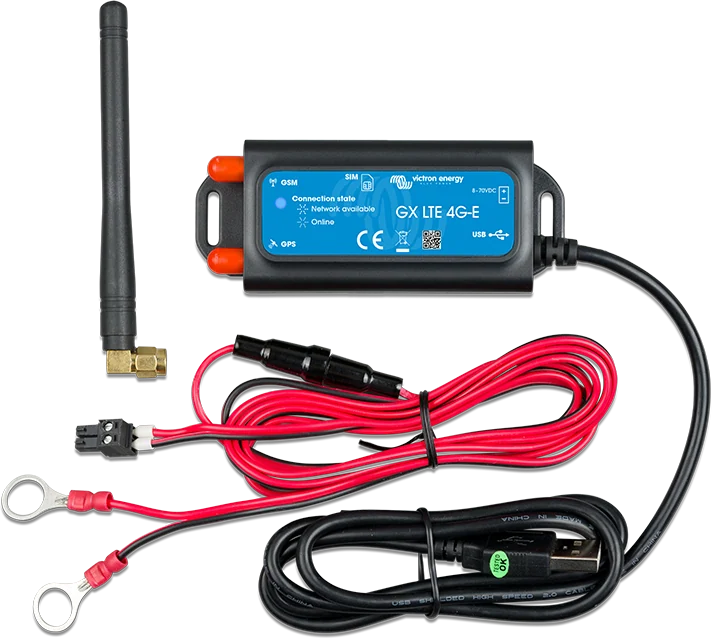
GX LTE 4G unterstützt 2G-, 3G- und 4G-Netze, verwendet eine normale Mini-SIM-Karte und arbeitet mit einer Versorgungsspannung von 8–70 V DC. Es benötigt 2,5 W bei der Datenübertragung und weniger als 1 W im Ruhezustand. Konfiguration und Probleme mit Empfang, PIN oder APN: „GX LTE 4G verbindet sich nicht mit dem Internet“. WLAN-Probleme: „Cerbo GX verbindet sich nicht mit WLAN“.
03Wie die Daten zu VRM gelangen
- Geräte am GXMultiPlus über VE.Bus, MPPT-Laderegler über VE.Direct oder VE.Can, Batteriecomputer oder BMS.
- GX erfasst und puffertDie Daten werden alle 15 Minuten an VRM gesendet (Werkseinstellung); ohne Internet bleiben sie im GX-Speicher oder auf der microSD-Karte.
- InternetEthernet, dann WLAN mit 2,4 GHz, zuletzt GX LTE 4G — in dieser Reihenfolge.
- VRMDas Portal speichert Daten, überwacht Alarme und sendet Benachrichtigungen.
- AnzeigeIm Browser am Computer oder in der VRM-App mit Push-Benachrichtigungen.
04Anlage zu VRM hinzufügen
- Zuerst die Verbindung. Eine Anlage lässt sich erst hinzufügen, wenn VRM die ersten Daten von ihr empfangen hat. Prüfen Sie im Menü Settings → VRM des GX-Geräts den Eintrag „Last contact“ — Striche („--“) bedeuten, dass seit dem Einschalten keine Verbindung bestand. Der Portalzugriffsmodus muss auf Full (Werkseinstellung) oder Read-only stehen.
- Konto. Auf vrm.victronenergy.com: Login → Register for free, anschließend per E-Mail bestätigen. Das Handbuch empfiehlt, die Zwei-Faktor-Authentifizierung zu aktivieren.
- Add installation. Wählen Sie das GX-Gerät und geben Sie die VRM Portal ID ein. Auf Touchscreens (GX Touch 50 und 70, Ekrano GX) zeigt das Menü Settings → VRM einen QR-Code; in der Remote Console gibt es eine Schaltfläche mit einem Link — so müssen Sie die ID nicht vom Aufkleber abschreiben.
- Anlageneinstellungen. Name, Standort (legt auch die Zeitzone fest und wird für die PV-Ertragsprognose benötigt), Fotos und Notizen — beispielsweise ein Schaltplan der Anlage, der dem Service bei der Fernunterstützung hilft.
Wer die Anlage zuerst hinzufügt, erhält Administratorrechte. Weitere Personen, die dieselbe VRM Portal ID eingeben, müssen auf die Zustimmung des Eigentümers warten. Die Fehlermeldung „Installation could not be found“ bedeutet meist, dass sich das GX-Gerät noch nicht mit VRM verbunden hat: „VRM zeigt keine Daten an“.
05Welche Daten VRM anzeigt und wie lange
- Dashboard — Energiefluss, Batteriestatus, PV-Ertrag und Verbrauch. Im Echtzeitmodus werden die Daten alle 2 Sekunden direkt aus der Anlage aktualisiert; dafür sind Venus OS v2.60 oder neuer und eine gute Internetverbindung erforderlich. Der Echtzeitmodus erhöht den Datenverbrauch und die Prozessorauslastung des GX-Geräts — nur während jemand das Dashboard betrachtet. Er wird für die Anlage unter Settings → General → Realtime updates ein- und ausgeschaltet (laut Kapitel „Getting started“ ist er ab Werk deaktiviert).
- Aufzeichnungsintervall — außerhalb des Echtzeitmodus werden die Daten in dem am GX-Gerät eingestellten Intervall in die Datenbank übertragen, ab Werk alle 15 Minuten.
- Aufbewahrung — Detaildaten aus der Registerkarte Advanced mindestens 6 Monate (mit Ausnahme des Batterieladezustands), Energiedaten vom Dashboard (kWh) mindestens 5 Jahre.
- Ohne Internet — das GX-Gerät speichert Protokolle für einige Tage im nichtflüchtigen Speicher, mit microSD-Karte oder USB-Stick deutlich länger: etwa 25 MB pro Monat bei minütlicher Aufzeichnung. Eine Karte mit 1 GB bietet somit Platz für etwa drei Jahre. Sobald die Verbindung wiederhergestellt ist, werden die zwischengespeicherten Daten automatisch an VRM übertragen. Eine Anlage ohne Internet lässt sich auch manuell auslesen: Die Datei von der Karte wird in VRM über die Schaltfläche „Upload GX file“ hochgeladen (bis 200 MB, VRM akzeptiert auch gzip-komprimierte Dateien). Lokal lässt sie sich mit VictronConnect unter Windows oder macOS in eine Excel-Tabelle umwandeln.
06Alarme und Benachrichtigungen
VRM überwacht die Anlage in vier Kategorien:
| Typ | Funktion | Einsatzbereich |
|---|---|---|
| Kommunikationsüberwachung | Alarm, wenn VRM über einen festgelegten Zeitraum keine Daten empfängt. | Unbeaufsichtigte stationäre Anlagen — ein Offgrid-Ferienhaus im Winter. |
| Automatische Alarme | Vordefinierte Parameterliste aller Geräte: unter anderem Überlast und niedrige Batteriespannung am Wechselrichter, niedriger Ladezustand sowie zu niedrige und zu hohe Spannung am Batteriecomputer, Fehler der Laderegler. Ab Werk nur Alarme; Warnungen können hinzugefügt werden. | Jede Anlage — funktioniert ohne Konfiguration. |
| Geofence | Alarm, wenn das Fahrzeug oder Boot den markierten Bereich verlässt oder keine GPS-Daten mehr eintreffen. Erfordert einen USB-GPS-Empfänger am GX-Gerät. | Wohnmobil, Kastenwagen, Yacht am Liegeplatz. |
| Eigene Regeln | Beliebiger Parameter aus der VRM-Datenbank mit Schwellenwerten, Hysterese und Verzögerungszeit. | Zum Beispiel Ladezustand im Stand oder Tankfüllstand. |
Hysterese verhindert, dass ein Alarm nahe dem Schwellenwert ständig ausgelöst und zurückgesetzt wird. Beispiel aus dem Handbuch: Alarm, wenn die Batteriespannung unter 10 V fällt, Rücksetzung erst nach einem Anstieg über 11,5 V. Die Verzögerungszeit filtert kurzzeitige Schwankungen heraus — das Handbuch nennt als Beispiel einen Tanksensor, der bei laufender Pumpe kurzzeitig einen zu niedrigen Füllstand anzeigt.
Benachrichtigungen kommen per E-Mail, als Push-Nachricht in der VRM-App oder im Browser. E-Mail-Benachrichtigungen werden einmal für alle Geräte aktiviert, Push-Benachrichtigungen auf jedem Gerät einzeln; in beiden Fällen gibt es eine Schaltfläche zum Senden einer Testbenachrichtigung. Wenn die Anlage um den Schwellenwert schwankt und Alarme wiederholt auftreten, setzt VRM den Versand aus (Begrenzung) und nimmt ihn nach 24 Stunden automatisch wieder auf.
Netzausfallalarm bei einer Anlage mit Netzanschluss: Stellen Sie im GX-Gerät unter Settings → System setup den AC-Eingangstyp auf „Grid“ und aktivieren Sie „Monitor for grid failure“.
07Remote Console, Steuerung und Updates
Der Umfang der Fernzugriffsfunktionen hängt vom Zugriffsmodus im GX-Gerät ab (Settings → VRM → VRM Portal):
| Modus | Daten in VRM | Real-time | Steuerung über das Dashboard | Remote Console | Fernupdates |
|---|---|---|---|---|---|
| Full (Werkseinstellung) | ja | ja | ja | ja (wenn im GX aktiviert) | ja |
| Read-only | ja | ja | nein | nur Ansicht | nein |
| Off | nein | nein | nein | nein | nein |
- Remote Console zeigt denselben Bildschirm wie das GX-Gerät vor Ort — Einstellungen und Ansicht, als stünden Sie direkt daneben. Sie funktioniert nur, wenn die Datenprotokollierung in VRM aktiv ist.
- Fernupdates sind unter anderem für MPPT-Laderegler, BMV, SmartShunt und Phoenix-Wechselrichter über VE.Direct, Laderegler über VE.Can, Inverter RS, Multi RS und Lynx Smart BMS sowie für das GX-Gerät selbst möglich (ab Venus OS v2.80, vorzugsweise v2.90). Die Datei wird zunächst auf das GX-Gerät übertragen; eine anschließende Internetunterbrechung beeinträchtigt das Update daher nicht. Victron weist ausdrücklich darauf hin: Ein stabiles System muss nicht aktualisiert werden — neuer bedeutet nicht immer besser.
- Remote VEConfigure ermöglicht das Herunterladen und Hochladen der Einstellungsdatei eines MultiPlus oder Quattro, der mit dem GX-Gerät verbunden ist.
- Steuerung — über das Dashboard lassen sich unter anderem Wechselrichter/Ladegerät, GX-Relais, Generator und ESS-Modus umschalten. Das Handbuch warnt davor, dass bei aktivierter Wechselrichtersteuerung die AC-Versorgung sehr leicht abgeschaltet werden kann, und empfiehlt, diese Funktion deaktiviert zu lassen, wenn sie nicht häufig benötigt wird.
08Benutzer, Flotte und Freigabe
- Rollen — User (nur Ansicht, für Eigentümer ohne Erfahrung), Technician (Diagnose, Updates und Steuerung, ohne Anlagenlöschung und Benutzerverwaltung) und Admin (voller Zugriff). Jede Anlage hat immer mindestens einen Administrator.
- Flotte — Teams, Anlagengruppen und Tags erleichtern die Verwaltung mehrerer Systeme. Das Flotten-Dashboard mit Alarmen und Batterievergleich erscheint automatisch, sobald dem Konto mindestens 10 Anlagen zugeordnet sind.
- Freigabe — über einen schreibgeschützten Link (optional mit Passwort und ungefährem Standort) oder einen eingebetteten Rahmen auf Ihrer eigenen Website. Freigegebene Ansichten zeigen keine Echtzeitdaten. Wenn der Zugriff für einzelne Personen widerrufen werden soll, fügen Sie diese besser als Benutzer hinzu.
09Wenn Internet teuer ist
Bei Satellitenverbindungen oder Mobilfunk-Roaming nennt das GX-Handbuch vier Möglichkeiten, den Datenverbrauch zu reduzieren:
- automatische Softwareupdates deaktivieren,
- den VRM-Zugriff auf Read-only einstellen,
- den Fernsupport deaktivieren (Settings → General → Access & Security → Remote support),
- das Protokollierungsintervall für VRM verlängern (Settings → VRM → Log interval) — Zustandsänderungen und Alarme lösen dennoch zusätzliche Übertragungen aus.
Victron nennt keinen festen Datenverbrauch — er hängt von der Anzahl der Geräte, dem Systemverhalten und den Einstellungen ab. Das Handbuch empfiehlt, die RX- und TX-Zähler im Router einige Tage zu beobachten und einen Tarif mit Datenlimit oder einen Prepaid-Tarif zu wählen. Im Echtzeitmodus steigt der Verbrauch deutlich; bei kleinem Datenvolumen empfiehlt es sich daher, ihn zu deaktivieren.
Abweichende Bezeichnungen: Das Handbuch der GX-Geräte löst VRM als „Victron Remote Monitoring“ auf, das Handbuch des GX LTE 4G-Modems dagegen als „Victron Remote Management“. Gemeint ist dasselbe Portal. Die Fehlercodes der VRM-Verbindung (#150–#159) erläutern wir unter GX-Fehlercodes.
Geräte aus diesem Ratgeber
 Cerbo GXSystemsteuerzentrale und Gateway zum VRM-Portal.
 Ekrano GXGX-Zentrale mit integriertem 7″-Touchscreen.
 GX Touch 50/70Optionales 5- oder 7-Zoll-Display für Cerbo GX: Anlagenübersicht, Einstellungen, Aufputz- oder Einbaumontage.
 GX LTE 4G2G/3G/4G-Modem für GX-Geräte — Internet und VRM-Portal, wo kein WLAN verfügbar ist.
Quellen
- VRM Portal manual — Registrierung, Dashboard und Echtzeitmodus, Alarme und Benachrichtigungen, Fernupdates, mehrere Anlagen, Freigabe, VRM-App, FAQvictronenergy.com · EN
- Cerbo GX-Handbuch, Kap. 7 „Internet connectivity“ — Ethernet, Wi-Fi, GX LTE 4G, Mobilfunkrouter, Verbindungspriorität, Datenverkehr reduzierenvictronenergy.com · EN
- Cerbo GX-Handbuch, Kap. 13 „VRM Portal“ — Registrierung, Datenprotokollierung und Puffer, Zugriffsmodi, Fehler #150–#159victronenergy.com · EN
- GX LTE 4G-Handbuch — Modelle, Frequenzbänder, technische Datenvictronenergy.com · EN