
01Matériel et accès nécessaires
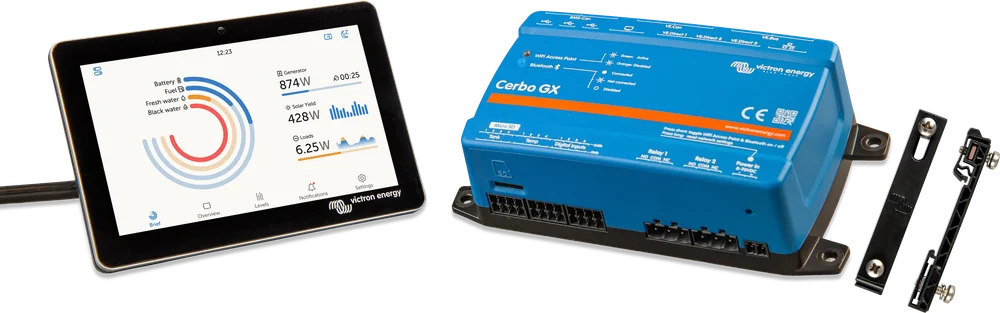
- Appareil GX — par exemple Cerbo GX ou Ekrano GX. Il collecte les données de tous les appareils connectés (VE.Bus, VE.Direct, VE.Can) et les transmet à VRM.
- Connexion internet pour l’appareil GX — par Ethernet, Wi-Fi, modem GX LTE 4G ou routeur mobile. Les appareils GX n’ont ni modem 3G/4G intégré ni logement pour carte SIM.
- Compte VRM — l’inscription sur vrm.victronenergy.com est gratuite. Sur téléphone : application VRM pour iOS et Android.
- VRM Portal ID — identifiant de 12 caractères composé de lettres et de chiffres (par exemple be300d83ff04). Il se trouve dans le menu Paramètres → VRM de l’appareil GX et, sur le Cerbo GX, également sur l’étiquette située sur le côté du boîtier.
Le manuel VRM recommande, notamment avec une carte SIM, de configurer et de tester d’abord la connexion en atelier, puis d’installer l’appareil sur site. Aucun autre appareil n’est nécessaire pour ce test — l’appareil GX alimenté suffit pour se connecter à VRM.
02Connexion à internet
| Méthode | Quand l’utiliser | Points de vigilance |
|---|---|---|
| Ethernet | Dès qu’un routeur est à portée de câble — c’est la connexion la plus stable. | Ne confondez pas le port Ethernet avec les ports VE.Bus et VE.Can/BMS-Can — ils se ressemblent. |
| Wi-Fi intégré | Maison, chalet, camping-car au camping avec son propre réseau. | Réseaux 2,4 GHz uniquement (les réseaux 5 GHz sont visibles, mais la connexion est impossible), sans WPS. Puissance du signal d’au moins 50%. Dans une armoire, un adaptateur USB externe figurant dans la liste Victron améliore la réception. |
| GX LTE 4G | Véhicules, bateaux et installations sans connexion internet fixe. | Fournit internet uniquement à l’appareil GX — ne partage pas la connexion avec les téléphones ou ordinateurs portables. En Europe : modèle GX LTE 4G-E. |
| Routeur mobile | Lorsque plusieurs appareils à bord ont besoin d’internet ou qu’une connexion de secours est nécessaire. | Victron recommande un routeur professionnel conçu pour fonctionner sans surveillance — les routeurs grand public bon marché sont peu fiables. |
| Partage de connexion USB depuis un téléphone | En dépannage. | Le chapitre sur les connexions le cite comme une possibilité, mais celui sur les problèmes d’enregistrement des données recommande d’éviter le partage de connexion et les points d’accès des téléphones, jugés peu fiables. |
Lorsque plusieurs connexions sont disponibles simultanément, l’appareil GX les choisit dans un ordre fixe : Ethernet d’abord, puis Wi-Fi, et enfin LTE. Seule la disponibilité de la liaison compte — l’appareil ne vérifie pas si elle donne réellement accès à internet. Les réseaux avec une page de connexion ou d’acceptation des conditions (hôtels, ports de plaisance, campings, aéroports) ne fonctionnent pas du tout — le GX affiche alors l’erreur #150.
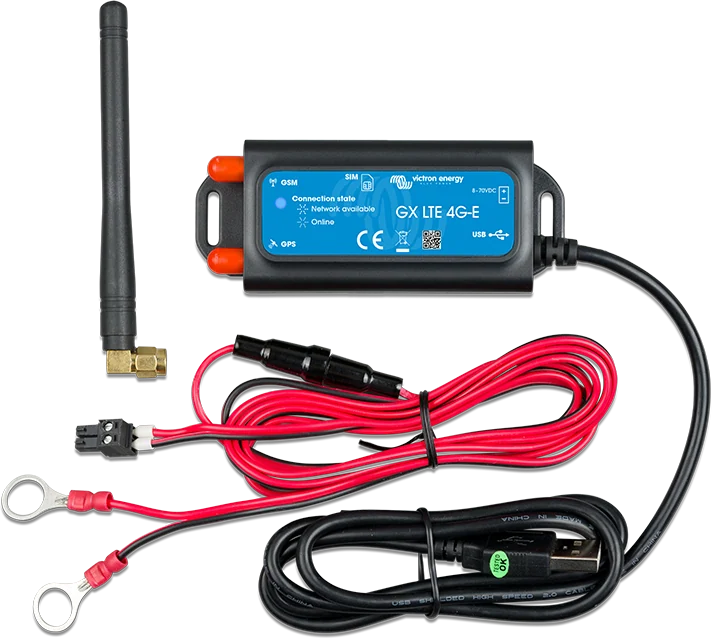
Le GX LTE 4G prend en charge les réseaux 2G, 3G et 4G, accepte une carte Mini SIM standard et fonctionne sous 8–70 V DC. Il consomme 2,5 W pendant la transmission et moins de 1 W au repos. Configuration et problèmes de réception, de PIN ou d’APN : « Le GX LTE 4G ne se connecte pas à internet ». Problèmes de Wi-Fi : « Le Cerbo GX ne se connecte pas au Wi-Fi ».
03Comment les données arrivent dans VRM
- Appareils connectés au GXMultiPlus via VE.Bus, régulateur MPPT via VE.Direct ou VE.Can, moniteur de batterie ou BMS.
- Le GX collecte et stocke temporairementLes données sont envoyées à VRM toutes les 15 minutes (par défaut) ; sans internet, elles restent dans la mémoire du GX ou sur la carte microSD.
- InternetEthernet, puis Wi-Fi 2,4 GHz, et enfin GX LTE 4G — dans cet ordre.
- VRMLe portail conserve les données, surveille les alarmes et envoie les notifications.
- ConsultationUn navigateur sur ordinateur ou l’application VRM avec notifications push.
04Ajouter une installation à VRM
- D’abord, la connexion. Une installation ne peut être ajoutée qu’une fois que VRM a reçu ses premières données. Dans le menu Settings → VRM de l’appareil GX, vérifiez « Last contact » : les tirets (« -- ») indiquent qu’aucune connexion n’a eu lieu depuis la mise sous tension. Le mode d’accès au portail doit être Full (par défaut) ou Read-only.
- Compte. Sur vrm.victronenergy.com : Login → Register for free, puis confirmation par e-mail. Le manuel recommande d’activer l’authentification à deux facteurs.
- Add installation. Sélectionnez l’appareil GX et saisissez le VRM Portal ID. Sur les écrans tactiles (GX Touch 50 et 70, Ekrano GX), le menu Settings → VRM affiche un code QR, et Remote Console propose un bouton avec un lien : vous n’avez alors pas besoin de recopier l’ID figurant sur l’étiquette.
- Paramètres de l’installation. Nom, localisation (elle définit aussi le fuseau horaire et est nécessaire aux prévisions de production solaire), photos et notes : par exemple, un schéma de l’installation pour faciliter l’assistance à distance.
La première personne qui ajoute l’installation reçoit les droits d’administrateur. Les personnes suivantes qui saisissent le même VRM Portal ID doivent attendre l’accord du propriétaire. L’erreur « Installation could not be found » signifie généralement que l’appareil GX ne s’est pas encore connecté à VRM : « VRM n’affiche pas les données ».
05Données visibles dans VRM et durée de conservation
- Tableau de bord — flux d’énergie, état de la batterie, production solaire et consommation. En mode temps réel, les données sont actualisées toutes les 2 secondes, directement depuis l’installation ; cela nécessite Venus OS v2.60 ou une version ultérieure et une bonne connexion Internet. Le mode temps réel augmente la consommation de données et la charge du processeur GX, uniquement lorsque quelqu’un consulte le tableau de bord. Il s’active et se désactive pour l’installation dans Settings → General → Realtime updates (le chapitre « Getting started » précise qu’il est désactivé par défaut).
- Intervalle d’enregistrement — hors mode temps réel, les données sont envoyées à la base selon l’intervalle défini dans l’appareil GX, toutes les 15 minutes par défaut.
- Conservation — les données détaillées de l’onglet Advanced sont conservées au moins 6 mois (à l’exception de l’état de charge de la batterie), et les données énergétiques du tableau de bord (kWh) au moins 5 ans.
- Sans Internet — l’appareil GX stocke les journaux dans sa mémoire non volatile pendant quelques jours, et bien plus longtemps avec une carte microSD ou une clé USB : environ 25 MB par mois avec un enregistrement toutes les minutes, soit environ trois ans sur une carte de 1 GB. Au rétablissement de la connexion, les données en attente sont automatiquement envoyées à VRM. Une installation sans Internet peut aussi être gérée manuellement : le fichier de la carte est envoyé dans VRM via le bouton « Upload GX file » (jusqu’à 200 MB ; VRM accepte aussi les fichiers compressés avec gzip), ou converti localement en feuille Excel dans VictronConnect sous Windows ou macOS.
06Alarmes et notifications
VRM surveille l’installation selon quatre catégories :
| Type | Fonctionnement | Cas d’utilisation |
|---|---|---|
| Surveillance de la communication | Alarme lorsque VRM ne reçoit aucune donnée pendant la durée définie. | Installations fixes sans surveillance — maison en site isolé en hiver. |
| Alarmes automatiques | Liste prédéfinie de paramètres pour tous les appareils : notamment surcharge et tension basse de la batterie sur le convertisseur, état de charge faible et tension trop basse ou trop élevée sur le moniteur de batterie, erreurs des régulateurs. Par défaut, seules les alarmes sont activées ; les avertissements peuvent être ajoutés. | Toute installation — fonctionne sans configuration. |
| Geofence | Alarme lorsque le véhicule ou le bateau quitte la zone délimitée, ou lorsque les données GPS disparaissent. Nécessite un récepteur GPS USB raccordé à l’appareil GX. | Camping-car, fourgon aménagé, voilier à l’arrêt. |
| Règles personnalisées | N’importe quel paramètre de la base VRM, avec seuils, hystérésis et temporisation. | Par exemple, état de charge à l’arrêt ou niveau d’un réservoir. |
L’hystérésis évite les déclenchements et réinitialisations répétés de l’alarme à proximité du seuil. Exemple du manuel : déclenchement lorsque la tension de la batterie passe sous 10 V, puis réinitialisation uniquement lorsqu’elle remonte au-dessus de 11,5 V. La temporisation filtre les variations passagères : le manuel cite l’exemple d’un capteur de réservoir qui indique temporairement un niveau trop bas lorsque la pompe fonctionne.
Les notifications arrivent par e-mail, par notification push dans l’application VRM ou dans le navigateur. L’e-mail s’active une seule fois pour tous les appareils, tandis que les notifications push s’activent séparément sur chaque appareil ; dans les deux cas, un bouton permet d’envoyer une notification de test. Si l’installation oscille autour du seuil et que les alarmes se répètent, VRM suspend les envois (limiteur) et les reprend automatiquement après 24 heures.
Alarme de coupure du réseau dans une installation raccordée au secteur : sur l’appareil GX, dans Settings → System setup, définissez le type d’entrée AC sur « Grid » et activez « Monitor for grid failure ».
07Console à distance, commande et mises à jour
Les fonctions à distance disponibles dépendent du mode d’accès défini dans l’appareil GX (Settings → VRM → VRM Portal) :
| Mode | Données dans VRM | Temps réel | Commande depuis le tableau de bord | Console à distance | Mises à jour à distance |
|---|---|---|---|---|---|
| Full (par défaut) | oui | oui | oui | oui (si activée dans le GX) | oui |
| Read-only | oui | oui | non | consultation uniquement | non |
| Off | non | non | non | non | non |
- Remote Console affiche le même écran que l’appareil GX sur place : paramètres et consultation, comme si vous étiez à côté. Elle fonctionne uniquement lorsque l’enregistrement des données dans VRM est opérationnel.
- Les mises à jour à distance concernent notamment les régulateurs MPPT, BMV, SmartShunt et convertisseurs Phoenix via VE.Direct, les régulateurs via VE.Can, Inverter RS, Multi RS et Lynx Smart BMS, ainsi que l’appareil GX lui-même (à partir de Venus OS v2.80, de préférence v2.90). Le fichier est d’abord transféré à l’appareil GX : une coupure Internet pendant la mise à jour ne compromet donc pas celle-ci. Victron le précise explicitement : un système stable n’a pas besoin d’être mis à jour ; une version plus récente n’est pas forcément meilleure.
- Remote VEConfigure permet de télécharger et de transférer le fichier de paramètres d’un MultiPlus ou Quattro raccordé à l’appareil GX.
- Commande — le tableau de bord permet notamment de commander le convertisseur/chargeur, le relais GX, le groupe électrogène et le mode ESS. Le manuel avertit que, lorsque la commande du convertisseur est activée, il est très facile de couper l’alimentation AC. Il recommande de la laisser désactivée si elle n’est pas fréquemment nécessaire.
08Utilisateurs, flotte et partage
- Rôles — User (consultation uniquement, pour un propriétaire sans expérience), Technician (diagnostic, mises à jour et commande, sans suppression d’installation ni gestion des utilisateurs) et Admin (accès complet). L’installation possède toujours au moins un administrateur.
- Flotte — les équipes, groupes d’installations et tags facilitent la gestion de plusieurs systèmes. Le tableau de bord de flotte, avec alarmes et comparaison des batteries, apparaît automatiquement lorsque le compte est associé à au moins 10 installations.
- Partage — lien en lecture seule (avec, en option, un mot de passe et une localisation approximative) ou cadre à intégrer à votre site. Les vues partagées n’affichent pas les données en temps réel. Si vous souhaitez pouvoir révoquer l’accès de personnes précises, mieux vaut les ajouter comme utilisateurs.
09Lorsque l’accès Internet coûte cher
Avec une connexion satellite ou des données mobiles en itinérance, le manuel GX propose quatre moyens de réduire la consommation de données :
- désactiver les mises à jour automatiques du logiciel,
- régler l’accès à VRM sur Read-only,
- désactiver l’assistance à distance (Settings → General → Access & Security → Remote support),
- allonger l’intervalle d’enregistrement dans VRM (Settings → VRM → Log interval) : les changements d’état et les alarmes déclenchent malgré tout des transmissions supplémentaires.
Victron ne donne pas de consommation de données fixe — elle dépend du nombre d’appareils, du comportement du système et des réglages. Le manuel conseille de surveiller les compteurs RX et TX du routeur pendant quelques jours, puis de choisir un forfait avec un volume de données limité ou une offre prépayée. En mode temps réel, la consommation augmente fortement ; mieux vaut donc le désactiver si votre forfait est limité.
Différence de dénomination : le manuel des appareils GX développe le sigle VRM en « Victron Remote Monitoring », tandis que celui du modem GX LTE 4G utilise « Victron Remote Management ». Il s’agit du même portail. Les codes erreur de connexion à VRM (#150–#159) sont décrits dans les codes erreur GX.
Appareils présentés dans ce guide
 Cerbo GXCentre de commande du système et passerelle vers le portail VRM.
 Ekrano GXCentre GX avec écran tactile 7″ intégré.
 GX Touch 50/70Écran 5 ou 7 pouces en option pour Cerbo GX : vue d’ensemble de l’installation, réglages, montage en saillie ou encastré.
 GX LTE 4GModem 2G/3G/4G pour appareils GX — accès à Internet et au portail VRM sans Wi-Fi.
Sources
- Manuel du portail VRM — inscription, tableau de bord et temps réel, alarmes et notifications, mises à jour à distance, installations multiples, partage, application VRM, FAQvictronenergy.com · EN
- Manuel Cerbo GX, chap. 7 « Internet connectivity » — Ethernet, Wi-Fi, GX LTE 4G, routeur mobile, priorité des connexions, limitation du traficvictronenergy.com · EN
- Manuel Cerbo GX, chap. 13 « VRM Portal » — inscription, enregistrement des données et mémoire tampon, modes d’accès, erreurs #150–#159victronenergy.com · EN
- Manuel GX LTE 4G — modèles, bandes de fréquences, caractéristiques techniquesvictronenergy.com · EN