
01Co jest potrzebne
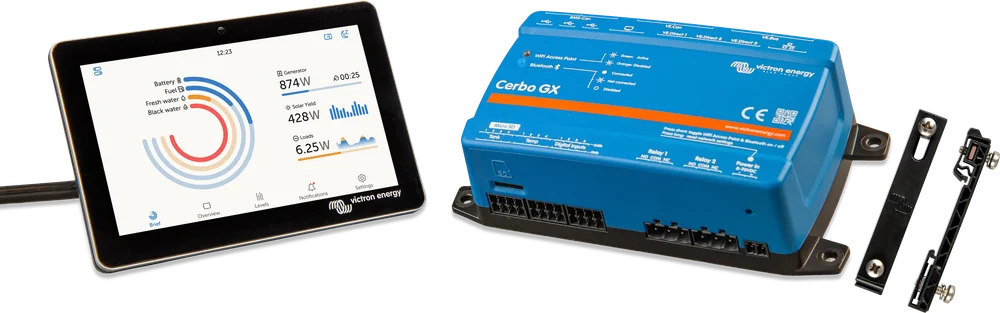
- Urządzenie GX — np. Cerbo GX albo Ekrano GX. Zbiera dane ze wszystkich podłączonych urządzeń (VE.Bus, VE.Direct, VE.Can) i wysyła je do VRM.
- Internet dla urządzenia GX — przez Ethernet, Wi-Fi, modem GX LTE 4G albo router mobilny. Urządzenia GX nie mają wbudowanego modemu 3G/4G ani gniazda karty SIM.
- Konto VRM — rejestracja na vrm.victronenergy.com jest bezpłatna. Do telefonu: aplikacja VRM na iOS i Androida.
- VRM Portal ID — 12-znakowy identyfikator z liter i cyfr (np. be300d83ff04). Jest w menu Settings → VRM urządzenia GX, a na Cerbo GX także na naklejce z boku obudowy.
Instrukcja VRM radzi, szczególnie przy kartach SIM, najpierw skonfigurować i sprawdzić połączenie w warsztacie, a dopiero potem montować urządzenie na miejscu. Do tego testu nie trzeba podłączać żadnych innych urządzeń — samo zasilone urządzenie GX łączy się z VRM.
02Połączenie z internetem
| Sposób | Kiedy | Na co uważać |
|---|---|---|
| Ethernet | Zawsze, gdy jest router w zasięgu przewodu — najstabilniejsze połączenie. | Nie pomyl gniazda Ethernet z gniazdami VE.Bus i VE.Can/BMS-Can — wyglądają podobnie. |
| Wbudowane Wi-Fi | Dom, domek, kamper na kempingu z własną siecią. | Tylko sieci 2,4 GHz (sieci 5 GHz są widoczne, ale nie da się z nimi połączyć), bez WPS. Siła sygnału co najmniej 50%. W szafce zasięg poprawi zewnętrzny dongle USB z listy Victron. |
| GX LTE 4G | Pojazdy, łodzie i instalacje bez stałego internetu. | Daje internet tylko urządzeniu GX — nie udostępnia go telefonom ani laptopom. W Europie model GX LTE 4G-E. |
| Router mobilny | Gdy internet ma mieć kilka urządzeń na pokładzie albo potrzebne jest połączenie zapasowe. | Victron zaleca router profesjonalny, do pracy bez nadzoru — tanie routery konsumenckie są zawodne. |
| Tethering USB z telefonu | Awaryjnie. | Rozdział o połączeniach wymienia go jako możliwość, ale rozdział o problemach z logowaniem danych każe unikać tetheringu i hotspotów w telefonie jako zawodnych. |
Gdy działa kilka połączeń naraz, urządzenie GX wybiera je w stałej kolejności: najpierw Ethernet, potem Wi-Fi, na końcu LTE. Liczy się tylko to, czy dane łącze jest dostępne — urządzenie nie sprawdza, czy przez nie naprawdę działa internet. Sieci z ekranem logowania albo akceptacji regulaminu (hotele, mariny, kempingi, lotniska) nie zadziałają w ogóle — GX pokaże wtedy błąd #150.
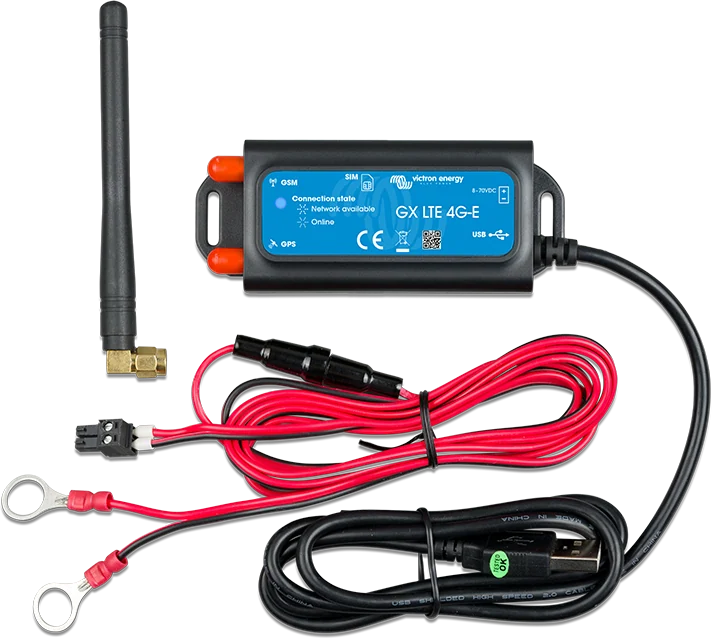
GX LTE 4G obsługuje sieci 2G, 3G i 4G, przyjmuje zwykłą kartę Mini SIM i pracuje przy zasilaniu 8–70 V DC. Pobiera 2,5 W podczas transmisji i mniej niż 1 W w spoczynku. Konfiguracja i problemy z zasięgiem, PIN-em czy APN: „GX LTE 4G nie łączy się z internetem”. Kłopoty z Wi-Fi: „Cerbo GX nie łączy się z Wi-Fi”.
03Jak dane trafiają do VRM
- Urządzenia do GXMultiPlus przez VE.Bus, regulator MPPT przez VE.Direct albo VE.Can, monitor baterii albo BMS.
- GX zbiera i buforujeDane idą do VRM co 15 minut (fabrycznie); bez internetu zostają w pamięci GX albo na karcie microSD.
- InternetEthernet, potem Wi-Fi 2,4 GHz, na końcu GX LTE 4G — w tej kolejności.
- VRMPortal przechowuje dane, pilnuje alarmów i wysyła powiadomienia.
- PodglądPrzeglądarka na komputerze albo aplikacja VRM z powiadomieniami push.
04Dodanie instalacji do VRM
- Najpierw łączność. Instalację można dodać dopiero wtedy, gdy VRM odebrał od niej pierwsze dane. W menu Settings → VRM urządzenia GX sprawdź „Last contact” — kreski („--”) znaczą, że od włączenia nie było połączenia. Tryb dostępu do portalu musi być Full (fabrycznie) albo Read-only.
- Konto. Na vrm.victronenergy.com: Login → Register for free, potwierdzenie z e-maila. Instrukcja zaleca włączenie weryfikacji dwuetapowej.
- Add installation. Wybierz urządzenie GX i wpisz VRM Portal ID. Na ekranach dotykowych (GX Touch 50 i 70, Ekrano GX) menu Settings → VRM pokazuje kod QR, a w Remote Console jest przycisk z linkiem — wtedy nie trzeba przepisywać ID z naklejki.
- Ustawienia instalacji. Nazwa, lokalizacja (ustawia też strefę czasową i jest potrzebna do prognozy produkcji z paneli), zdjęcia i notatki — np. schemat instalacji, który pomoże serwisowi przy zdalnej pomocy.
Kto pierwszy doda instalację, dostaje uprawnienia administratora. Kolejne osoby, które wpiszą ten sam VRM Portal ID, muszą poczekać na zgodę właściciela. Błąd „Installation could not be found” zwykle oznacza, że urządzenie GX jeszcze nie połączyło się z VRM: „VRM nie pokazuje danych”.
05Co widać w VRM i jak długo
- Pulpit — przepływ energii, stan baterii, produkcja z paneli i zużycie. W trybie real-time dane odświeżają się co 2 sekundy, prosto z instalacji; wymaga to Venus OS v2.60 lub nowszego i dobrego internetu. Tryb real-time zwiększa zużycie danych i obciążenie procesora GX — tylko wtedy, gdy ktoś ogląda pulpit — włącza się go i wyłącza dla instalacji w Settings → General → Realtime updates (rozdział „Getting started” podaje, że fabrycznie jest wyłączony).
- Interwał zapisu — poza trybem real-time dane trafiają do bazy w interwale ustawionym w urządzeniu GX, fabrycznie co 15 minut.
- Przechowywanie — dane szczegółowe z zakładki Advanced co najmniej 6 miesięcy (z wyjątkiem stanu naładowania baterii), dane o energii z pulpitu (kWh) co najmniej 5 lat.
- Bez internetu — urządzenie GX zapisuje logi w pamięci nieulotnej na kilka dni, a z kartą microSD albo pendrive USB znacznie dłużej: około 25 MB na miesiąc przy zapisie co minutę, więc karta 1 GB mieści około trzech lat. Po powrocie łączności zaległe dane same trafiają do VRM. Instalację bez internetu da się też obsłużyć ręcznie: plik z karty przesyła się w VRM przyciskiem „Upload GX file” (do 200 MB, VRM przyjmuje też plik spakowany gzip), a lokalnie zamienia na arkusz Excel w VictronConnect na Windows lub macOS.
06Alarmy i powiadomienia
VRM pilnuje instalacji w czterech kategoriach:
| Rodzaj | Co robi | Gdzie się przydaje |
|---|---|---|
| Monitorowanie komunikacji | Alarm, gdy przez ustawiony czas VRM nie dostaje danych. | Instalacje stacjonarne bez nadzoru — domek off-grid zimą. |
| Automatyczne alarmy | Gotowa lista parametrów wszystkich urządzeń: m.in. przeciążenie i niskie napięcie baterii w falowniku, niski stan naładowania oraz za niskie i za wysokie napięcie w monitorze baterii, błędy regulatorów. Fabrycznie tylko alarmy; można dodać ostrzeżenia. | Każda instalacja — działa bez konfiguracji. |
| Geofence | Alarm, gdy pojazd lub łódź opuści zaznaczony obszar albo gdy znikną dane z GPS. Wymaga odbiornika GPS USB podłączonego do urządzenia GX. | Kamper, bus, jacht na postoju. |
| Własne reguły | Dowolny parametr z bazy VRM z progami, histerezą i czasem zwłoki. | Np. stan naładowania na postoju, poziom w zbiorniku. |
Histereza zapobiega ciągłemu włączaniu i kasowaniu alarmu blisko progu. Przykład z instrukcji: alarm, gdy napięcie baterii spadnie poniżej 10 V, a skasowanie dopiero po wzroście powyżej 11,5 V. Czas zwłoki odfiltrowuje chwilowe skoki — instrukcja podaje przykład czujnika zbiornika, który przy pracy pompy chwilowo pokazuje za niski poziom.
Powiadomienia przychodzą e-mailem, jako push w aplikacji VRM albo push w przeglądarce. E-mail włącza się raz dla wszystkich urządzeń, push — na każdym urządzeniu osobno; w obu przypadkach jest przycisk wysłania powiadomienia testowego. Gdy instalacja krąży wokół progu i alarmy się powtarzają, VRM wstrzymuje wysyłkę (ogranicznik) i sam ją wznawia po 24 godzinach.
Alarm zaniku sieci w instalacji z przyłączem: w urządzeniu GX Settings → System setup ustaw typ wejścia AC na „Grid” i włącz „Monitor for grid failure”.
07Zdalna konsola, sterowanie i aktualizacje
Zakres zdalnych funkcji zależy od trybu dostępu w urządzeniu GX (Settings → VRM → VRM Portal):
| Tryb | Dane w VRM | Real-time | Sterowanie z pulpitu | Zdalna konsola | Zdalne aktualizacje |
|---|---|---|---|---|---|
| Full (fabrycznie) | tak | tak | tak | tak (gdy włączona w GX) | tak |
| Read-only | tak | tak | nie | tylko podgląd | nie |
| Off | nie | nie | nie | nie | nie |
- Remote Console daje ten sam ekran co urządzenie GX na miejscu — ustawienia i podgląd, jakbyś stał obok. Działa tylko wtedy, gdy działa zapis danych do VRM.
- Zdalne aktualizacje obejmują m.in. regulatory MPPT, BMV, SmartShunt i falowniki Phoenix przez VE.Direct, regulatory przez VE.Can, Inverter RS, Multi RS i Lynx Smart BMS, a także samo urządzenie GX (od Venus OS v2.80, najlepiej v2.90). Plik najpierw trafia do urządzenia GX, więc przerwa w internecie w trakcie nie psuje aktualizacji. Victron dodaje wprost: stabilnego systemu nie trzeba aktualizować — nowsze nie zawsze znaczy lepsze.
- Remote VEConfigure pozwala pobrać i wgrać plik ustawień MultiPlusa lub Quattro podłączonego do urządzenia GX.
- Sterowanie — z pulpitu da się przełączać m.in. falownik z ładowarką, przekaźnik GX, agregat i tryb ESS. Instrukcja ostrzega, że włączone sterowanie falownikiem bardzo łatwo odcina zasilanie AC, i radzi zostawić je wyłączone, jeśli nie jest często potrzebne.
08Użytkownicy, flota i udostępnianie
- Role — User (tylko podgląd, dla właściciela bez doświadczenia), Technician (diagnostyka, aktualizacje, sterowanie, bez usuwania instalacji i zarządzania użytkownikami) i Admin (pełny dostęp). Instalacja zawsze ma co najmniej jednego administratora.
- Flota — zespoły, grupy instalacji i tagi pomagają zarządzać wieloma systemami. Pulpit floty z alarmami i porównaniem baterii pojawia się automatycznie, gdy do konta jest przypisanych co najmniej 10 instalacji.
- Udostępnianie — link tylko do odczytu (opcjonalnie z hasłem i przybliżoną lokalizacją) albo ramka do wstawienia na własną stronę. Udostępnione widoki nie pokazują danych w trybie real-time. Jeśli dostęp ma być odwoływany dla konkretnych osób, lepiej dodać je jako użytkowników.
09Gdy internet jest drogi
Przy łączu satelitarnym albo roamingu komórkowym instrukcja GX podaje cztery sposoby na mniejsze zużycie danych:
- wyłączyć automatyczne aktualizacje oprogramowania,
- ustawić dostęp do VRM na Read-only,
- wyłączyć zdalną pomoc (Settings → General → Access & Security → Remote support),
- wydłużyć interwał zapisu do VRM (Settings → VRM → Log interval) — zmiany stanu i alarmy i tak wywołują dodatkowe transmisje.
Victron nie podaje stałego zużycia danych — zależy od liczby urządzeń, zachowania systemu i ustawień. Instrukcja radzi przez kilka dni obserwować liczniki RX i TX w routerze i wybrać pakiet z limitem albo na kartę. W trybie real-time zużycie rośnie znacząco, dlatego przy małym pakiecie warto go wyłączyć.
Rozbieżność nazw: instrukcja urządzeń GX rozwija skrót VRM jako „Victron Remote Monitoring”, a instrukcja modemu GX LTE 4G — jako „Victron Remote Management”. Chodzi o ten sam portal. Kody błędów połączenia z VRM (#150–#159) opisujemy w kodach błędów GX.
Urządzenia z tego poradnika
 Cerbo GXCentrum sterowania systemem i brama do portalu VRM.
 Ekrano GXCentrum GX z wbudowanym ekranem dotykowym 7″.
 GX Touch 50/70Opcjonalny ekran 5 lub 7 cali do Cerbo GX: przegląd instalacji, ustawienia, montaż natynkowy albo wpuszczany.
 GX LTE 4GModem 2G/3G/4G do urządzeń GX — internet i portal VRM tam, gdzie nie ma Wi-Fi.
Źródła
- VRM Portal manual — rejestracja, pulpit i real-time, alarmy i powiadomienia, zdalne aktualizacje, wiele instalacji, udostępnianie, aplikacja VRM, FAQvictronenergy.com · EN
- Instrukcja Cerbo GX, rozdz. 7 „Internet connectivity” — Ethernet, Wi-Fi, GX LTE 4G, router mobilny, priorytet połączeń, ograniczanie ruchuvictronenergy.com · EN
- Instrukcja Cerbo GX, rozdz. 13 „VRM Portal” — rejestracja, zapis danych i bufor, tryby dostępu, błędy #150–#159victronenergy.com · EN
- Instrukcja GX LTE 4G — modele, pasma, dane technicznevictronenergy.com · EN