
01所需条件
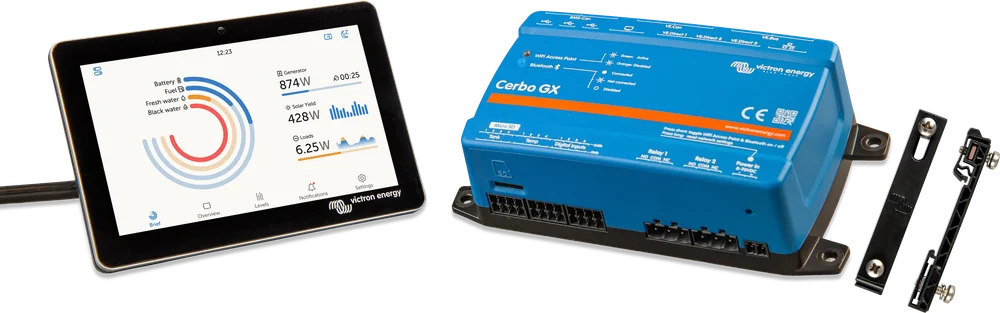
- GX 设备 — 例如 Cerbo GX 或 Ekrano GX。它收集所有已连接设备(VE.Bus、VE.Direct、VE.Can)的数据,并发送至 VRM。
- GX 设备的互联网连接 — 通过 Ethernet、Wi-Fi、GX LTE 4G 调制解调器或移动路由器实现。GX 设备没有内置 3G/4G 调制解调器,也没有 SIM 卡插槽。
- VRM 账户 — 在 vrm.victronenergy.com 免费注册。手机端可使用适用于 iOS 和 Android 的 VRM 应用。
- VRM Portal ID — 由字母和数字组成的 12 位标识符(例如 be300d83ff04)。可在 GX 设备的 Settings → VRM 菜单中找到,Cerbo GX 的机壳侧面标签上也有。
VRM 手册建议先在车间配置并测试连接,再到现场安装设备,使用 SIM 卡时尤其如此。测试时无需连接其他设备 — 只要 GX 设备通电,就能连接 VRM。
02互联网连接
| 方式 | 适用场景 | 注意事项 |
|---|---|---|
| 以太网 | 只要路由器在网线可达范围内,就优先使用 — 这是最稳定的连接方式。 | 请勿将 Ethernet 接口与 VE.Bus 或 VE.Can/BMS-Can 接口混淆 — 它们外观相似。 |
| 内置 Wi-Fi | 住宅、小屋或营地内拥有自用网络的房车。 | 仅支持 2.4 GHz 网络(可看到 5 GHz 网络,但无法连接),不支持 WPS。信号强度至少应为 50%。若安装在柜内,可使用 Victron 支持列表中的外置 USB 无线网卡改善信号。 |
| GX LTE 4G | 车辆、船及没有固定互联网连接的系统。 | 仅为 GX 设备提供互联网连接 — 不向手机或笔记本电脑共享网络。欧洲使用 GX LTE 4G-E 型号。 |
| 移动路由器 | 车上或船上有多个设备需要联网,或需要备用连接时。 | Victron 建议使用适合无人值守运行的专业路由器 — 廉价消费级路由器可靠性不足。 |
| 手机 USB 网络共享 | 应急使用。 | 连接章节将其列为可选方式,但数据记录故障章节指出,手机网络共享和热点不可靠,应避免使用。 |
多个连接同时可用时,GX 设备按固定优先级选择:先 Ethernet,再 Wi-Fi,最后 LTE。设备只判断连接是否可用,不检查该连接是否真正能够访问互联网。需要登录或接受使用条款的网络(酒店、码头、营地、机场)完全无法使用 — 此时 GX 会显示错误 #150。
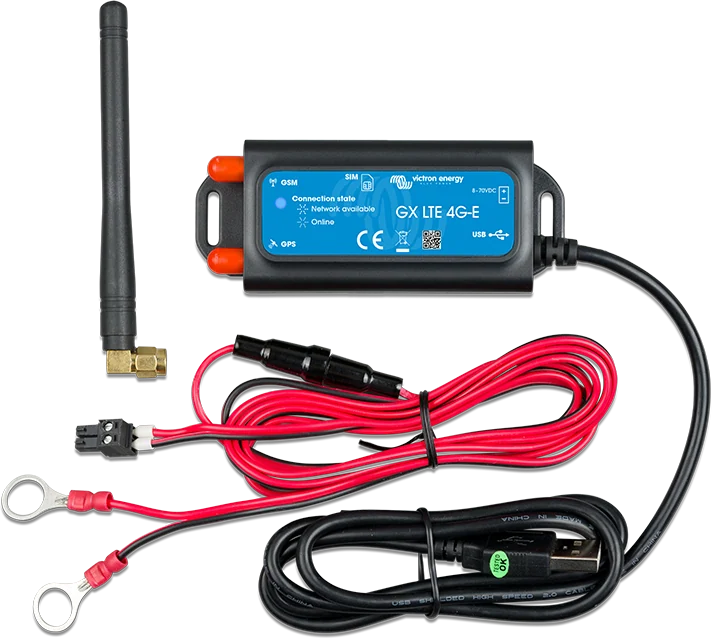
GX LTE 4G 支持 2G、3G 和 4G 网络,使用标准 Mini SIM 卡,供电范围为 8–70 V DC。传输时功耗为 2.5 W,待机时低于 1 W。配置以及信号、PIN 或 APN 问题请参阅:“GX LTE 4G 无法连接互联网”。Wi-Fi 问题请参阅:“Cerbo GX 无法连接 Wi-Fi”。
03数据如何传送至 VRM
- 设备连接至 GXMultiPlus 通过 VE.Bus 连接,MPPT 控制器通过 VE.Direct 或 VE.Can 连接,还可连接电池监控器或 BMS。
- GX 收集并缓存数据数据默认每 15 分钟发送至 VRM;没有互联网连接时,数据保存在 GX 内存或 microSD 卡中。
- 互联网依次优先使用 Ethernet、2.4 GHz Wi-Fi,最后是 GX LTE 4G。
- VRM门户保存数据、监测报警并发送通知。
- 查看通过电脑浏览器,或支持推送通知的 VRM 应用查看。
04将系统添加到 VRM
- 先检查连接。只有 VRM 收到系统的首批数据后,才能添加该系统。在 GX 设备的 Settings → VRM 菜单中检查“Last contact” — 横线(“--”)表示自开机以来尚未连接。门户访问模式必须为 Full(默认)或 Read-only。
- 账户。在 vrm.victronenergy.com 选择 Login → Register for free,并通过电子邮件确认。手册建议启用两步验证。
- Add installation(添加系统)。选择 GX 设备并输入 VRM Portal ID。在触摸屏(GX Touch 50 和 70、Ekrano GX)上,Settings → VRM 菜单会显示二维码;Remote Console 中则提供链接按钮 — 这样无需手动抄录标签上的 ID。
- 系统设置。设置名称、位置(同时确定时区,也是预测光伏发电量所必需的)、照片和备注 — 例如上传接线图,便于维修人员提供远程支持。
首位添加系统的人获得管理员权限。其他人输入同一 VRM Portal ID 后,必须等待所有者批准。“Installation could not be found”错误通常表示 GX 设备尚未连接到 VRM:“VRM 不显示数据”。
05VRM 可查看哪些数据及保存多久
- 仪表板 — 显示能量流、电池状态、光伏发电量和用电量。在 real-time 模式下,数据直接来自系统,每 2 秒刷新一次;这需要 Venus OS v2.60 或更新版本,以及良好的互联网连接。real-time 模式会增加数据流量和 GX 处理器负载,但仅在有人查看仪表板时发生。可在系统的 Settings → General → Realtime updates 中开启或关闭该模式(“Getting started”章节说明默认关闭)。
- 记录间隔 — 非 real-time 模式下,数据按 GX 设备中设置的间隔写入数据库,默认每 15 分钟一次。
- 数据保留——Advanced 选项卡中的详细数据至少保留 6 个月(电池荷电状态除外),仪表板中的电量数据(kWh)至少保留 5 年。
- 无互联网连接——GX 设备可在非易失性存储器中保存数天的日志,使用 microSD 卡或 USB 闪存盘可保存更长时间:每分钟记录一次时,每月约占 25 MB,因此 1 GB 存储卡可容纳约三年的数据。恢复连接后,积压的数据会自动上传至 VRM。没有互联网连接的系统也可手动处理数据:在 VRM 中点击“Upload GX file”上传存储卡中的文件(最大 200 MB,VRM 也支持 gzip 压缩文件),或在本地使用 Windows 或 macOS 版 VictronConnect 将其转换为 Excel 表格。
06报警与通知
VRM 通过以下四类功能监控系统:
| 类型 | 功能 | 适用场景 |
|---|---|---|
| 通信监控 | VRM 在设定时间内未收到数据时触发报警。 | 无人值守的固定系统,例如冬季的离网小屋。 |
| 自动报警 | 提供所有设备的预设参数列表,包括逆变器过载和电池低电压、电池监控器检测到的低荷电状态及电压过低或过高,以及控制器错误。出厂默认仅启用报警,也可添加警告。 | 适用于所有系统,无需配置即可使用。 |
| Geofence(电子围栏) | 车辆或船驶出标定区域,或 GPS 数据丢失时触发报警。需要将 USB GPS 接收器连接至 GX 设备。 | 停放中的房车、厢式车、游艇。 |
| 自定义规则 | 可针对 VRM 数据库中的任意参数设置阈值、回差和延迟时间。 | 例如停放时的荷电状态、储罐液位。 |
回差可防止参数在阈值附近波动时,报警反复触发和解除。手册中的示例:电池电压低于 10 V 时报警,只有升至 11.5 V 以上才解除。延迟时间可过滤短暂波动——手册以储罐传感器为例,泵运行时传感器可能短暂显示液位过低。
通知可通过电子邮件、VRM 应用推送或浏览器推送接收。电子邮件通知只需启用一次,即适用于所有设备;推送通知则需在每台设备上单独启用。两种方式均提供发送测试通知的按钮。当系统参数在阈值附近波动并反复触发报警时,VRM 会暂停发送通知(限流),并在 24 小时后自动恢复。
市电中断报警适用于接入市电的系统:在 GX 设备的 Settings → System setup 中,将 AC 输入类型设为“Grid”,并启用“Monitor for grid failure”。
07远程控制台、控制与更新
远程功能的可用范围取决于 GX 设备的访问模式(Settings → VRM → VRM Portal):
| 模式 | VRM 数据 | Real-time | 仪表板控制 | 远程控制台 | 远程更新 |
|---|---|---|---|---|---|
| Full(出厂默认) | 是 | 是 | 是 | 支持(需在 GX 中启用) | 是 |
| Read-only | 是 | 是 | 否 | 仅查看 | 否 |
| Off | 否 | 否 | 否 | 否 | 否 |
- Remote Console提供与现场 GX 设备相同的界面,您可查看状态和设置,如同在设备旁操作。只有向 VRM 记录数据的功能正常运行时,才能使用此功能。
- 远程更新支持通过 VE.Direct 连接的 MPPT 控制器、BMV、SmartShunt 和 Phoenix 逆变器,通过 VE.Can 连接的控制器,以及 Inverter RS、Multi RS、Lynx Smart BMS 和 GX 设备本身(Venus OS v2.80 起支持,建议使用 v2.90)。更新文件会先传输至 GX 设备,因此更新过程中的互联网中断不会破坏更新。Victron 明确指出:运行稳定的系统无需更新,新版本并不总是更好。
- Remote VEConfigure可下载和上传连接至 GX 设备的 MultiPlus 或 Quattro 的设置文件。
- 控制——可从仪表板切换逆变充电器、GX 继电器、发电机和 ESS 模式等。手册警告,启用逆变器控制后,很容易切断 AC 供电;若不经常需要此功能,建议保持关闭。
08用户、系统群与共享
- 角色——User(仅查看,适合缺乏经验的所有者)、Technician(可诊断、更新和控制,但不能删除系统或管理用户)和 Admin(完整访问权限)。每个系统始终至少有一名管理员。
- 系统群——团队、系统分组和标签有助于管理多个系统。当账户关联至少 10 个系统时,会自动显示系统群仪表板,提供报警信息和电池对比。
- 共享——可使用只读链接(可选密码保护和大致位置),或嵌入您自己网站的框架。共享视图不显示 real-time 模式的数据。若需要撤销特定人员的访问权限,建议将其添加为用户。
09互联网费用较高时
使用卫星网络或移动数据漫游时,GX 手册提供了四种减少数据流量的方法:
- 关闭软件自动更新,
- 将 VRM 访问模式设为 Read-only,
- 关闭远程支持(Settings → General → Access & Security → Remote support),
- 延长 VRM 记录间隔(Settings → VRM → Log interval)——状态变化和报警仍会触发额外的数据传输。
Victron 未提供固定的数据流量数值,实际用量取决于设备数量、系统运行情况和设置。手册建议观察路由器的 RX 和 TX 计数器数天,再选择限量套餐或预付费套餐。real-time 模式会显著增加流量,因此流量额度较小时建议关闭。
名称差异:GX 设备手册将 VRM 展开为“Victron Remote Monitoring”,而 GX LTE 4G 调制解调器手册使用“Victron Remote Management”。两者指的是同一个门户。VRM 连接错误代码(#150–#159)详见GX 错误代码。
本指南涉及的设备
 Cerbo GX系统控制中心及 VRM 平台网关。
 Ekrano GX内置 7 英寸触摸屏的 GX 控制中心。
 GX Touch 50/70Cerbo GX 可选配的 5 英寸或 7 英寸显示屏:用于查看系统概况和设置,支持表面安装或嵌入式安装。
 GX LTE 4G适用于 GX 设备的 2G/3G/4G 调制解调器——在没有 Wi-Fi 的地方提供互联网连接并接入 VRM 平台。
资料来源
- VRM Portal manual——注册、仪表板与 real-time、报警与通知、远程更新、多系统管理、共享、VRM 应用、常见问题victronenergy.com · EN
- Cerbo GX 手册第 7 章“Internet connectivity”——Ethernet、Wi-Fi、GX LTE 4G、移动路由器、连接优先级、流量限制victronenergy.com · EN
- Cerbo GX 手册第 13 章“VRM Portal”——注册、数据记录与缓存、访问模式、错误 #150–#159victronenergy.com · EN
- GX LTE 4G 手册——型号、频段、技术参数victronenergy.com · EN