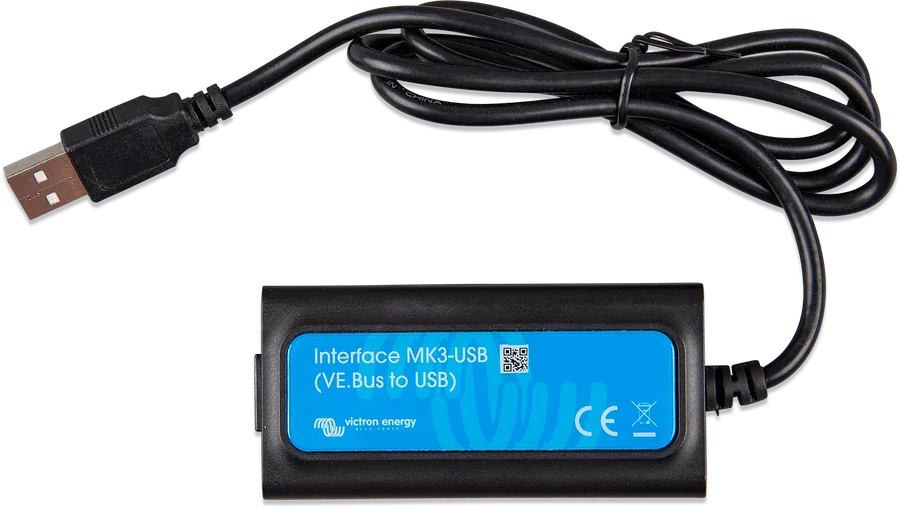
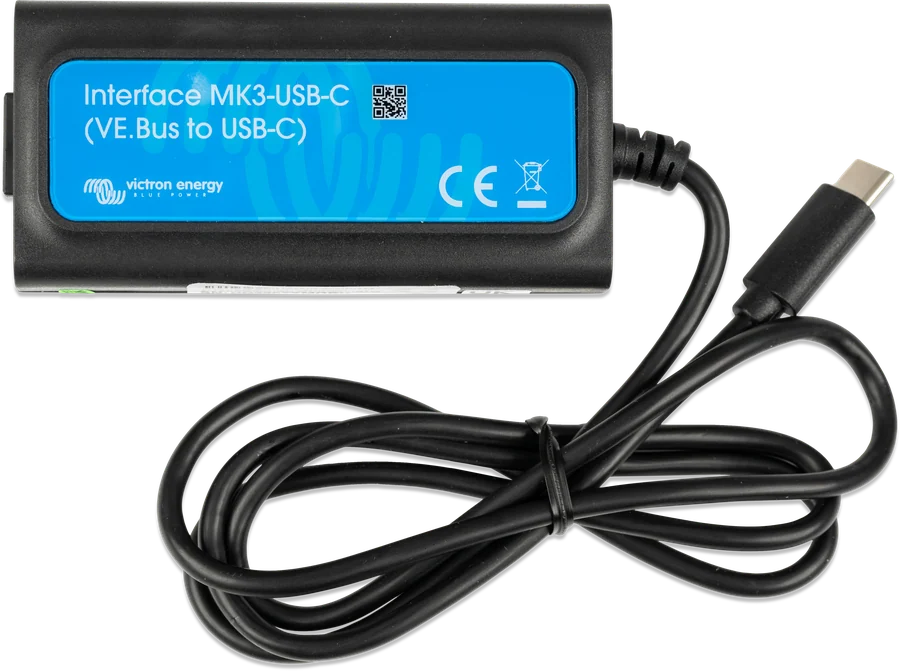
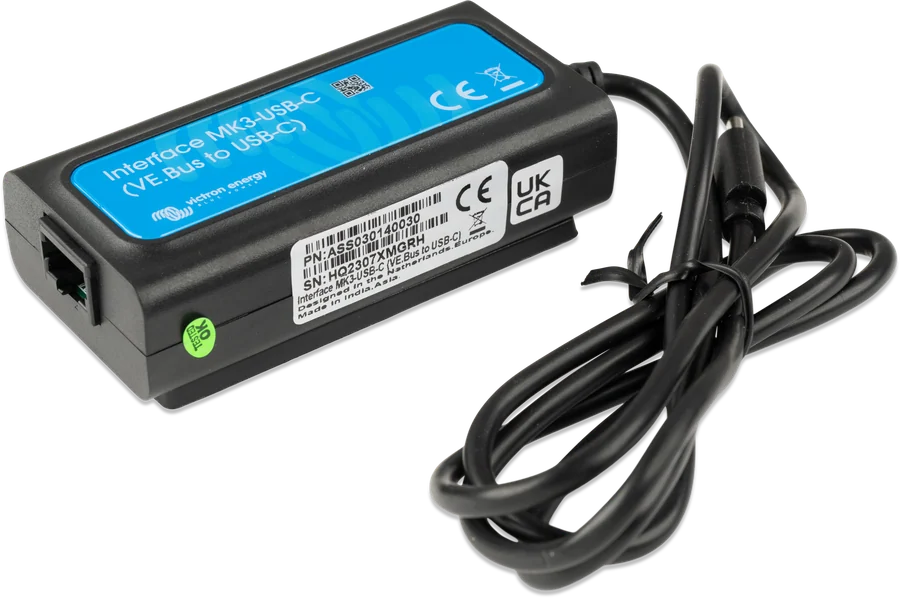
MK3-USB 接口俯视图:RJ45 插头和 USB 线缆
MK3-USB 接口
这是连接逆变器 VE.Bus 端口与电脑 USB 接口的小型转换器。安装人员通过它进入 MultiPlus-II、Quattro 或 EasySolar-II 的设置,配置并联及三相系统,并更新固件。没有它,只能查看数据。
- VE.Bus(RJ45)
- USB
- VictronConnect
- VEConfigure
- 固件更新
进入逆变器设置的工具
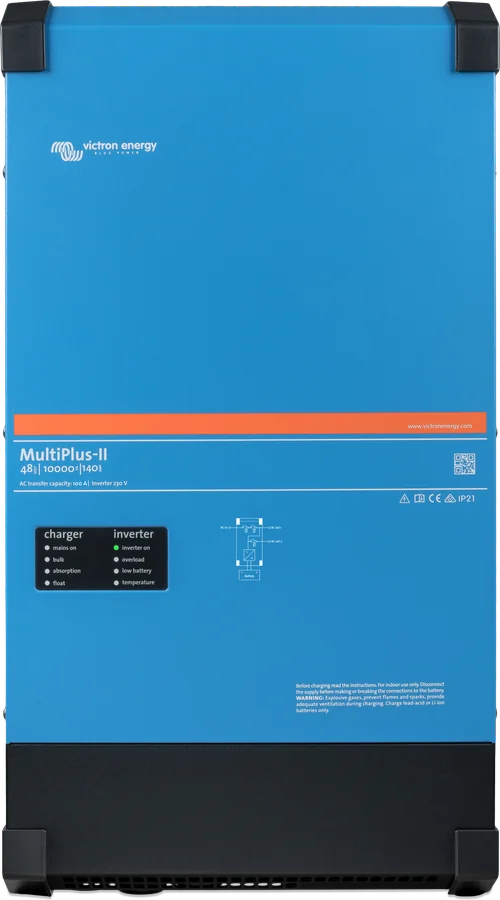
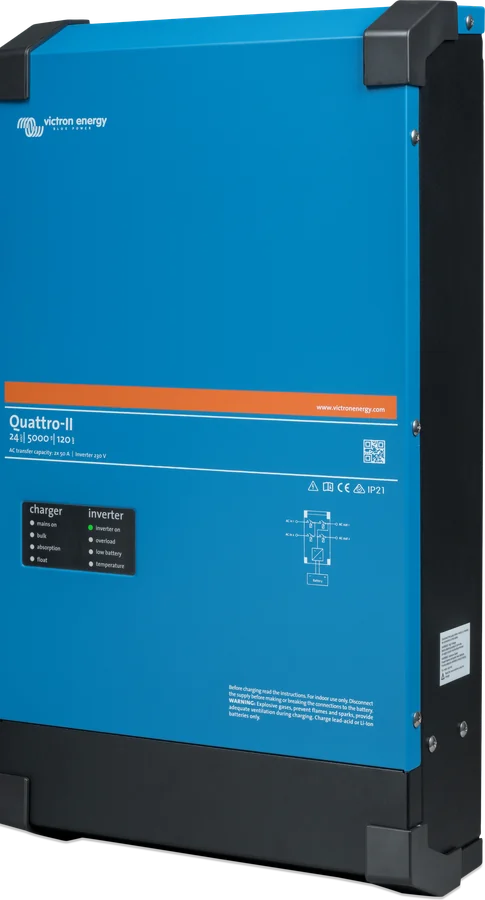
带 VE.Bus 端口的设备,包括 MultiPlus、MultiPlus-II、MultiGrid、Quattro、EasySolar 和带该端口的 Phoenix 逆变器,均未内置用于配置的蓝牙功能。除了操作开关外,要更改任何设置,都需要通过线缆连接电脑。MK3-USB 正是用于此目的。
电脑端使用 VictronConnect 应用的 Settings 模式,或较早的 VEConfigure 软件。通过这一连接可设置输入电流、充电曲线、ESS、继电器及其他参数,也可更新逆变器固件。
- VictronConnect 的 Settings 模式只能通过 MK3-USB 使用,
- 更新逆变器固件也需要此接口,
- 目前可通过 MK3,在 VictronConnect 中配置并联、三相和分相系统。
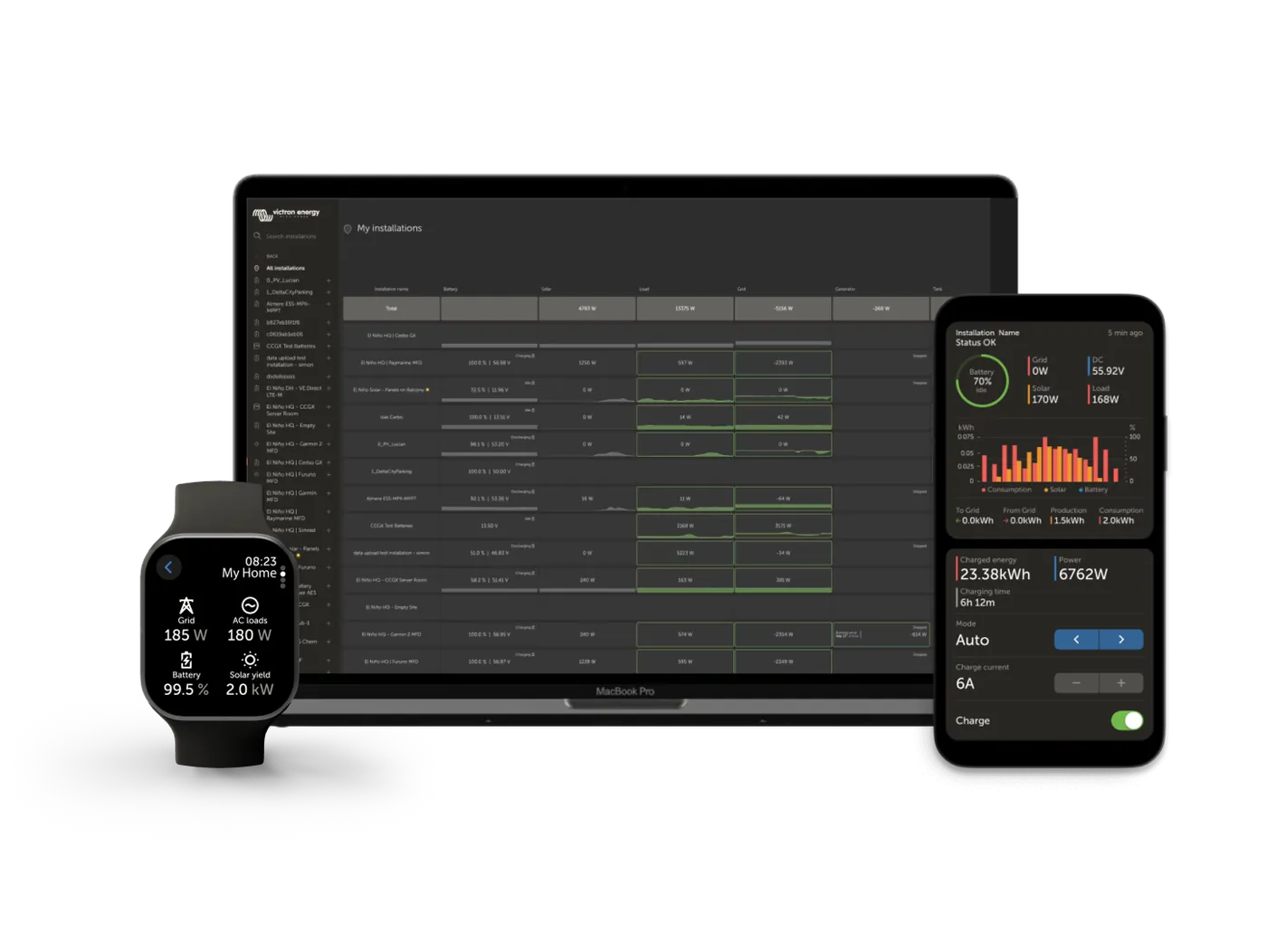
MK3-USB 接口的功能
Settings 模式
在 VictronConnect 中完整访问逆变器配置:电流、充电电压、继电器及 AC 输入控制。无法通过蓝牙完成这些设置。
固件更新
VictronConnect 应用内置固件版本,无需联网。更新后,设置会恢复为出厂默认值,因此请先保存配置。
多设备系统
配置并联、三相及分相运行:创建系统时最多支持三台设备。对于现有系统,根据型号不同,可管理最多十二台或十五台设备。
复制设置
可将一台设备的设置复制到其他设备,也可将整个系统配置保存为文件,用作备份或类似系统的配置模板。
配合 VEConfigure 使用
VictronConnect 尚未提供的功能,包括 Assistants(AC PV、ESS)、Virtual Switch、电网规范和锂电池向导,可在 VEConfigure 中设置,同样通过 MK3-USB 连接。
查看与控制
Status 模式显示电压、功率和设备状态;也可在此将逆变器切换至 On / Off / Charger only 模式,并更改输入电流限制。
由逆变器供电
接口没有独立电源,由 VE.Bus 端口供电。Multi 和 Quattro 必须接入 AC 或 DC 电源,Multi Compact 和逆变器则必须接入 DC 电源。
诊断工具
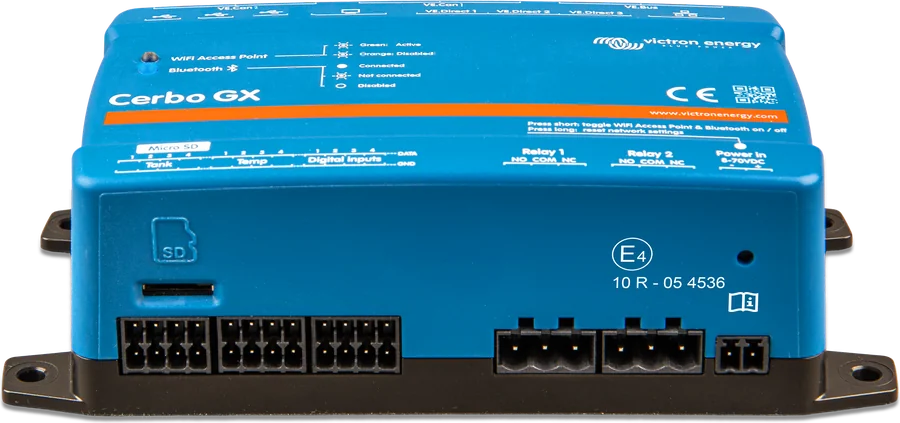
可通过 GX 设备检查 MK3 是否正常:将其插入 GX 设备的 USB 端口后(固件版本 2.23 或更新),逆变器应出现在 GX 设备上。
设备与系统
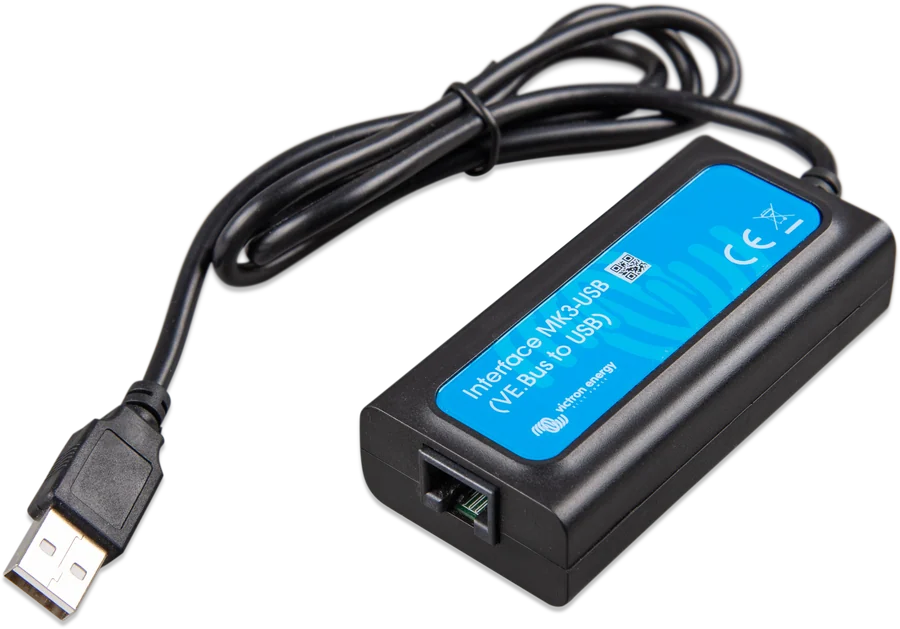
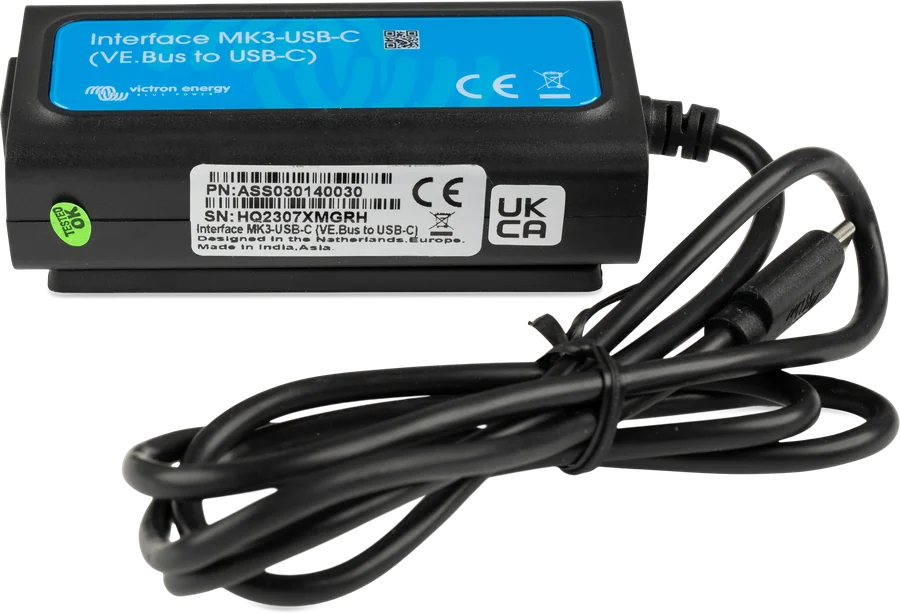
厂家列出的以下设备可通过 MK3-USB 连接电脑,进行配置及固件更新:
- 逆变充电器:MultiPlus(包括 Compact)、MultiPlus-II、MultiPlus-II GX、MultiGrid、Quattro 和 Quattro-II。
- 集成系统:EasySolar、EasySolar-II 和 EasySolar-II GX、EasyPlus,以及 ECOmulti 中的逆变器设置。
- 带 VE.Bus 通信端口的 Phoenix 逆变器。
- VE.Bus BMS V2:也通过此方式进行配置。
VictronConnect 应用中的 MK3 组件支持 Android、Windows 和 macOS,但不支持 iOS。iPhone 和 iPad 不支持通过 USB 进行 OTG 连接,因此无法连接 MK3-USB。
如何连接 MK3-USB
电脑通过 MK3-USB 接口和接入 VE.Bus 端口的直通网线连接逆变器。请将鼠标移至图中组件上,或触摸相应组件。此图为示意图。
- 为设备供电逆变器必须通电,否则 MK3 无法建立通信。
- VE.Bus 线缆使用 UTP 直通跳线,将接口的 RJ45 插座连接至逆变器的 VE.Bus 端口。
- USB 连接电脑使用 Android 时,MK3 与手机之间还需接入 OTG 转接器。
- Settings 模式在 VictronConnect 中选择设备并进入 Settings,进入此模式的密码为“zzz”。
- 保存配置更新前,请将设置保存至文件:固件更新会将设置恢复为出厂默认值。
进入设置之前
固件更新后,逆变器会恢复出厂设置。请先将配置保存到文件;并联和三相系统在更新后需要重新编程配置。
需要普通的 UTP(Ethernet/LAN)直通网线。厂家不建议使用手工压接的网线——即使能在计算机网络中正常使用,其质量也可能不满足 Victron 设备的要求。
进入 VictronConnect 的设置和更新功能需要密码 zzz。并联和三相系统的配置密码请向您的 Victron 供应商索取。
- 供电:Multi 和 Quattro 必须接入 AC 或 DC 电源,Multi Compact 和逆变器必须接入 DC 电源。设备未供电时,接口无法与其通信。
- Android:需要额外的 OTG 转接头,将 USB 转接至手机接口(micro-USB 或 USB-C)。包装内不含此转接头。
- 固件版本:完整功能需要固件 415 或更高版本,即采用新型微控制器的设备(标签上的编号以 26 或 27 开头)。
MK3-USB、VE.Bus Smart dongle 或 GX 设备
MK3-USB 接口
用于配置、固件更新和多设备系统。安装人员的工具——进入 Settings 模式的唯一途径。
Windows · macOS · AndroidVE.Bus Smart dongle
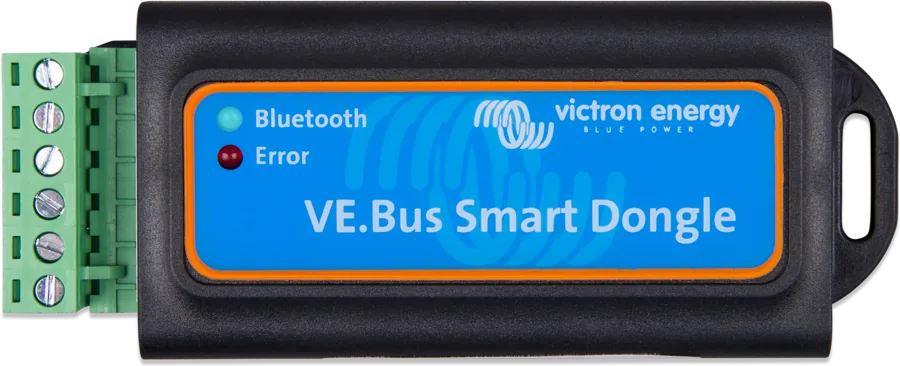
连接同一个 VE.Bus 端口,提供 Bluetooth 通信。可显示状态、切换 On / Off / Charger only(仅充电器)以及调整电流限制,但不能更改设置。
Android · iOS · macOS仅使用 MK3-USB 无法完成的操作
- 无法通过 iPhone 或 iPad 连接。iOS 不支持通过 USB 进行 OTG 连接,因此需要使用计算机或 Android 设备。
- VictronConnect 尚未提供部分设置:Assistants(AC PV、ESS)、Virtual Switch、更改电网规范、锂电池配置向导以及 MultiPlus-II 外部电流传感器设置——这些功能需要使用 VEConfigure。
- 仅部分支持旧款设备。采用旧型微控制器的设备(编号以 19 或 20 开头)只能读取数据,无法更改设置或更新固件。完全不支持编号为 18xxxxx 的型号。
- 旧款 MK2-USB 无法替代它。VictronConnect 不支持 MK2-USB 接口。
常见问题
MK3-USB 的大多数问题源于设备未供电或线缆不正确。以下症状和解决方法直接来自厂家文档。
应用无法识别逆变器
请检查设备是否已供电并开启。Multi 和 Quattro 需要 AC 或 DC 电源,Multi Compact 和逆变器需要 DC 电源。
连接中断或无法建立
请使用线缆测试仪检查网线,或尝试更换网线。必须使用直通线,而不是交叉线——网线的线序可能不同。
不确定 MK3 是否正常
请通过 GX 设备进行测试:将逆变器从 GX 设备的 VE.Bus 端口断开,将 MK3 插入 GX 设备的 USB 接口(固件 2.23 或更高版本),再用网线将逆变器连接至 MK3。如果未显示逆变器,则接口可能已损坏。
macOS 上的更新停在 5%
这是从 VictronConnect 5.9 起在部分 Apple 笔记本电脑上出现的已知问题。厂家提供的临时解决方法是:进度条出现后立即最小化应用窗口,约 20 秒后恢复窗口,查看更新状态。
更新失败
请重试。如果设备仍无法恢复运行,厂家建议通过 VEFlash 软件使用应急恢复方法。
设置出现混乱
可以将设备恢复出厂设置——从 Product info(产品信息)页面执行的每次固件更新都会恢复出厂设置。
Android 手机无法连接
需要使用 OTG 转接头连接接口的 USB 线与手机插口。Victron 不提供此转接头。
应用提示输入密码
使用密码“zzz”可进入 Settings 模式和更新功能。并联和三相系统的配置密码由 Victron 供应商提供。
MK3-USB 常见问题
已有 GX 设备,还需要 MK3-USB 吗?
日常使用不需要——GX 设备可显示数据并控制逆变器。但首次配置、Assistants 和部分更新需要通过 MK3-USB 完成,因此安装人员始终会随身携带。
需要什么线缆?
普通的 UTP(Ethernet/LAN)直通网线,不是交叉线。厂家建议使用工厂成品线;手工压接的网线即使在计算机网络中能正常使用,也经常会引发问题。
可以配合 iPhone 使用吗?
不可以。iOS 不支持通过 USB 进行 OTG 连接,因此无法从 iPhone 或 iPad 连接 MK3-USB。在这些设备上查看状态和控制设备,需要使用 VE.Bus Smart dongle。
MK3-USB 与 VE.Bus Smart dongle 有什么区别?
Dongle 仅支持数据读取和基本控制——On / Off / Charger only(仅充电器)以及输入电流限制。更改设置和更新固件只能通过 MK3-USB 完成。
更新需要联网吗?
不需要。VictronConnect 应用内置最新固件,只需连接设备即可。
旧款 MK2-USB 够用吗?
不够。VictronConnect 不支持 MK2-USB 接口,通过应用配置需要使用 MK3。
一个系统中最多可以配置多少台设备?
VictronConnect 可为最多三台设备创建新的并联、三相或分相系统。对于现有系统,根据逆变器型号,最多支持十二台或十五台设备。
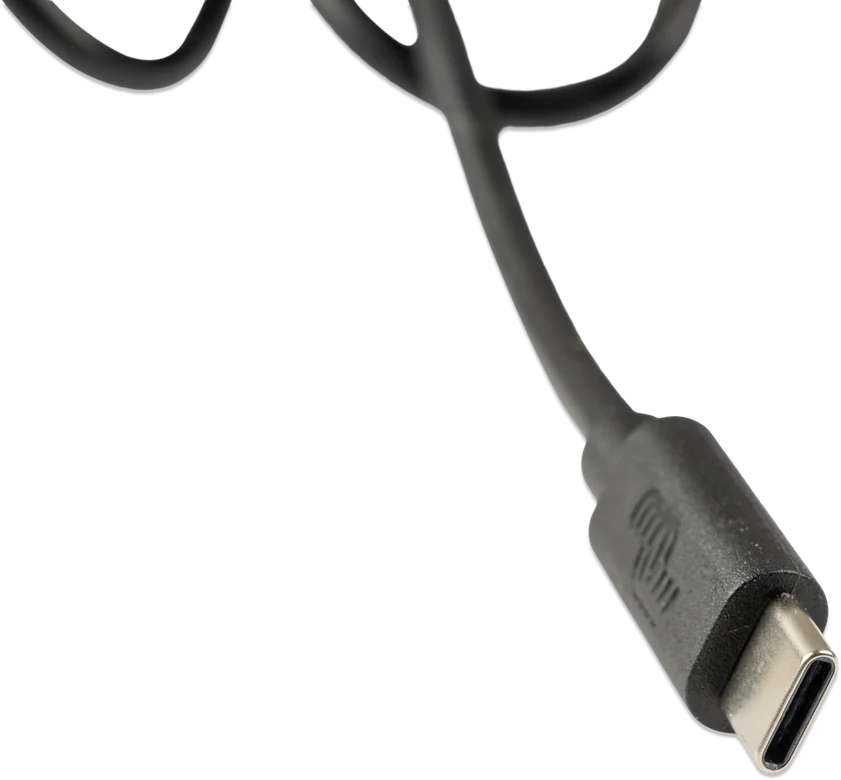
MK3-USB-C 是另一种设备吗?
它是功能相同的新版本,仅计算机端的接口不同(USB-C 取代 USB-A)。两个版本的逆变器端均采用 RJ45 插口连接 VE.Bus 端口。