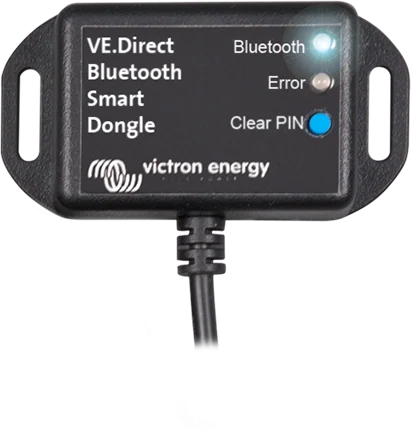
VE.Direct Bluetooth Smart dongle 特写:Bluetooth 和 Error 指示灯以及 Clear PIN 按钮
VE.Direct Bluetooth Smart dongle
这是一款插入 VE.Direct 端口的小型适配器,可为不具备蓝牙功能的设备添加蓝牙,包括较早的 BlueSolar MPPT 控制器、BMV-700 和 BMV-702 电池监控器以及 Phoenix Inverter VE.Direct 逆变器。连接后,即可通过 VictronConnect 应用查看数据、调整设置和更新固件。
- VE.Direct 端口
- Bluetooth
- 线缆 1.5 m
- Instant Readout
- VE.Smart
为无蓝牙设备添加蓝牙
Victron 的新款设备内置蓝牙,较早的设备则没有。将此适配器插入设备的 VE.Direct 端口后,它便充当通信网关:手机先连接适配器,再通过适配器与设备通信。
随后,您可以在 VictronConnect 应用中查看设备状态、修改设置和更新固件。适配器由 VE.Direct 端口供电,无需独立电源。
- 兼容几乎所有带 VE.Direct 端口的 Victron 设备,
- Instant Readout(即时读数):无需建立连接,即可在设备列表中查看关键数据,
- 支持 VE.Smart 网络,设备之间可共享电池数据。
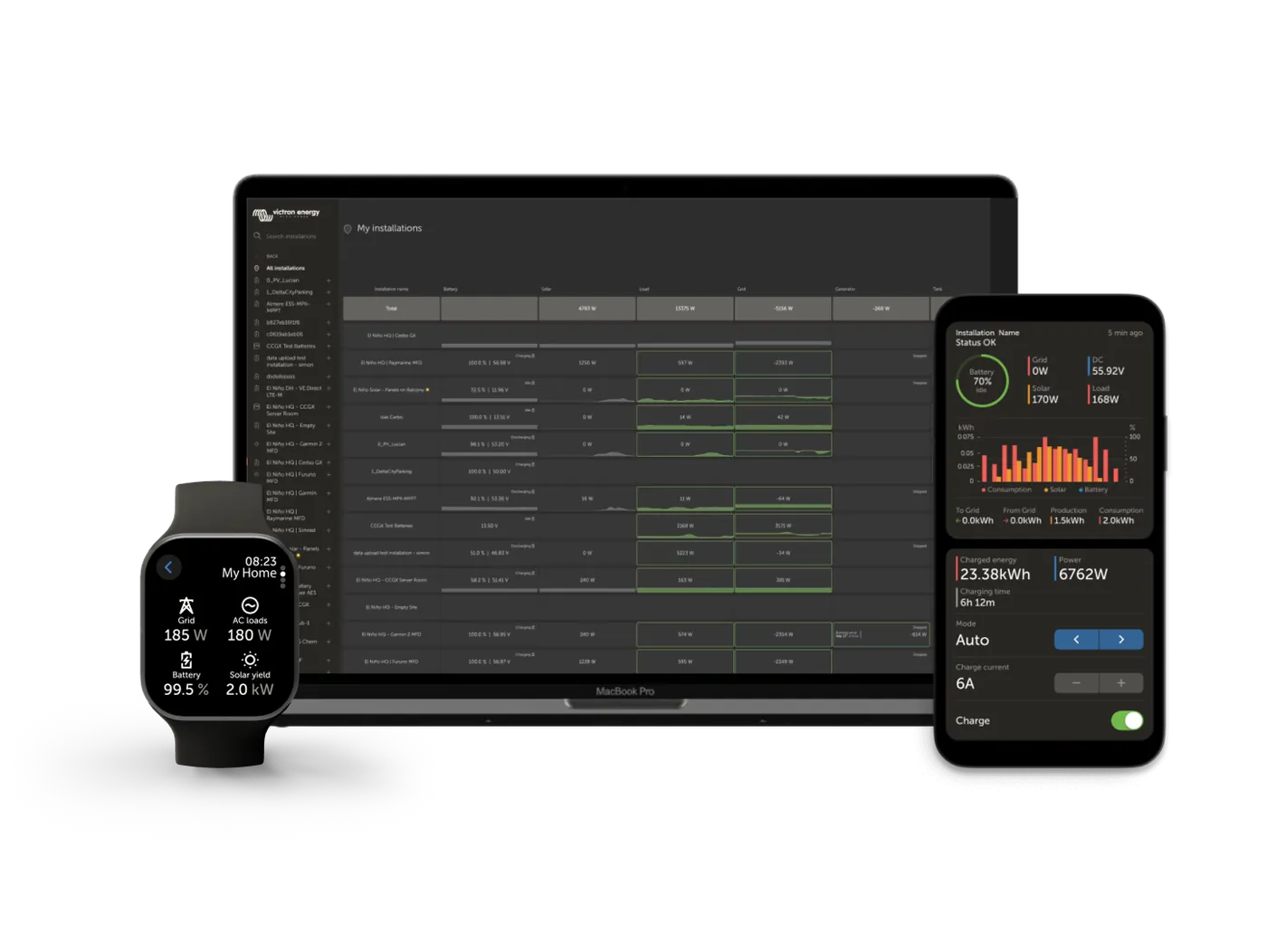
蓝牙适配器的功能
手机查看数据
通过 Android、iOS 和 macOS 上的 VictronConnect 应用,无线查看电池状态、光伏板功率及其他设备数据。
设置与更新
通过适配器,您不仅可以查看数据,还能修改所连接设备的设置并更新其固件。
Instant Readout
将适配器固件更新至 2.41 或更高版本后,无需建立连接,即可在设备列表中查看关键数据,包括警告、报警和错误。
VE.Smart 网络
所连接的设备可从 VE.Smart 网络获取电池电压和温度,例如来自 Smart Battery Sense 或 SmartShunt 的数据。
端口供电
适配器直接由 VE.Direct 端口供电,无需电池或单独的供电线。设备开机时,适配器也随之运行。
两个状态指示灯
蓝灯显示蓝牙连接状态,红灯显示错误和更新进度。两灯的不同组合可明确指示当前状态。
Clear PIN 按钮
用于清除已保存的配对码,适用于手机无法连接或设备更换所有者时。两个指示灯同时闪烁两次,表示清除成功。
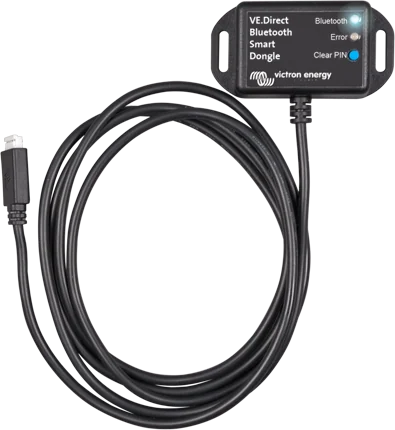
1.5 m 线缆
内置 1.5 m 长的 VE.Direct 线缆。制造商明确规定不得延长。
带 VE.Direct 端口的设备
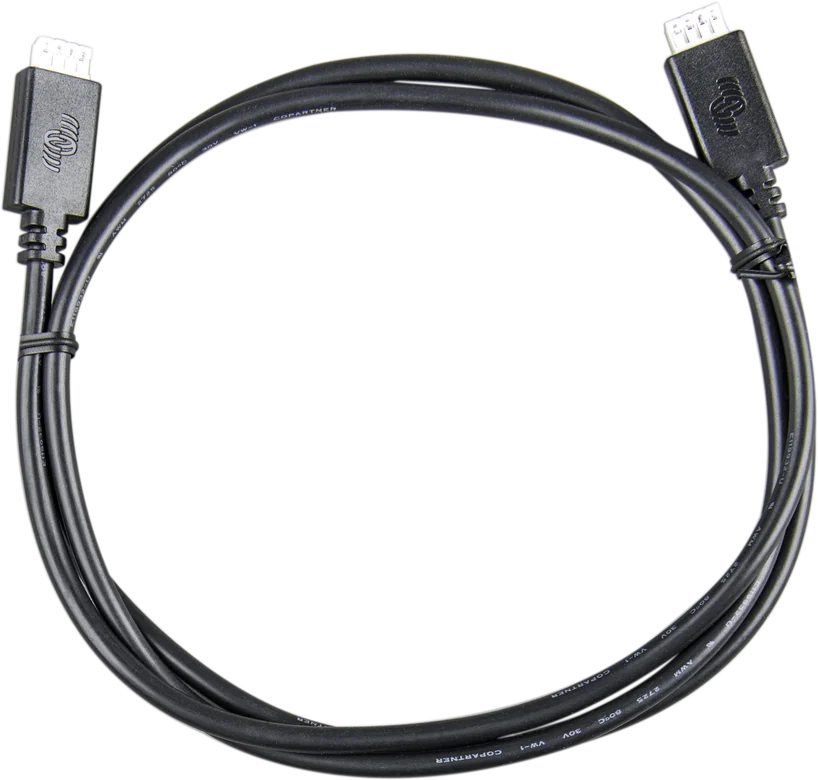
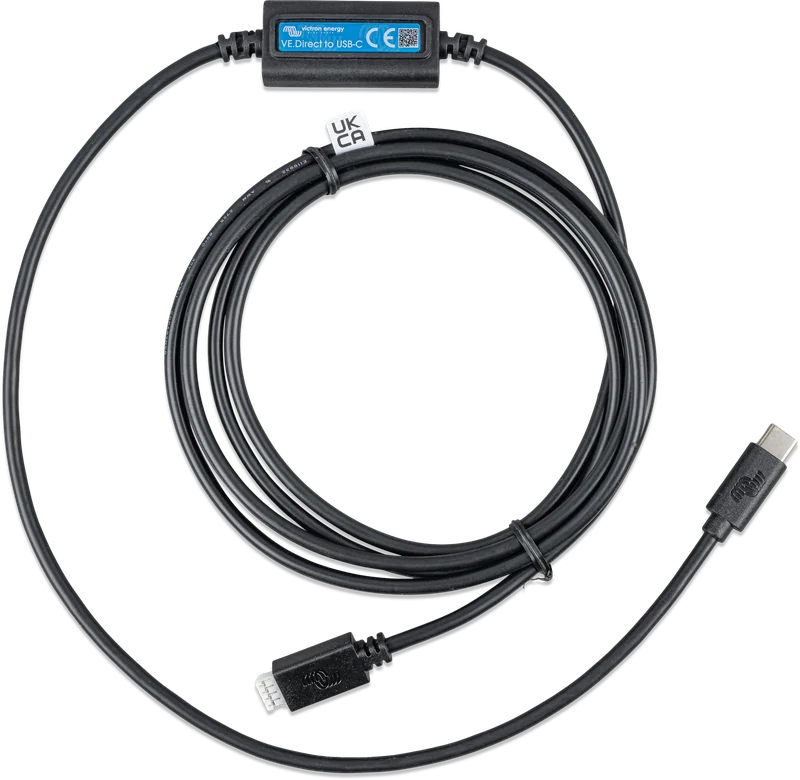
该适配器兼容几乎所有带 VE.Direct 端口的 Victron 设备,最常用于没有内置蓝牙的设备:
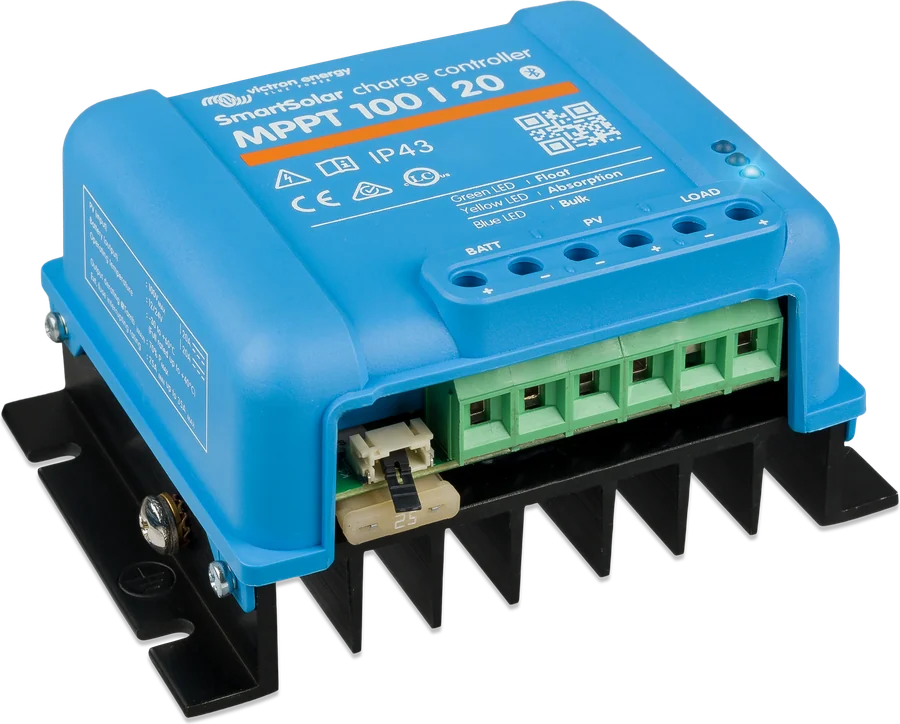
- BlueSolar MPPT 控制器:较早推出、价格较低且不带蓝牙的系列;添加适配器后,操作方式与 SmartSolar 相同。
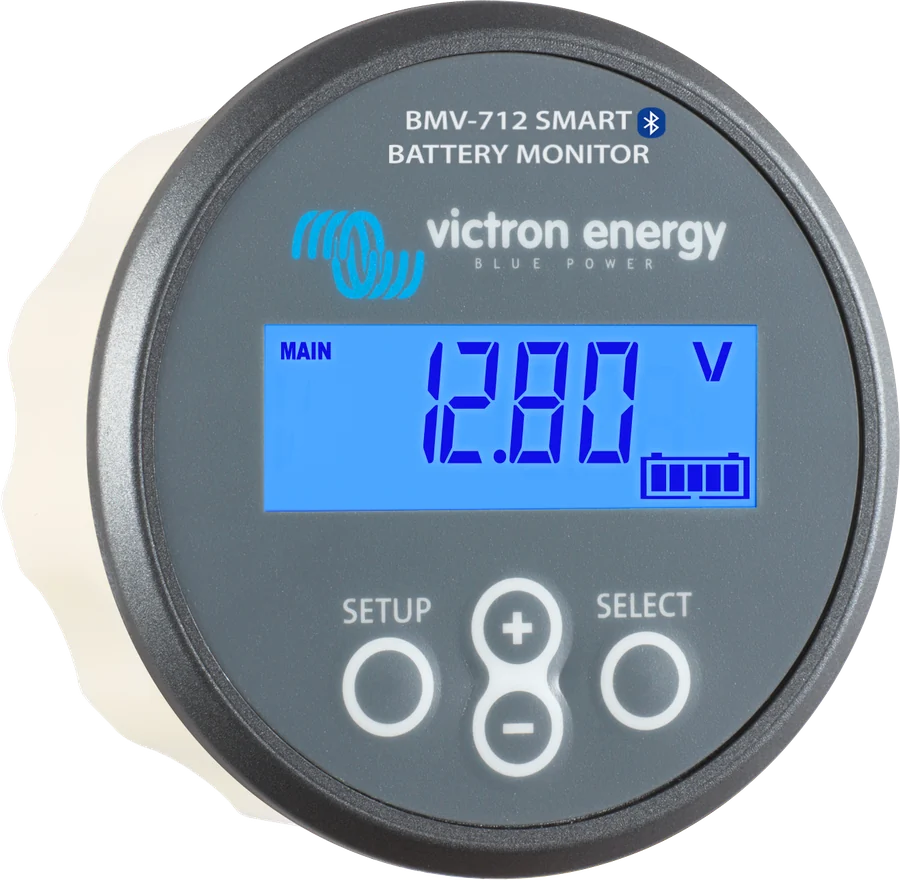
- BMV-700 和 BMV-702 电池监控器:BMV-712 Smart 的前代产品。
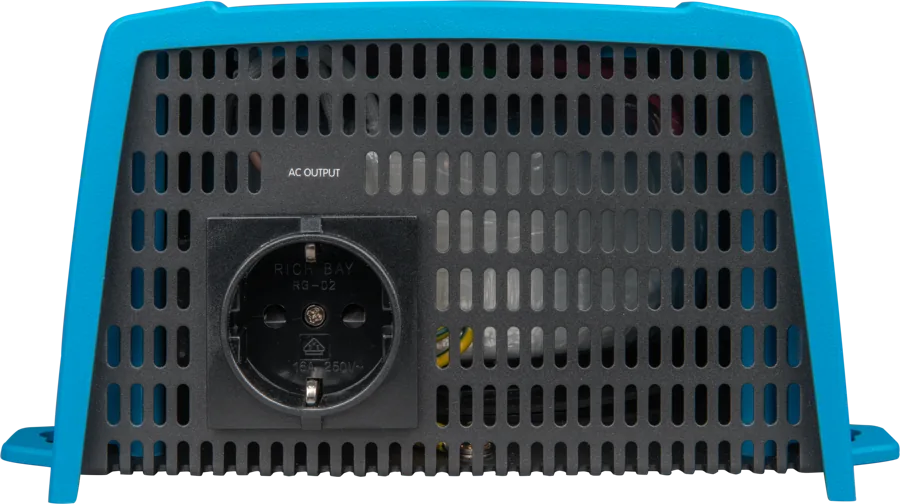
- Phoenix Inverter VE.Direct 逆变器,标准配置不带蓝牙。
该适配器不能连接 GX 设备或 GlobalLink,它们有各自的通信方式。制造商在 VictronConnect 应用手册中提供完整的兼容产品列表。
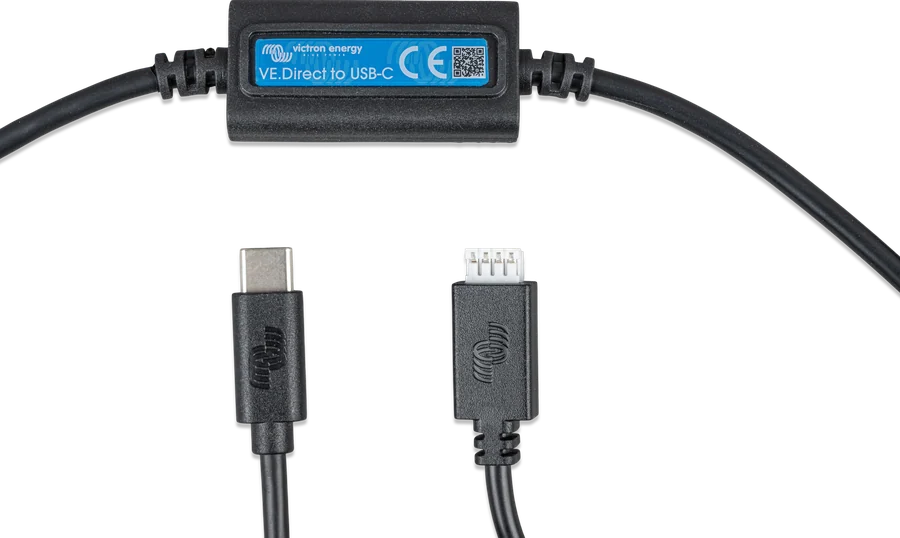
如何连接蓝牙适配器
将适配器插入设备的 VE.Direct 端口后,即可获得供电。手机通过蓝牙连接适配器,VictronConnect 应用显示设备数据。请将鼠标悬停在图中元件上,或点击该元件。此图仅作示意。
- 插接将适配器线缆插入设备的 VE.Direct 端口,同一根线缆同时提供供电。
- 首次启动蓝灯闪烁,红灯闪烁一次,确认运行正常。
- 更新若两个指示灯交替闪烁,应用将自动更新适配器固件。
- 连接方式设备列表中会出现“VE.Direct smart”,并显示所连接产品的名称。
- Instant Readout从 2.41 版本起,无需连接产品,即可在设备列表中查看数据。
首次启动
首次连接时,两个指示灯常会交替闪烁,表示适配器固件需要更新。建立连接后,VictronConnect 应用会自动执行更新,通常也会同时更新设备本身的固件。
蓝牙适配器配有固定的 1.5 m VE.Direct 线缆。选择设备安装位置时,应确保手机处于其通信范围内——在开阔空间中约为 20 米。
蓝牙适配器一次只能连接一台手机或平板电脑。如果应用无法连接,请检查是否已有其他人连接了该设备。
- 操作顺序:请确认带 VE.Direct 端口的设备已通电,插入蓝牙适配器,等待蓝色指示灯开始闪烁,然后通过应用连接。
- 列表中的名称:设备显示为“VE.Direct smart”,并附有已连接产品的名称——之后可以修改名称。
- 配对故障:从手机蓝牙列表中删除“VE.Direct LE”,刷新应用中的列表,按下蓝牙适配器上的按钮进入配对模式,然后重新连接。
蓝牙适配器、USB 接口或 GX 设备
VE.Direct Bluetooth Smart dongle
通过手机无线查看数据和调整设置。对于没有内置蓝牙的单台设备,这是最简单的方案。
Android、iOS、macOSVE.Direct–USB 接口
用于连接 VE.Direct 端口与电脑的线缆。使用 Windows 时必须采用此连接方式——蓝牙适配器不支持该系统。
有线 · 无蓝牙GX 设备
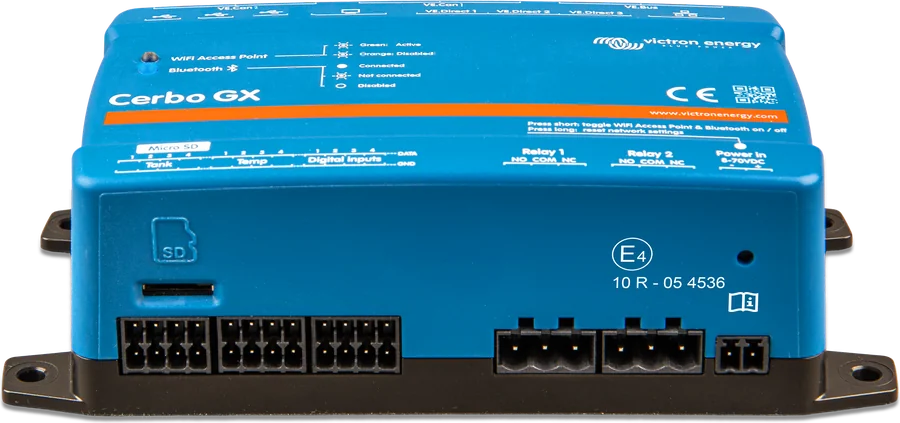
Cerbo GX 同时采集所有设备的数据,并发送至 VRM 门户。蓝牙适配器无法连接到 Cerbo GX——GX 设备通过普通 VE.Direct 线缆连接各产品。
多台设备 · VRM蓝牙适配器不支持的功能
- 不支持 Windows。该系统上的 VictronConnect 应用不支持蓝牙——需要使用 VE.Direct–USB 接口。
- 不支持 VE.Smart 网络中的充电同步——可以传输电压和温度数据,但控制器之间无法同步充电阶段。
- 不支持已保存的趋势数据,也不支持重置后设置荷电状态时的“Keep SOC”选项。
- 无法连接到 GX 设备或 GlobalLink——这些设备具有自身的通信功能。
指示灯含义
通电后,蓝色指示灯开始闪烁,红色指示灯闪亮一次,以检查红灯是否正常。以下列出说明书中的所有指示灯组合。
蓝灯慢闪,红灯熄灭
适配器已准备好连接,正在等待运行 VictronConnect 应用的手机。
蓝灯常亮,红灯熄灭
已正常连接应用,可以查看设备数据和调整设置。
蓝灯常亮,红灯常亮
VE.Direct 通信故障。无法识别所连接的设备——通过应用只能更新蓝牙适配器自身的固件。
两灯均慢闪
同样表示 VE.Direct 通信故障:应用可以识别适配器,但无法识别所连接的设备。
两灯均连续闪亮两次
确认按下“Clear PIN”按钮后已清除 PIN 码。
两灯快速交替闪烁
适配器固件需要更新——请通过应用连接,应用将自动完成更新。
蓝灯常亮,红灯快闪或慢闪
正在更新固件:快闪表示正在传输,慢闪表示正在写入。
无法连接蓝牙适配器
请检查设备是否通电(适配器由 VE.Direct 端口供电)、您是否处于通信范围内(开阔空间中约为 20 m),以及是否已有其他手机连接。拔下并重新插入适配器,再重新配对,也可能解决问题。
更改后手机无法发现设备
请从手机蓝牙列表中删除“VE.Direct LE”,刷新应用中的列表,按下蓝牙适配器上的按钮,并确认配对。
VE.Direct 蓝牙适配器常见问题
适配器兼容哪些设备?
兼容几乎所有带 VE.Direct 端口的 Victron 产品——最常用于较早的 BlueSolar MPPT 控制器、BMV-700 和 BMV-702 电池监控器,以及 Phoenix Inverter VE.Direct 逆变器。无法连接到 GX 设备或 GlobalLink。
适配器需要独立供电吗?
不需要。它由 VE.Direct 端口供电,因此只要连接的设备开启,适配器就能工作。
可以连接电脑吗?
可以连接 macOS 电脑,但不支持 Windows——Windows 上的 VictronConnect 应用不支持蓝牙。此时需要使用 VE.Direct–USB 接口。
通信范围有多大?
在开阔空间中约为 20 米。金属结构和水会显著缩短通信距离——在这些环境中,使用 GX 设备和 VE.Direct 线缆往往更合适。
什么是 Instant Readout?
这是一种无需建立连接,即可在应用列表中查看设备主要数据、警告和报警的模式。需要适配器固件版本为 2.41 或更高,并启用“Bluetooth live data advertisement”选项。
蓝牙适配器支持 VE.Smart 网络吗?
支持,但存在限制:可以传输电池电压和温度数据,但无法通过适配器实现控制器之间的充电同步。也不支持已保存的趋势数据或“Keep SOC”选项。
忘记 PIN 码怎么办?
请按下外壳上的“Clear PIN”按钮。两盏指示灯均连续闪亮两次,表示 PIN 码已清除;之后需要重新与手机配对。
可以延长线缆吗?
不可以。制造商明确禁止延长——1.5 m VE.Direct 线缆是适配器的一部分。