
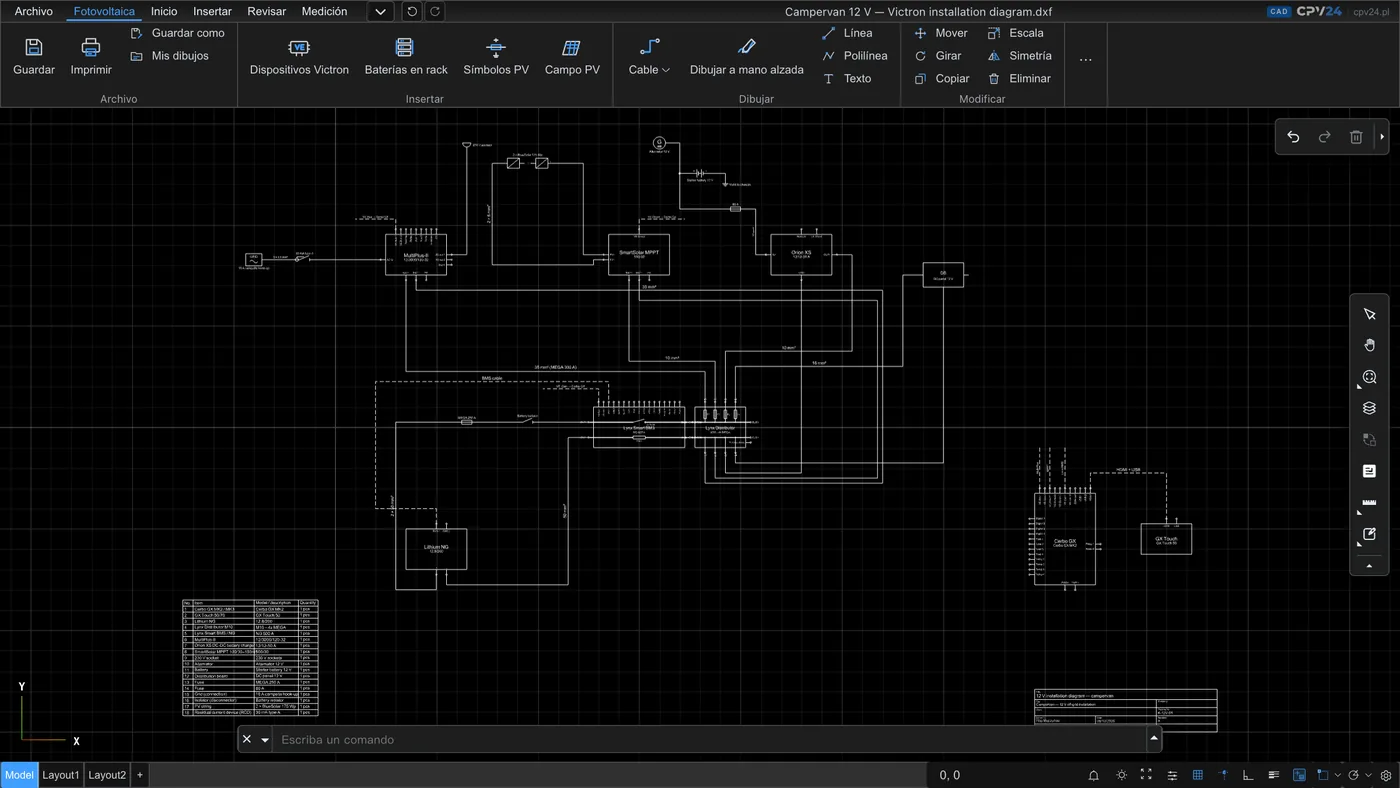
01Para qué sirve
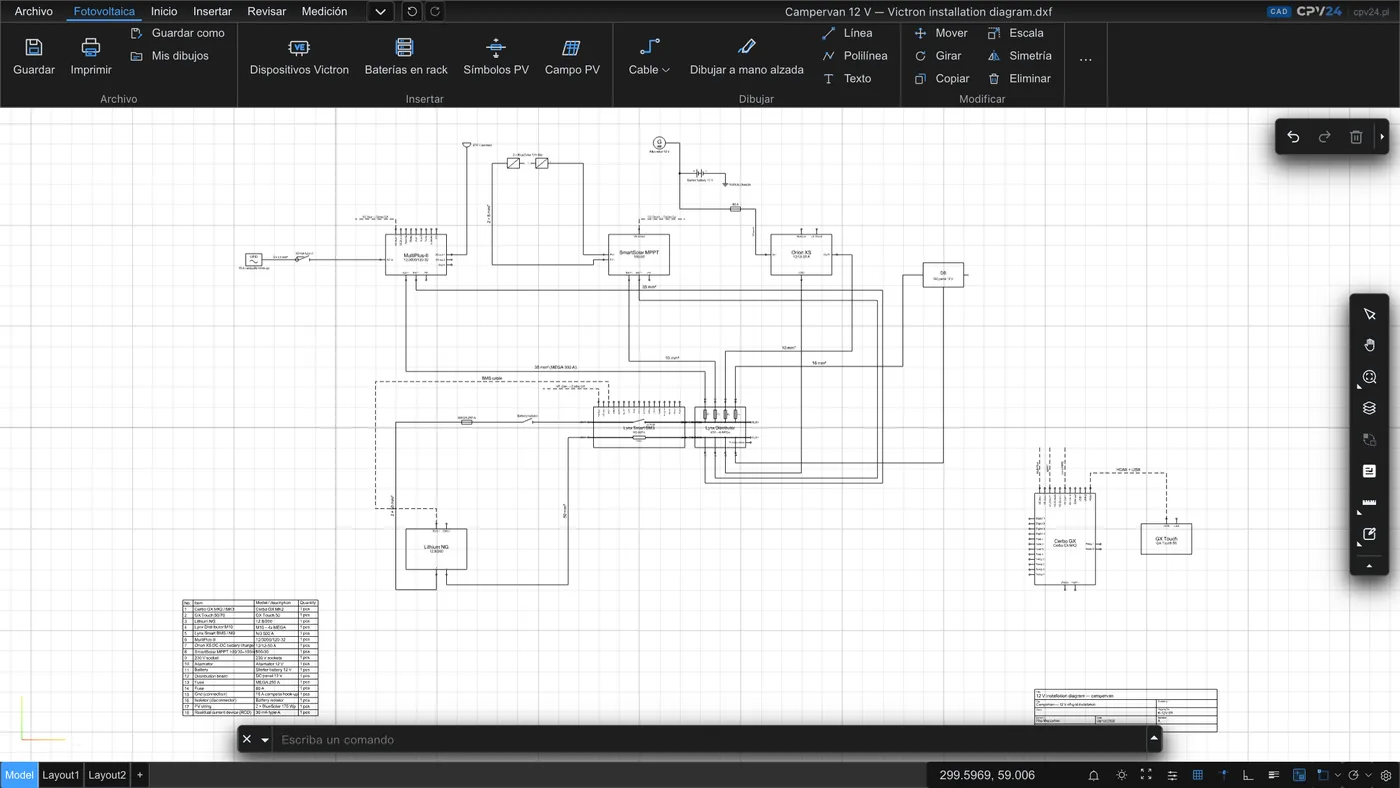
CAD CPV24 es un programa CAD que funciona en el navegador, diseñado para instalaciones con dispositivos Victron Energy: autocaravanas y veleros, viviendas aisladas, sistemas de almacenamiento de energía e instalaciones fotovoltaicas. Creas el esquema con símbolos de dispositivos ya preparados y bornes identificados, como AC-in, AC-out, VE.Bus o BAT+ y BAT−. Los conectas con cables según su tipo (DC, PV, AC, PE, comunicación), y el programa calcula automáticamente la lista de materiales.
Los dibujos se guardan en el servidor con un historial de versiones. También puedes abrir un archivo DWG o DXF del cliente, por ejemplo un plano del tejado, y distribuir los módulos FV sobre él. Puedes imprimir el dibujo terminado o guardarlo como PDF, y descargarlo como DXF para trabajar en otro programa CAD.
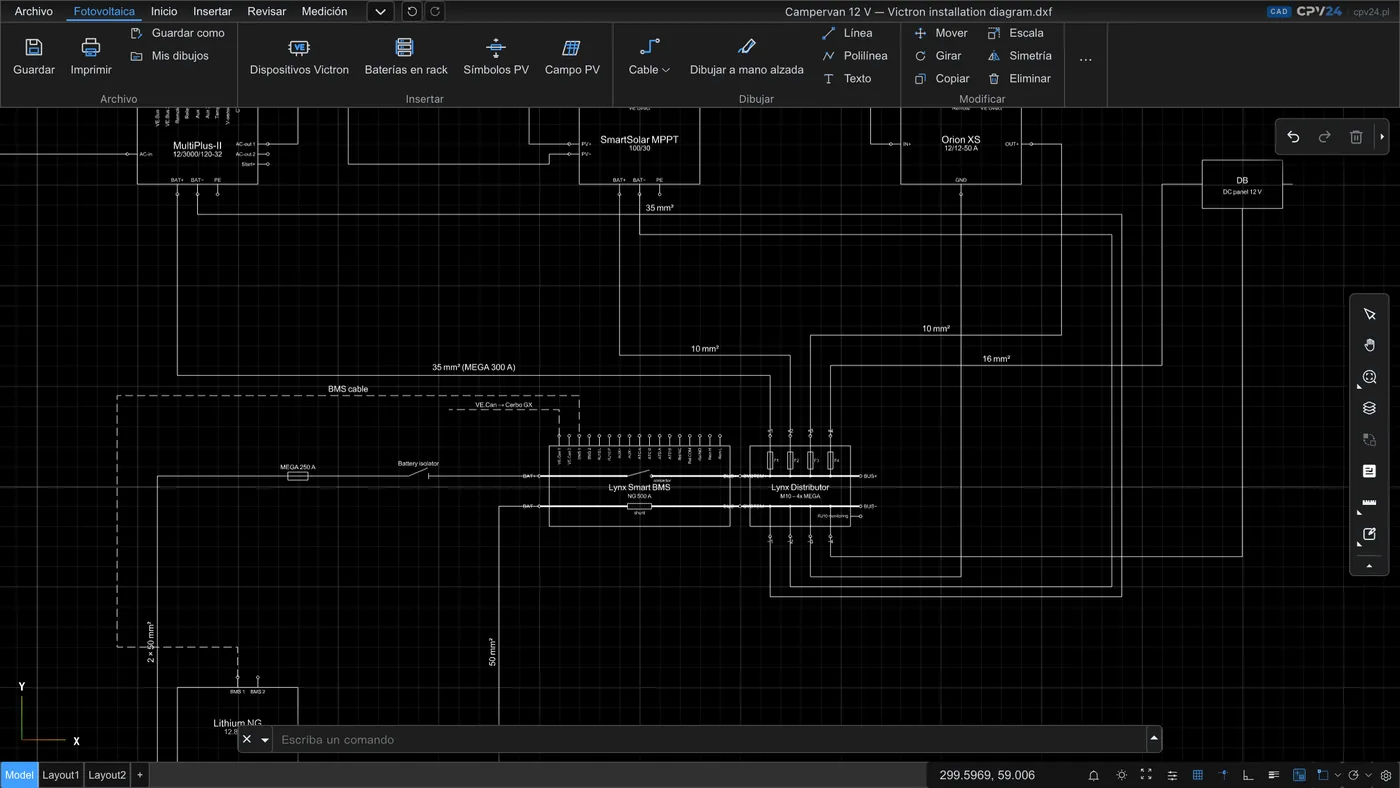
El dibujo sirve para preparar una oferta, hablar con el cliente y planificar las compras. Un proyectista o instalador debe comprobar el esquema de ejecución, las secciones de los cables y las protecciones según los manuales de los dispositivos Victron. Puedes calcular las secciones y los fusibles con la calculadora de cables y fusibles.
02Biblioteca de dispositivos Victron
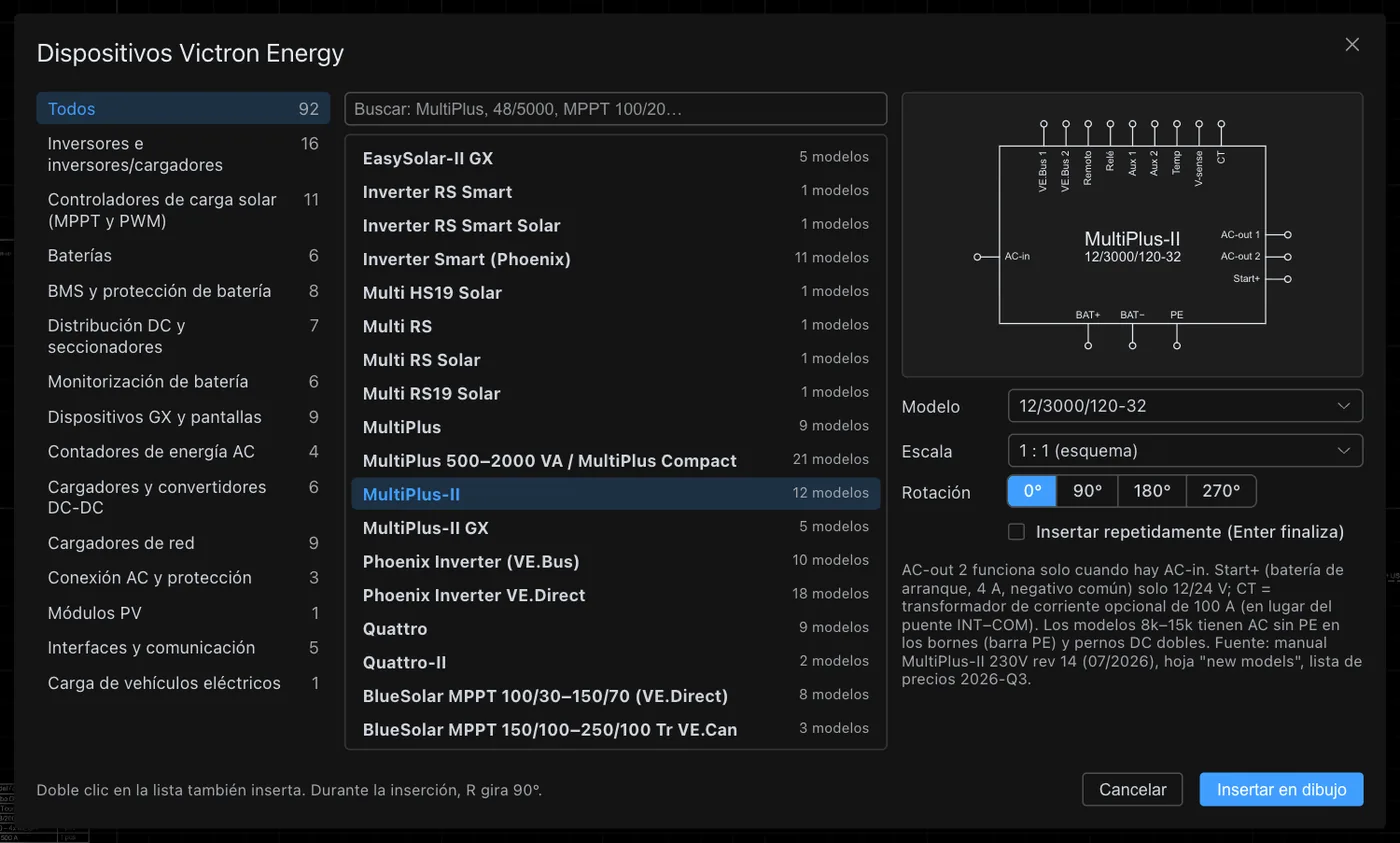
La ventana Dispositivos Victron contiene 92 familias de dispositivos en 14 grupos. Incluye inversores/cargadores (MultiPlus, MultiPlus-II, Quattro, Multi RS, EasySolar-II GX), reguladores SmartSolar y BlueSolar, baterías Lithium NG, LiFePO4 Smart y AGM, sistemas Lynx y BMS, monitores de batería, dispositivos GX, cargadores de baterías, convertidores DC-DC, contadores de energía y una estación de carga para vehículos. Cada familia tiene una lista de modelos, por lo que insertas un dispositivo concreto, por ejemplo MultiPlus-II 12/3000/120-32.
- La vista previa muestra el símbolo con los bornes identificados y una breve nota del manual, por ejemplo sobre cuándo funciona la salida AC-out 2.
- El buscador admite el nombre o el modelo, por ejemplo «48/5000» o «MPPT 100/20».
- Escala 1 : 1 para el esquema, giro en pasos de 90° (tecla R durante la inserción) e inserción múltiple, que finaliza con Enter.
03Símbolos FV, protecciones y barras
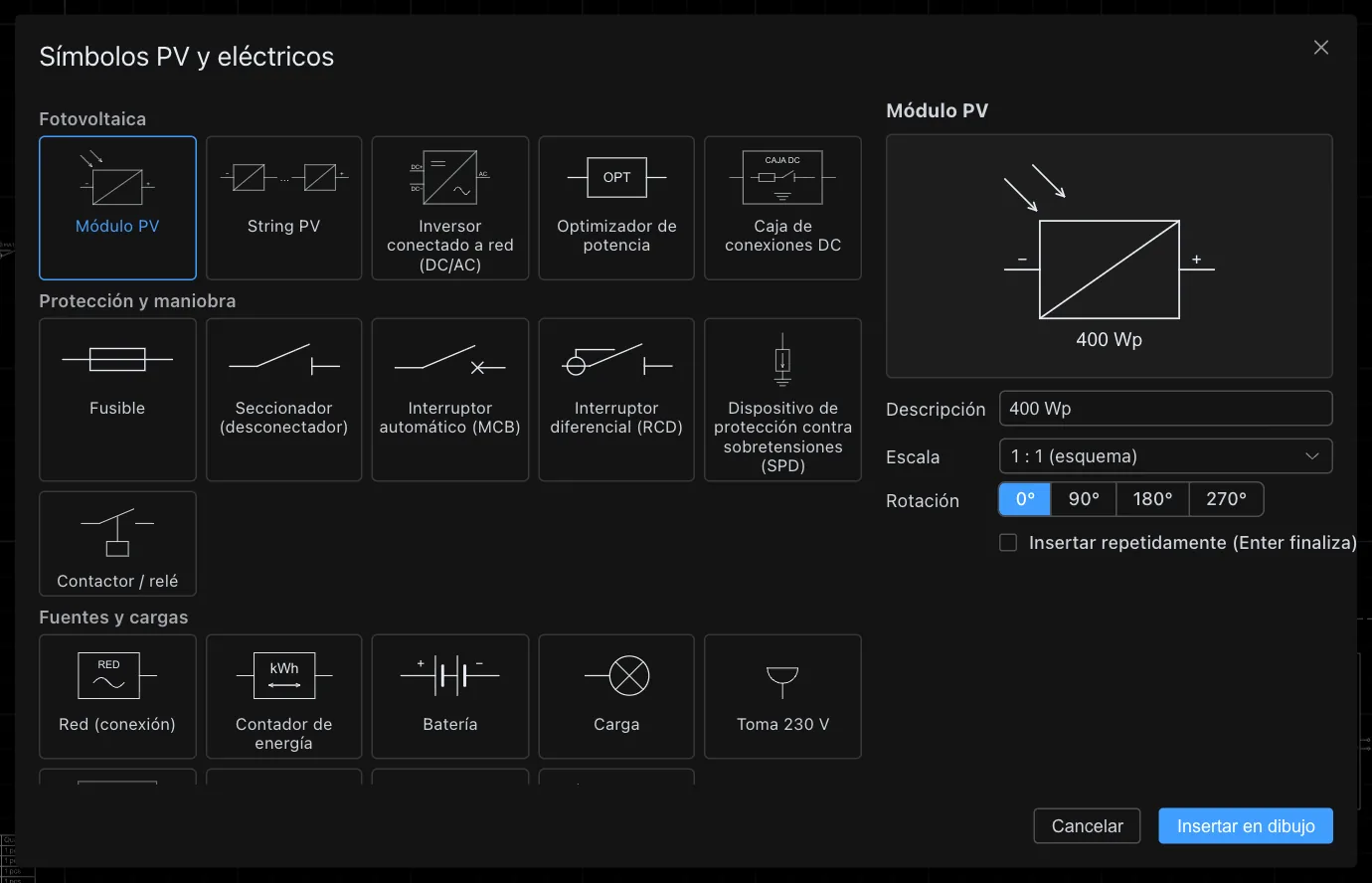
La ventana Símbolos FV completa la biblioteca con elementos que no son dispositivos Victron:
- Fotovoltaica: módulo FV, cadena (string), inversor de red, optimizador de potencia, caja de conexiones DC.
- Protecciones y elementos de maniobra: fusible, interruptor-seccionador, magnetotérmico, interruptor diferencial (RCD), protector contra sobretensiones (SPD), contactor o relé.
- Fuentes y consumos: red (acometida), contador de energía, batería, carga, toma de 230 V, cuadro eléctrico, alternador, generador, conmutador de fuentes.
- Barras y conexiones: barras DC+, DC− y PE, puesta a tierra, nodo, borne.
Los bornes de los símbolos son pequeños círculos en los extremos de las líneas, y los cables se ajustan automáticamente a ellos.
04Baterías rack de 51,2 V
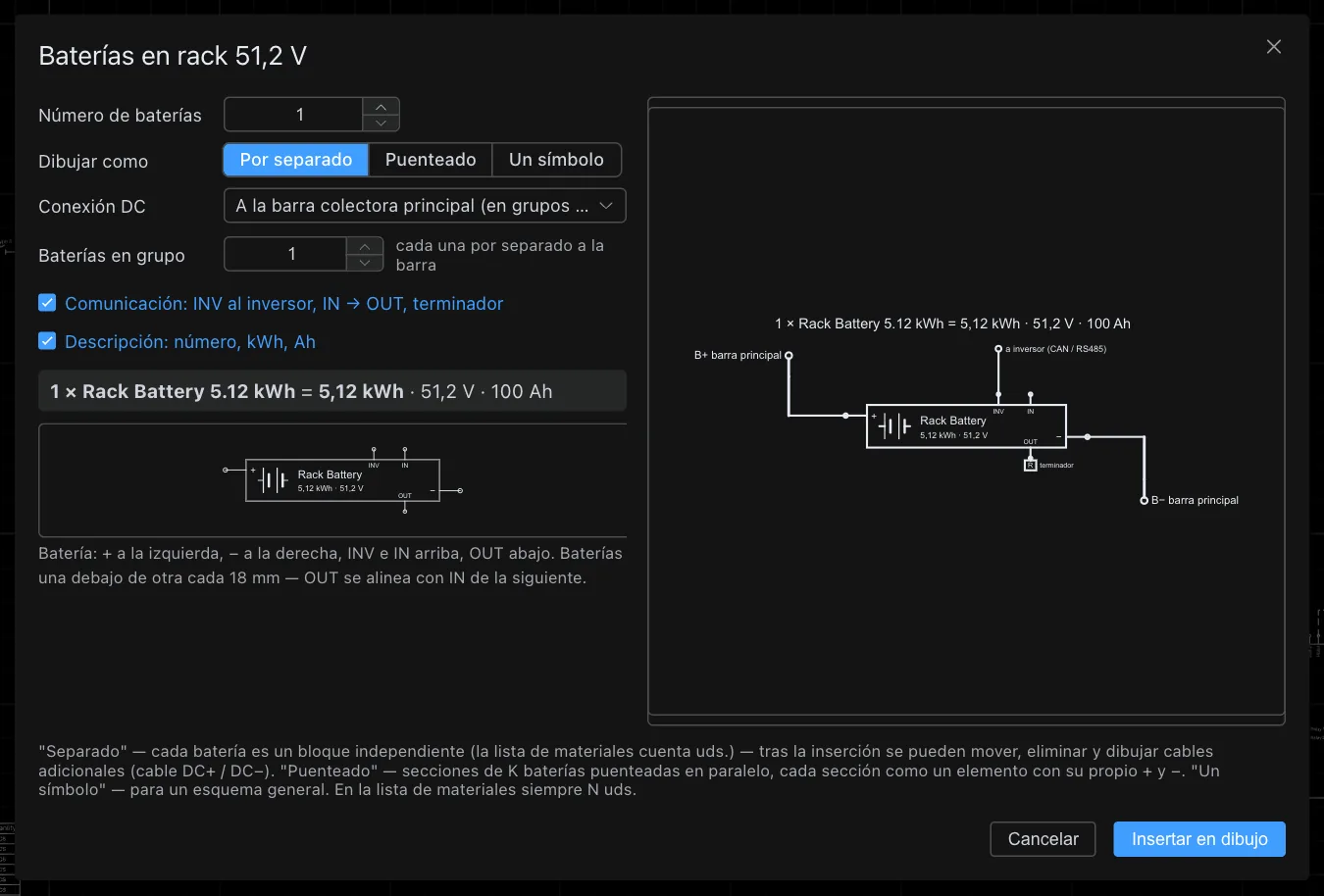
Puedes insertar un sistema de almacenamiento con baterías rack (Rack Battery 5,12 kWh, 51,2 V, 100 Ah) desde una sola ventana. Indicas el número de baterías y eliges cómo dibujarlas:
- Por separado: cada batería es un bloque independiente que puedes mover, eliminar y conectar con cables.
- Puenteadas: secciones de varias baterías conectadas en paralelo, cada una con su propio + y −.
- Un solo símbolo: para el esquema general.
El programa añade las barras B+ y B−, las conexiones de comunicación de las baterías (INV al inversor, IN → OUT entre baterías, terminador al final) y una descripción con la capacidad total, por ejemplo 4 × 5,12 kWh = 20,48 kWh, 51,2 V, 400 Ah. En la lista de materiales, las baterías siempre se contabilizan por unidades.
05Cables y dibujo
- Cable ofrece estos tipos: DC+ y DC− (batería), PV+ y PV− (paneles), AC 230/400 V, PE (protección) y comunicación (VE.Bus, VE.Can, VE.Direct). Haces clic en los puntos sucesivos, terminas con Enter y después escribes la descripción, por ejemplo «DC+ 35 mm²».
- Dibujo: dibujo a mano alzada, línea, polilínea y texto; para editar, los comandos mover, girar, copiar, escala, simetría y eliminar.
- Ayudas de dibujo: F3 activa la referencia a objetos, F7 la rejilla, F8 el modo ortogonal y F10 el rastreo polar. La rueda del ratón ajusta el zoom; al mantenerla pulsada, desplazas la vista, y Esc cancela el comando.
- También puedes escribir los comandos en la línea de comandos, como en los programas CAD tradicionales.
06Campo de paneles sobre el plano del tejado
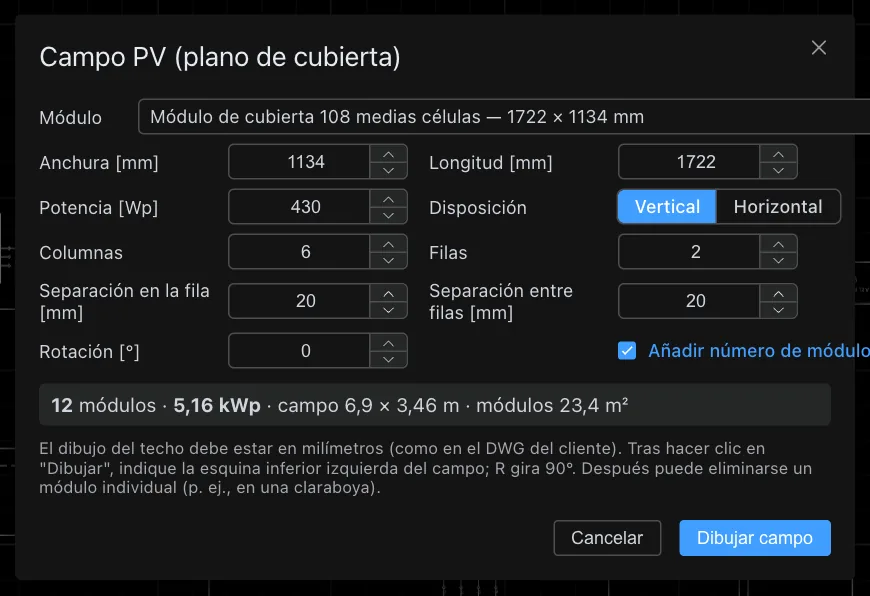
Para distribuir los módulos, abre el plano del tejado del cliente (DWG o DXF en milímetros) y selecciona Campo de paneles. Indicas las dimensiones y la potencia del módulo, la orientación (vertical u horizontal), el número de columnas y filas, las separaciones y el giro. El programa muestra inmediatamente el resultado, por ejemplo 12 módulos · 5,16 kWp · campo de 6,9 × 3,46 m, y dibuja el campo desde la esquina indicada. Después puedes eliminar un módulo individual, por ejemplo junto a una ventana de tejado.
Inserta los símbolos de dispositivos en el plano del tejado a escala × 20 o × 50 para que sean legibles.
07Lista de materiales, cajetín e impresión
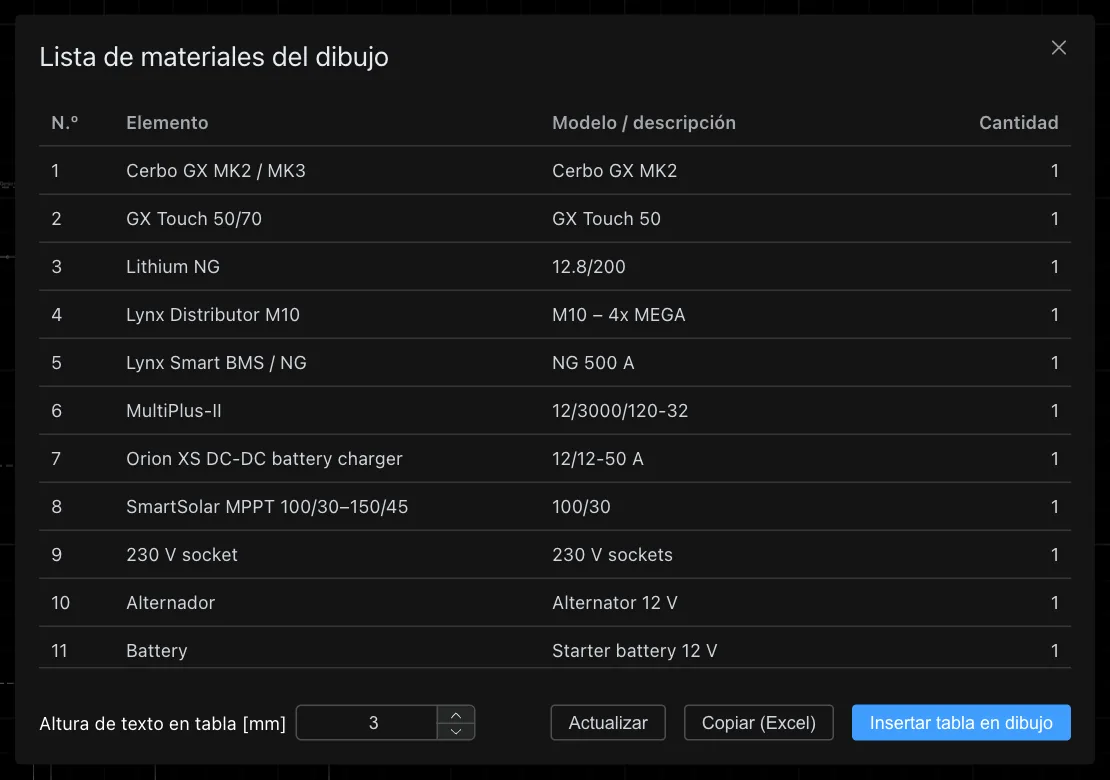
- Lista de materiales contabiliza los dispositivos y módulos del dibujo: elemento, modelo y cantidad. Puedes copiar la lista a Excel o insertarla en el dibujo como tabla.
- El cajetín incluye el título, la instalación, el cliente, el autor, la fecha, la empresa, el número de dibujo, la revisión y el estado.
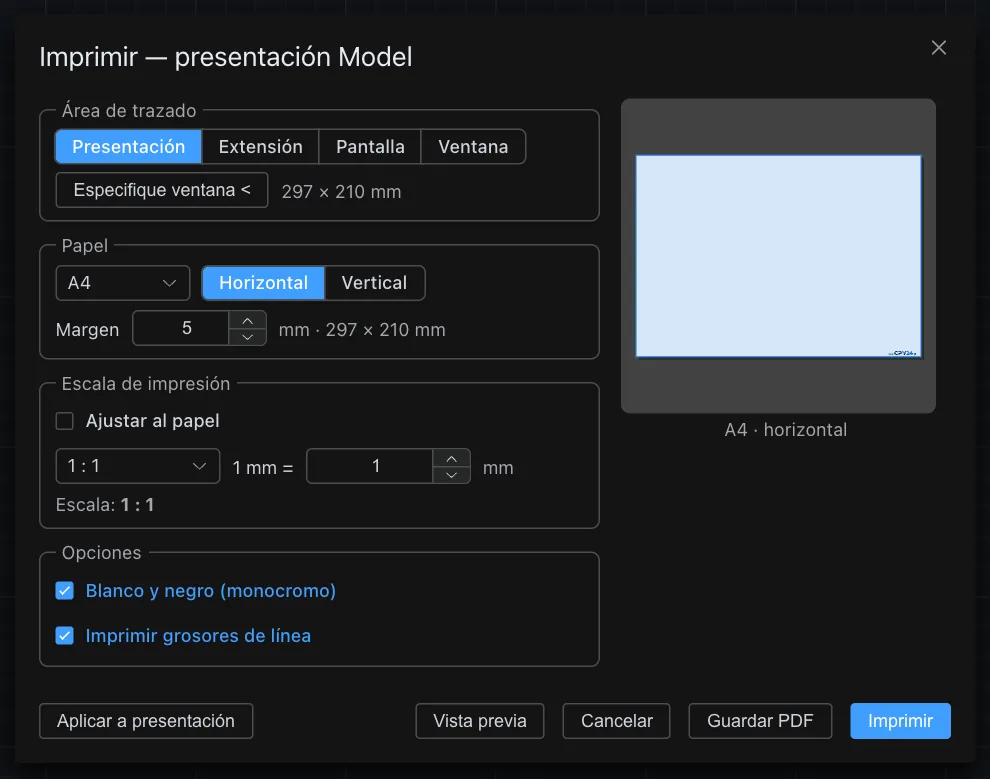
- Imprimir permite elegir el área (presentación, extensión, pantalla o ventana seleccionada), el papel y la orientación, los márgenes y la escala (ajustada al papel o fija, p. ej. 1 : 1). Puedes imprimir en blanco y negro y con grosores de línea. En lugar de imprimir, puedes guardar un PDF.
- Hojas (presentaciones) con ventanas gráficas y su escala, como en un CAD clásico.
08Fondo y líneas
Tienes tres temas: fondo negro con líneas blancas, fondo azul con líneas blancas y fondo blanco con líneas negras. También puedes mostrar los colores originales de las capas del dibujo.
09Guardado, versiones y archivos
- Guardar (Ctrl+S) guarda el dibujo en el servidor. Cada guardado crea una nueva versión y las anteriores quedan en el historial.
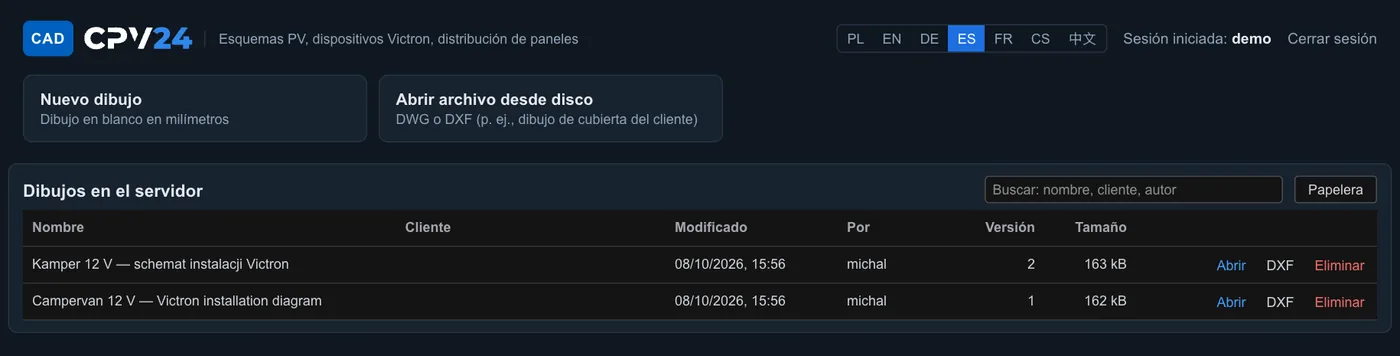
- Mis dibujos es una lista con nombre, cliente, fecha de modificación, autor, número de versión y tamaño, con un buscador. Cada dibujo tiene los botones Abrir, DXF (descarga) y Eliminar. Los dibujos eliminados van a la papelera.
- Abrir archivo del disco admite DWG o DXF, p. ej. un plano de cubierta de un cliente.
- Exportación a DXF, PDF, SVG, HTML o imagen (menú Archivo → Exportar).
10Cuenta, límites e idiomas
- Registro: correo electrónico y contraseña (mín. 8 caracteres). Recibirás un enlace de activación por correo. Si no lo ves, comprueba la carpeta de SPAM.
- Cuenta gratuita: hasta un total de 1 h 59 min de trabajo al día desde una misma dirección IP y un máximo de 8 personas conectadas simultáneamente. La cuenta admite hasta 30 dibujos y 500 MB de datos (todas las versiones juntas).
- Ejemplos: todos tienen acceso a un esquema de autocaravana de 12 V listo para usar, también en inglés. El ejemplo modificado se guarda como tu propia copia.
- Sin límite de tiempo: la suscripción ofrece acceso ilimitado; encontrarás los detalles en el programa.
- Idiomas: polaco, inglés, alemán, español, francés, checo y chino. El selector está en la página de inicio de sesión y en la lista de dibujos.
- El programa funciona en el navegador del ordenador, por lo que no necesitas instalar nada. La conexión está cifrada.
Abrir CAD CPV24Crear una cuenta gratuita
Relacionado
- Esquemas: esquemas orientativos listos para usar para autocaravanas, veleros, viviendas con ESS y viviendas aisladas.
- Cables y fusibles: secciones y protecciones para las anotaciones del esquema.
- Instalación en una autocaravana desde cero: orden de los trabajos en una instalación de 12 V.
- Generador de flujos Node-RED: otra herramienta online de cpv24.pl para automatizaciones en Cerbo GX.