
01Do czego służy
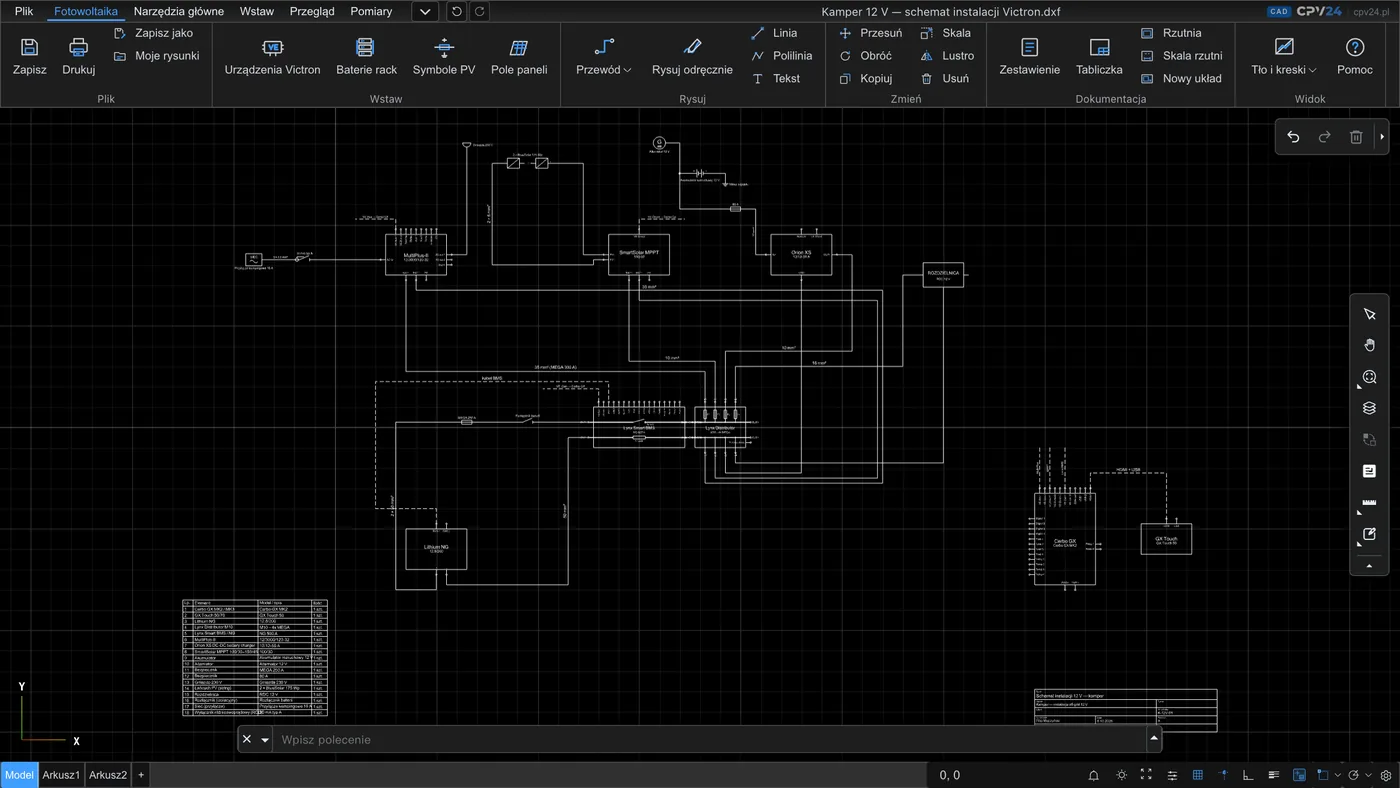
CAD CPV24 to program CAD działający w przeglądarce, przygotowany pod instalacje z urządzeniami Victron Energy: kampery i jachty, domki off-grid, magazyny energii i instalacje fotowoltaiczne. Schemat składasz z gotowych symboli urządzeń z opisanymi zaciskami, takimi jak AC-in, AC-out, VE.Bus albo BAT+ i BAT−. Łączysz je przewodami według rodzaju (DC, PV, AC, PE, komunikacja), a zestawienie materiałów program liczy sam.
Rysunki zapisują się na serwerze, z historią wersji. Otworzysz w nim też plik DWG albo DXF od klienta, na przykład plan dachu, i rozmieścisz na nim moduły PV. Gotowy rysunek wydrukujesz albo zapiszesz jako PDF, a do pracy w innym programie CAD pobierzesz go jako DXF.
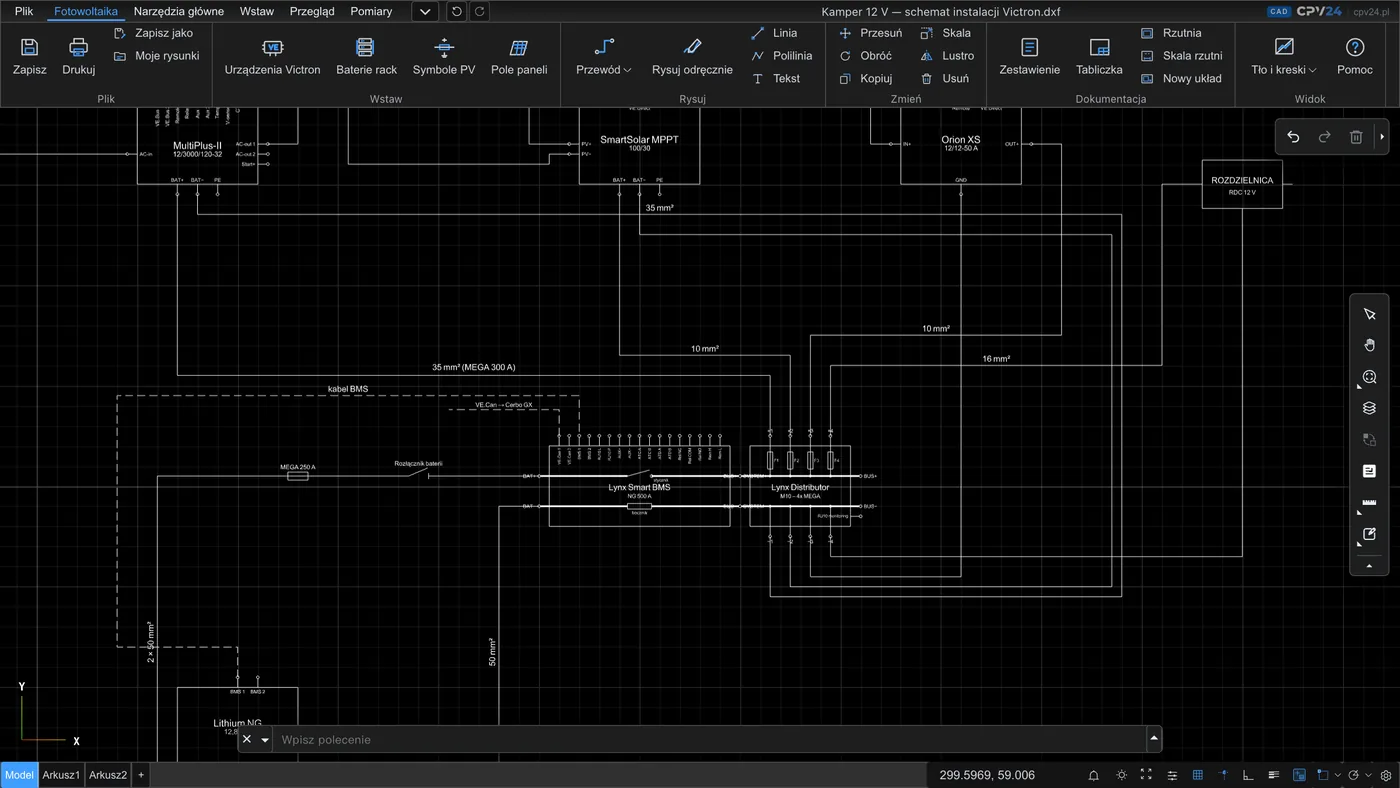
Rysunek przyda się do oferty, rozmowy z klientem i zaplanowania zakupów. Schemat wykonawczy, przekroje przewodów i zabezpieczenia musi sprawdzić projektant albo instalator, według instrukcji urządzeń Victron. Przekroje i bezpieczniki policzysz w kalkulatorze przewodów i bezpieczników.
02Biblioteka urządzeń Victron
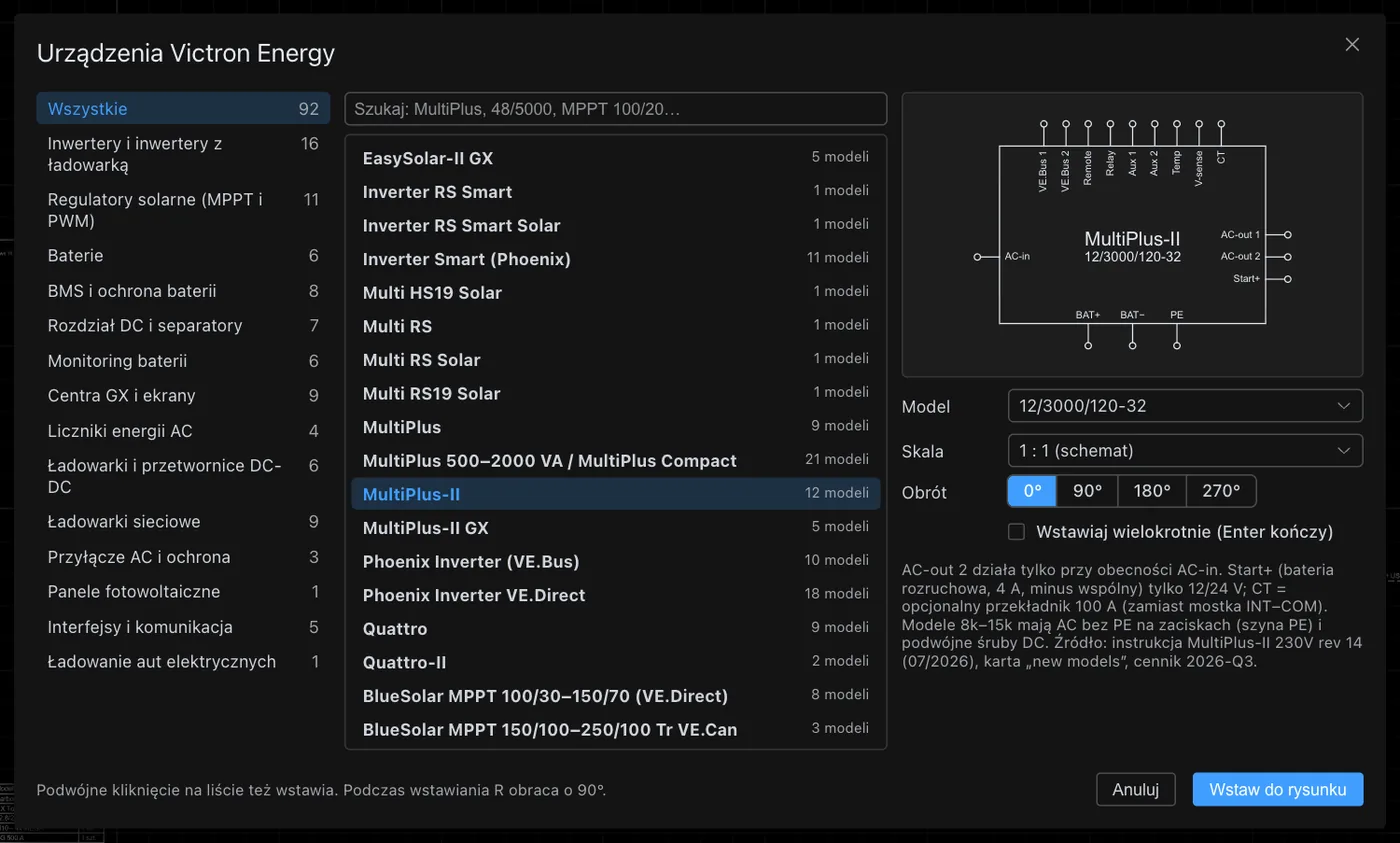
Okno Urządzenia Victron zawiera 92 rodziny urządzeń w 14 grupach. Są w nim inwertery z ładowarką (MultiPlus, MultiPlus-II, Quattro, Multi RS, EasySolar-II GX), regulatory SmartSolar i BlueSolar, baterie Lithium NG, LiFePO4 Smart i AGM, systemy Lynx i BMS, monitory baterii, centra GX, ładowarki, przetwornice DC-DC, liczniki energii i stacja ładowania aut. Każda rodzina ma listę modeli, więc wstawiasz konkretne urządzenie, np. MultiPlus-II 12/3000/120-32.
- Podgląd pokazuje symbol z opisanymi zaciskami i krótką notatkę z instrukcji, na przykład o tym, kiedy działa wyjście AC-out 2.
- Wyszukiwarka przyjmuje nazwę albo model, np. „48/5000” lub „MPPT 100/20”.
- Skala 1 : 1 do schematu, obrót co 90° (podczas wstawiania klawisz R) i wstawianie wielokrotne, które kończy Enter.
03Symbole PV, zabezpieczenia i szyny
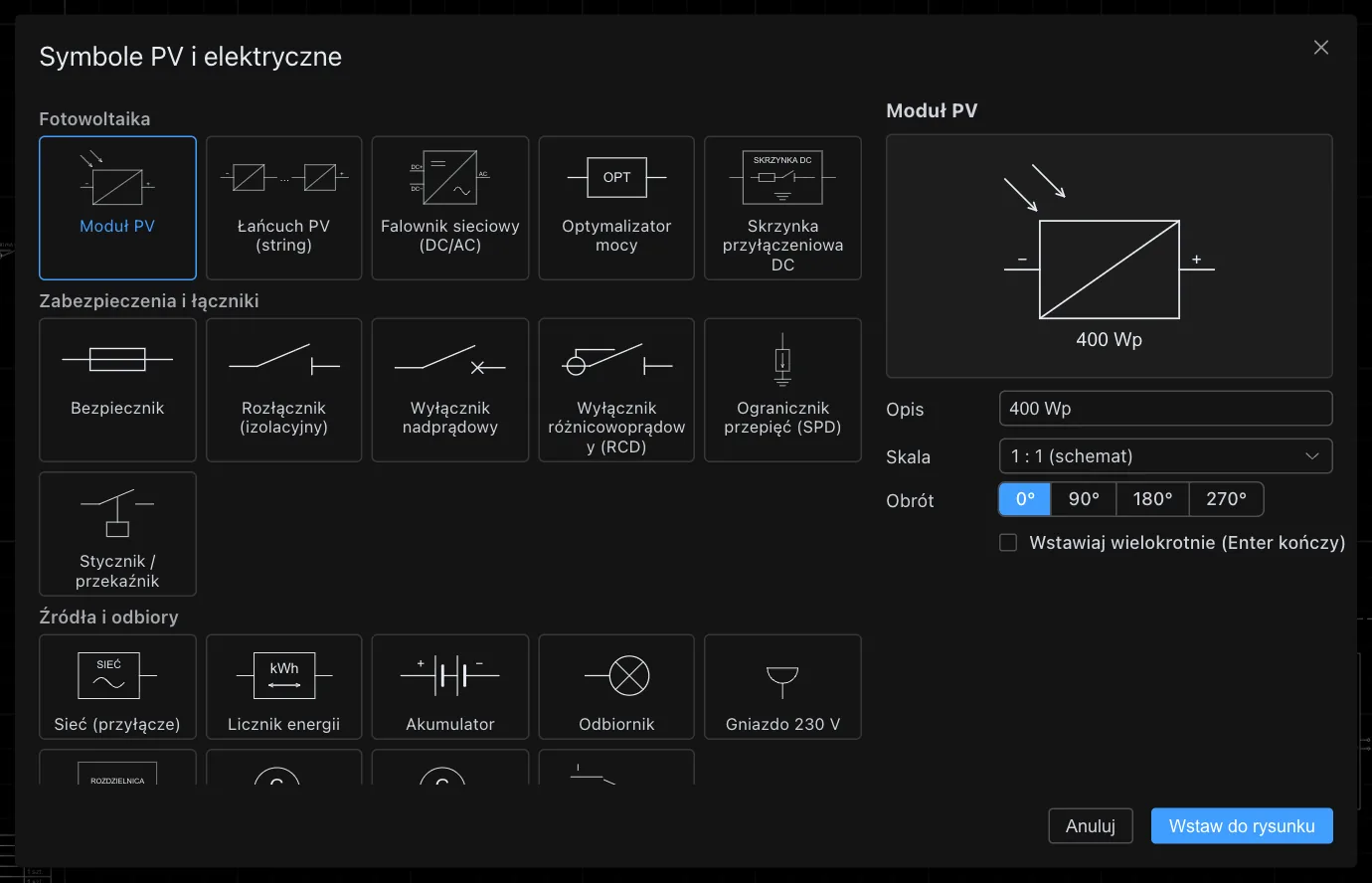
Okno Symbole PV uzupełnia bibliotekę o elementy, które nie są urządzeniami Victron:
- Fotowoltaika: moduł PV, łańcuch (string), falownik sieciowy, optymalizator mocy, skrzynka przyłączeniowa DC.
- Zabezpieczenia i łączniki: bezpiecznik, rozłącznik izolacyjny, wyłącznik nadprądowy, wyłącznik różnicowoprądowy (RCD), ogranicznik przepięć (SPD), stycznik lub przekaźnik.
- Źródła i odbiory: sieć (przyłącze), licznik energii, akumulator, odbiornik, gniazdo 230 V, rozdzielnica, alternator, agregat prądotwórczy, przełącznik źródeł.
- Szyny i połączenia: szyny DC+, DC− i PE, uziemienie, węzeł, zacisk.
Zaciski symboli to małe kółka na końcach kresek, a przewody same się do nich przyciągają.
04Baterie rack 51,2 V
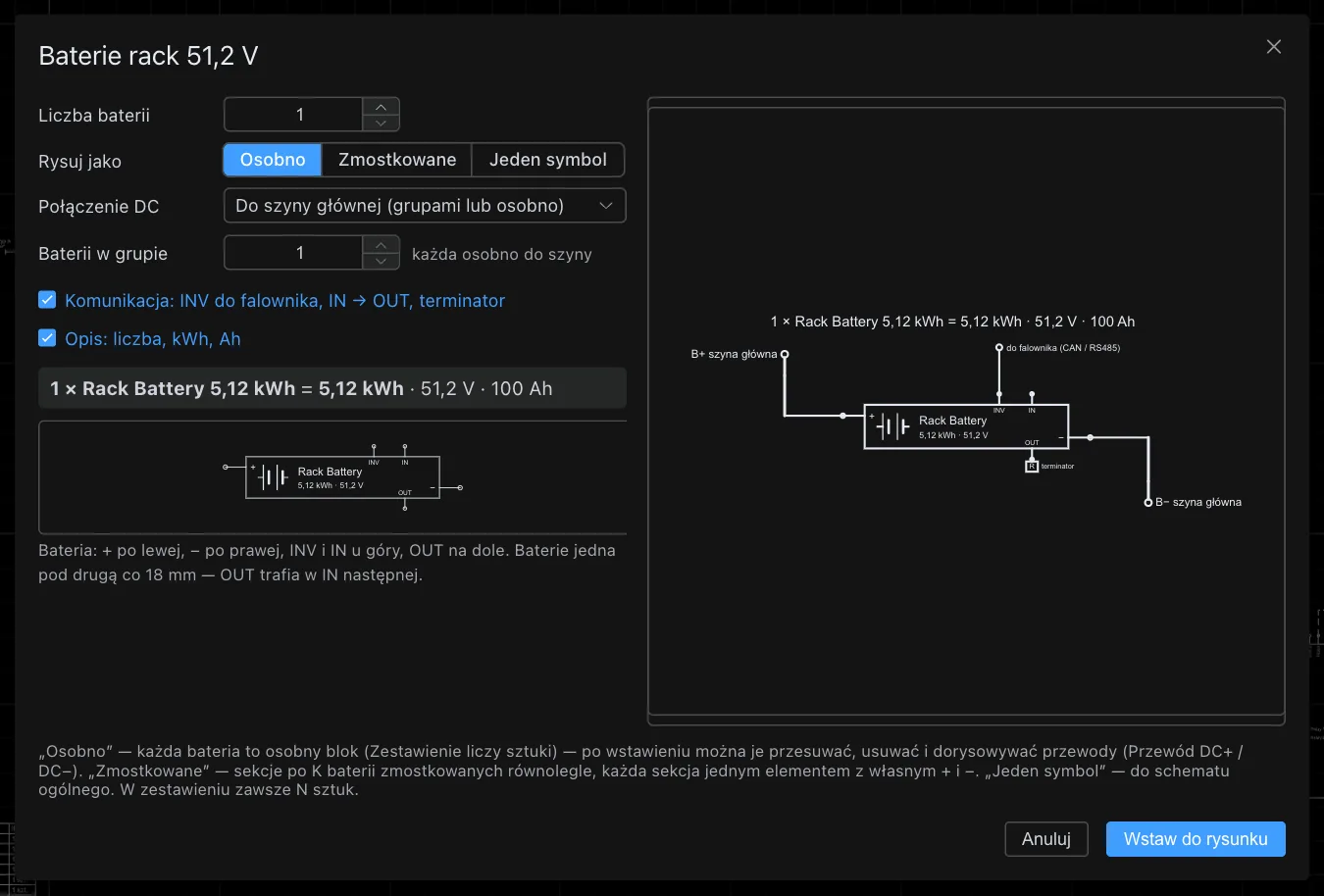
Magazyn z baterii rack (Rack Battery 5,12 kWh, 51,2 V, 100 Ah) wstawisz jednym oknem. Podajesz liczbę baterii i wybierasz sposób rysowania:
- Osobno: każda bateria to osobny blok, który można przesuwać, usuwać i dołączać przewodami.
- Zmostkowane: sekcje po kilka baterii połączonych równolegle, każda z własnym + i −.
- Jeden symbol: do schematu ogólnego.
Program dorysowuje szyny B+ i B−, połączenia komunikacyjne baterii (INV do falownika, IN → OUT między bateriami, terminator na końcu) i opis z łączną pojemnością, np. 4 × 5,12 kWh = 20,48 kWh, 51,2 V, 400 Ah. W zestawieniu baterie liczą się zawsze w sztukach.
05Przewody i rysowanie
- Przewód ma rodzaje: DC+ i DC− (bateria), PV+ i PV− (panele), AC 230/400 V, PE (ochronny) oraz komunikacja (VE.Bus, VE.Can, VE.Direct). Klikasz kolejne punkty, Enter kończy, potem wpisujesz opis, np. „DC+ 35 mm²”.
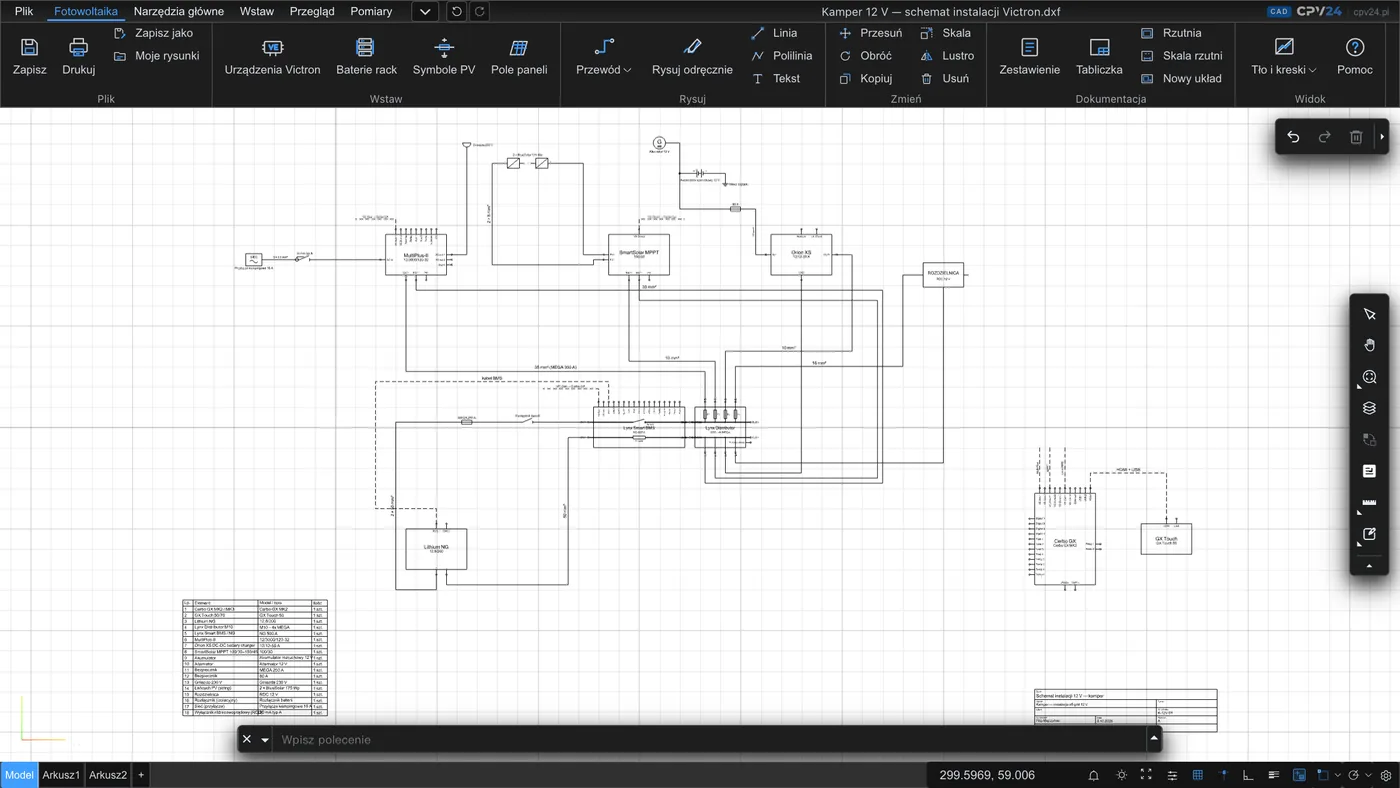
- Rysowanie: rysunek odręczny, linia, polilinia i tekst, a do zmian polecenia przesuń, obróć, kopiuj, skala, lustro i usuń.
- Pomoce rysunkowe: F3 włącza przyciąganie do obiektów, F7 siatkę, F8 orto, a F10 śledzenie biegunowe. Kółko myszy przybliża, wciśnięte kółko przesuwa widok, a Esc przerywa polecenie.
- Polecenia możesz też wpisywać w wierszu poleceń, jak w klasycznych programach CAD.
06Pole paneli na planie dachu
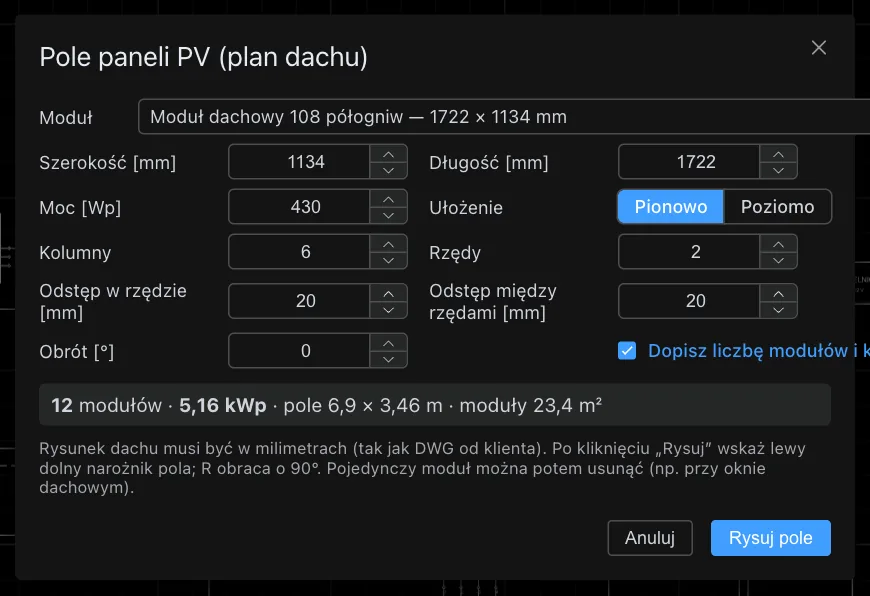
Do rozmieszczenia modułów otwórz plan dachu od klienta (DWG albo DXF w milimetrach) i wybierz Pole paneli. Podajesz wymiary i moc modułu, ułożenie (pionowo lub poziomo), liczbę kolumn i rzędów, odstępy i obrót. Program od razu pokazuje wynik, np. 12 modułów · 5,16 kWp · pole 6,9 × 3,46 m, i rysuje pole od wskazanego narożnika. Pojedynczy moduł możesz potem usunąć, np. przy oknie dachowym.
Symbole urządzeń na planie dachu wstawiaj w skali × 20 lub × 50, żeby były czytelne.
07Zestawienie, tabliczka i wydruk
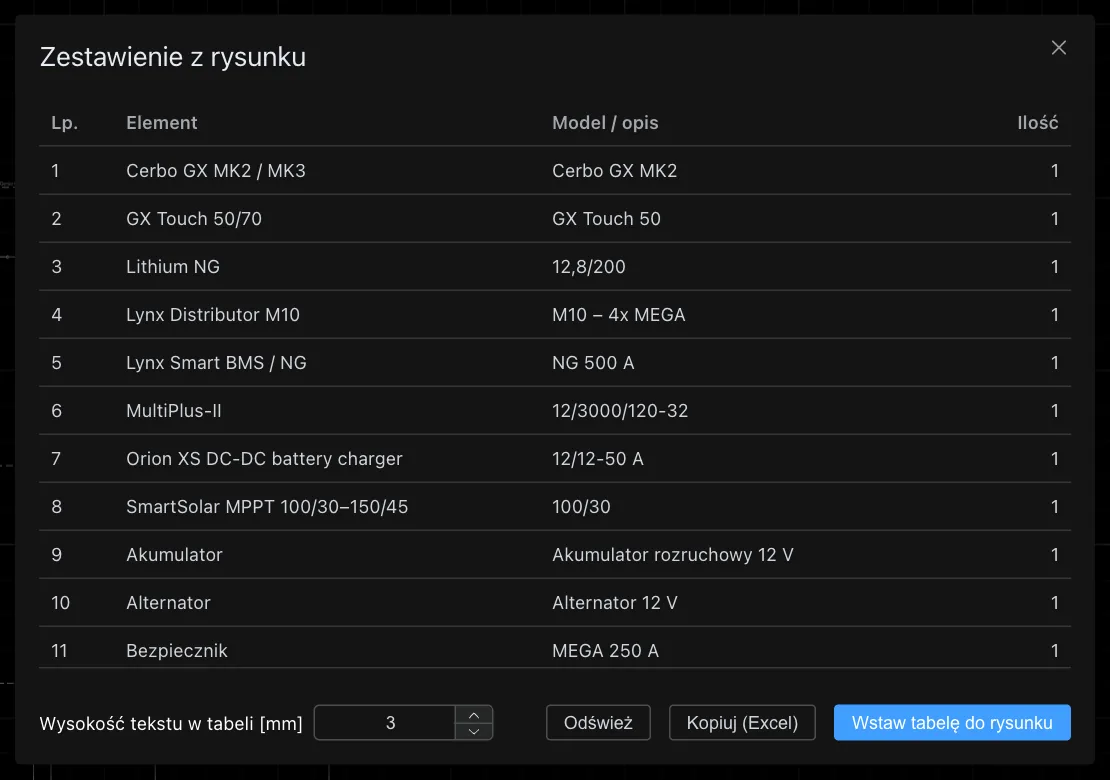
- Zestawienie liczy urządzenia i moduły z rysunku: element, model i ilość. Listę skopiujesz do Excela albo wstawisz do rysunku jako tabelę.
- Tabliczka rysunkowa zawiera tytuł, obiekt, klienta, autora, datę, firmę, numer rysunku, rewizję i status.
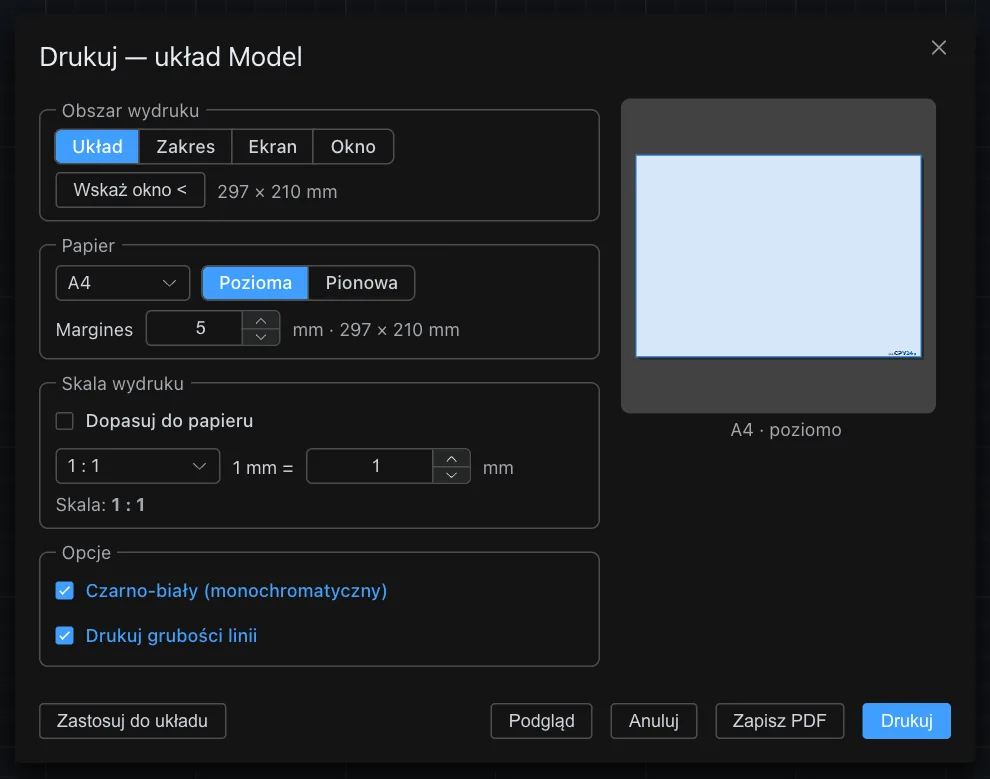
- Drukuj pozwala wybrać obszar (układ, zakres, ekran albo wskazane okno), papier i orientację, marginesy i skalę (dopasowaną do papieru albo stałą, np. 1 : 1). Wydruk może być czarno-biały i z grubościami linii. Zamiast drukować, możesz zapisać PDF.
- Arkusze (układy) z rzutniami i skalą rzutni, jak w klasycznym CAD.
08Tło i kreski
Masz trzy motywy: czarne tło z białymi kreskami, niebieskie tło z białymi kreskami i białe tło z czarnymi kreskami. Możesz też pokazać oryginalne kolory warstw rysunku.
09Zapis, wersje i pliki
- Zapisz (Ctrl+S) zapisuje rysunek na serwerze. Każdy zapis to nowa wersja, a poprzednie zostają w historii.
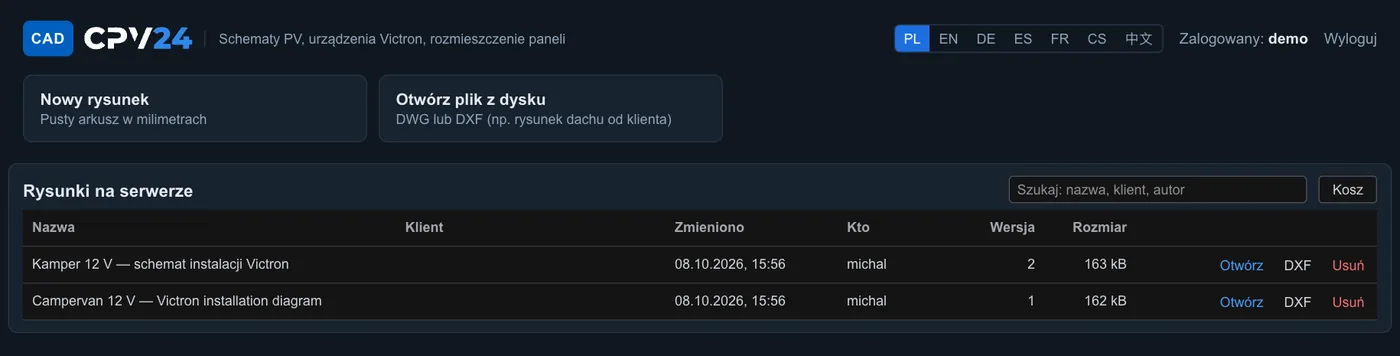
- Moje rysunki to lista z nazwą, klientem, datą zmiany, autorem, numerem wersji i rozmiarem, z wyszukiwarką. Przy każdym rysunku są przyciski Otwórz, DXF (pobranie) i Usuń. Usunięte rysunki trafiają do kosza.
- Otwórz plik z dysku przyjmuje DWG albo DXF, np. rysunek dachu od klienta.
- Eksport do DXF, PDF, SVG, HTML albo obrazu (menu Plik → Eksportuj).
10Konto, limity i języki
- Rejestracja: e-mail i hasło (min. 8 znaków). Na e-mail przychodzi link aktywacyjny. Jeśli go nie widzisz, sprawdź folder SPAM.
- Konto bezpłatne: łącznie do 1 godz. 59 min pracy dziennie z jednego adresu IP i najwyżej 8 osób zalogowanych jednocześnie. Na koncie zmieści się do 30 rysunków i 500 MB danych (wszystkie wersje razem).
- Przykłady: każdy ma dostęp do gotowego schematu kampera 12 V, po polsku i po angielsku. Zmieniony przykład zapisuje się jako Twoja kopia.
- Bez limitu czasu: nieograniczony dostęp daje subskrypcja, a szczegóły znajdziesz w programie.
- Języki: polski, angielski, niemiecki, hiszpański, francuski, czeski i chiński. Przełącznik jest na stronie logowania i na liście rysunków.
- Program działa w przeglądarce na komputerze, więc nie trzeba niczego instalować. Połączenie jest szyfrowane.
Otwórz CAD CPV24Załóż bezpłatne konto
Powiązane
- Schematy: gotowe schematy poglądowe dla kampera, jachtu, domu z ESS i domku off-grid.
- Przewody i bezpieczniki: przekroje i zabezpieczenia do opisów na schemacie.
- Instalacja w kamperze od zera: kolejność prac przy instalacji 12 V.
- Generator flow Node-RED: drugie narzędzie online cpv24.pl, do automatyki na Cerbo GX.