
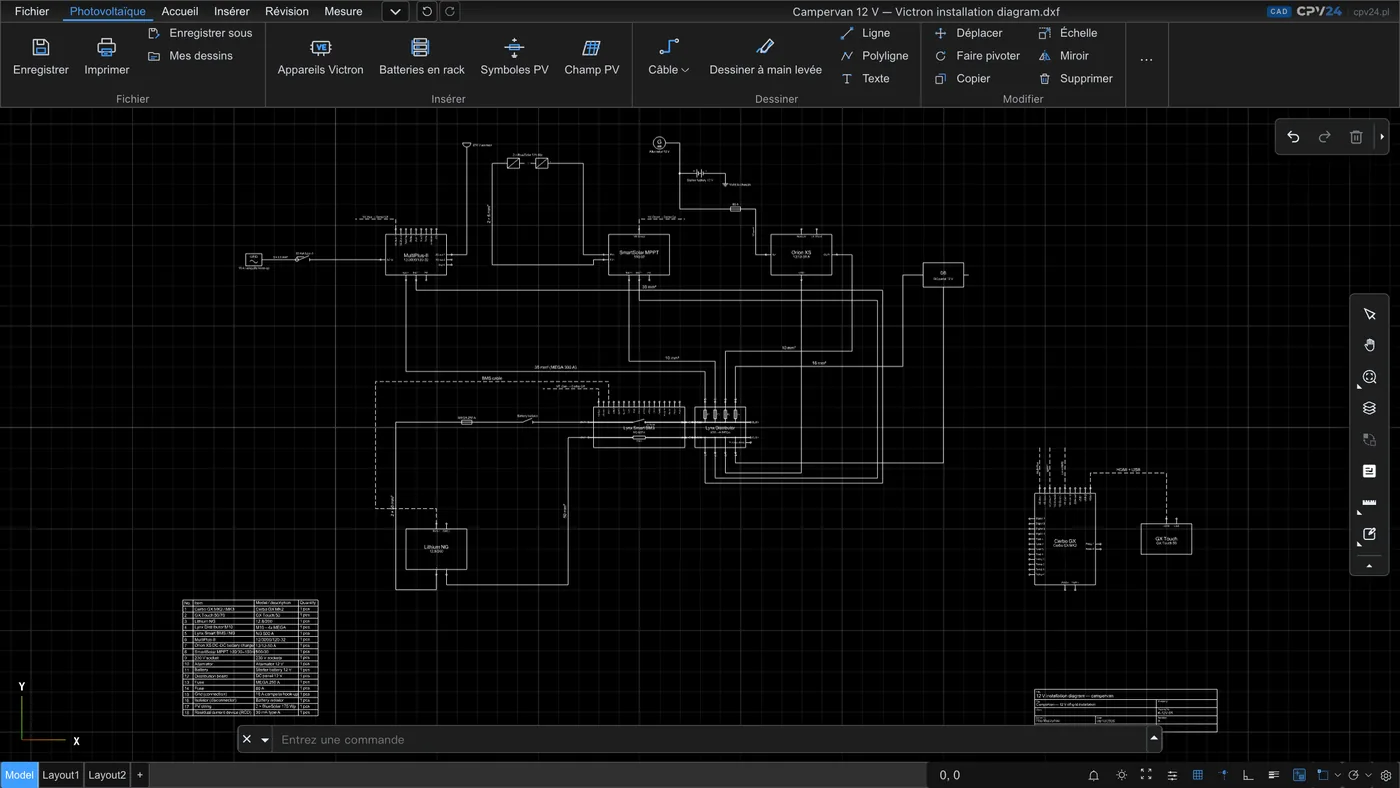
01À quoi sert l’application
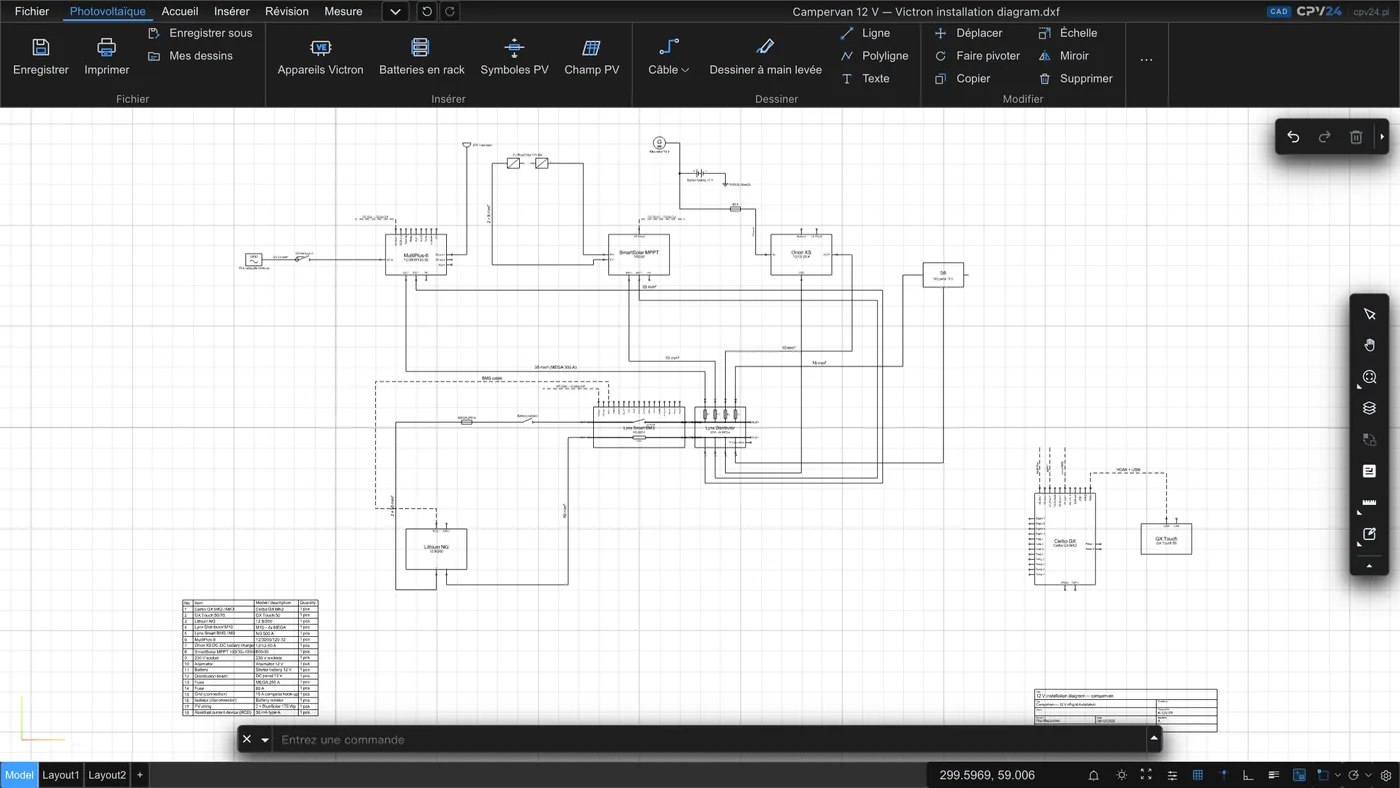
CAD CPV24 est un logiciel de CAO fonctionnant dans le navigateur, conçu pour les installations avec des appareils Victron Energy : camping-cars et voiliers, installations autonomes en site isolé, stockage d’énergie et installations photovoltaïques. Vous composez le schéma à partir de symboles d’appareils prêts à l’emploi, avec des bornes identifiées telles que AC-in, AC-out, VE.Bus ou BAT+ et BAT−. Vous les reliez par des câbles selon leur type (DC, PV, AC, PE, communication), et le logiciel calcule automatiquement la nomenclature.
Les dessins sont enregistrés sur le serveur, avec un historique des versions. Vous pouvez aussi ouvrir un fichier DWG ou DXF fourni par un client, par exemple un plan de toiture, et y disposer les modules PV. Vous pouvez imprimer le dessin terminé ou l’enregistrer en PDF, puis le télécharger au format DXF pour travailler dans un autre logiciel de CAO.
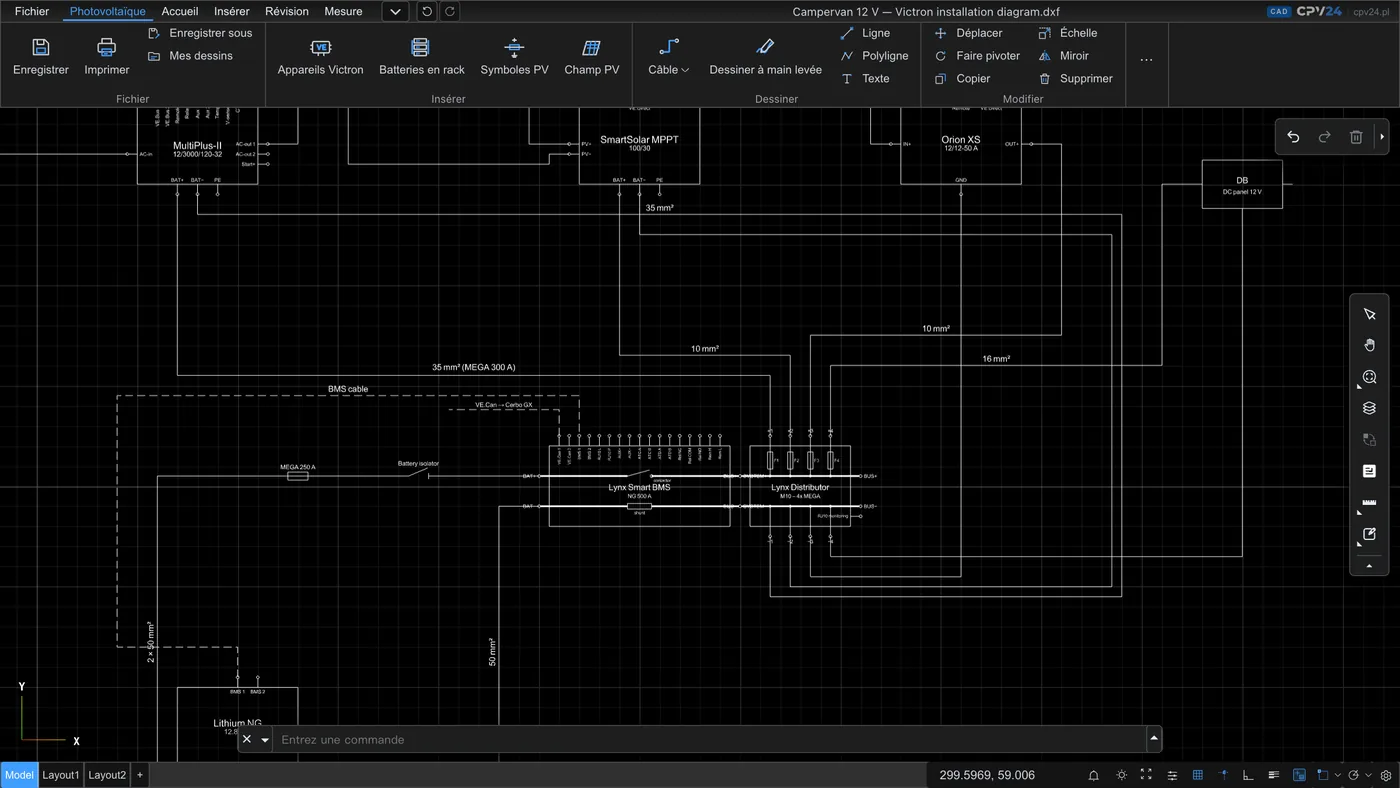
Le dessin est utile pour établir un devis, échanger avec le client et planifier les achats. Le schéma d’exécution, les sections des câbles et les protections doivent être vérifiés par un concepteur ou un installateur, conformément aux manuels des appareils Victron. Vous pouvez dimensionner les sections et les fusibles avec le calculateur de câbles et fusibles.
02Bibliothèque d’appareils Victron
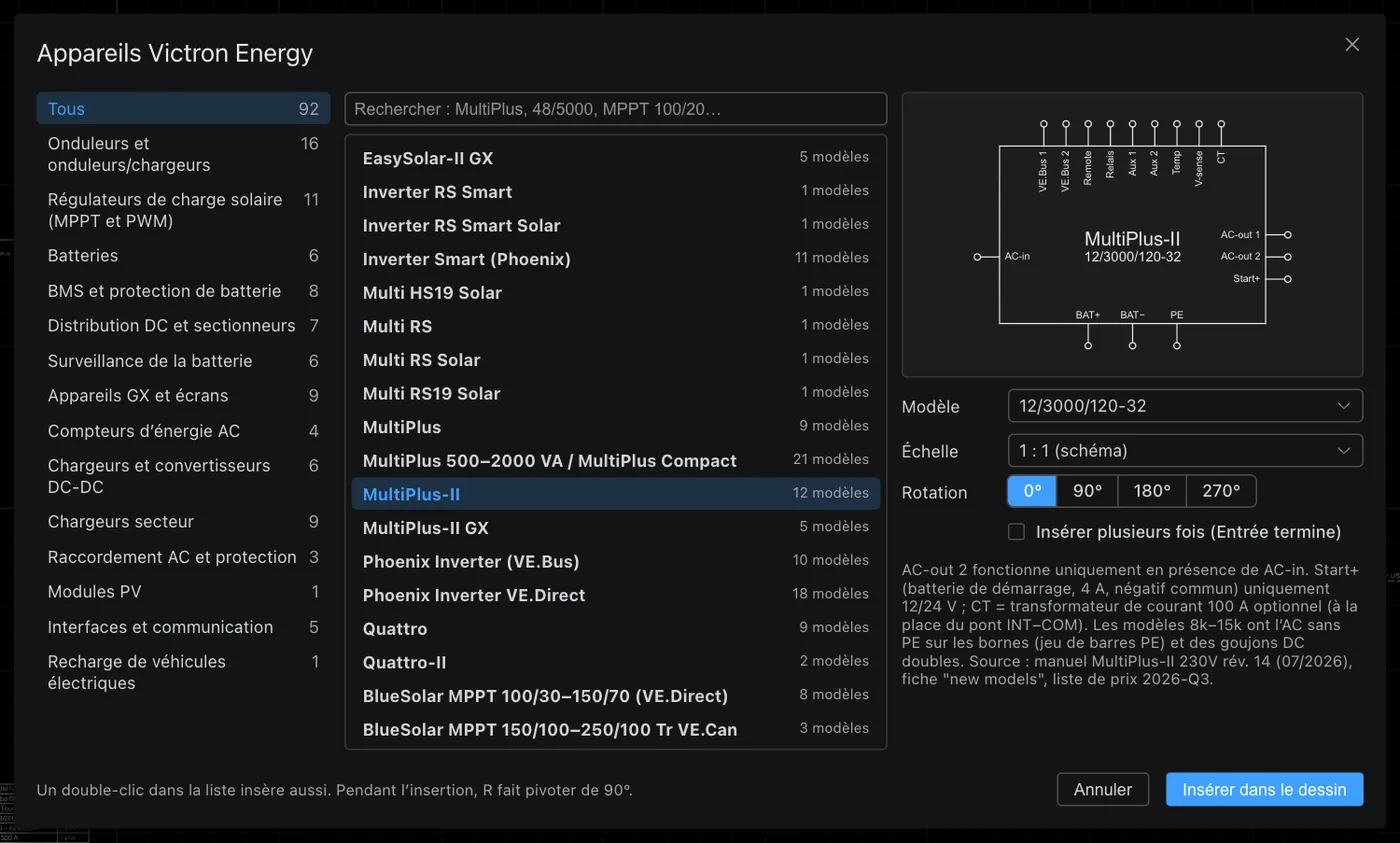
La fenêtre Appareils Victron contient 92 familles d’appareils réparties en 14 groupes. Elle comprend des convertisseurs/chargeurs (MultiPlus, MultiPlus-II, Quattro, Multi RS, EasySolar-II GX), des régulateurs SmartSolar et BlueSolar, des batteries Lithium NG, LiFePO4 Smart et AGM, des systèmes Lynx et BMS, des moniteurs de batterie, des appareils GX, des chargeurs de batterie, des convertisseurs DC-DC, des compteurs d’énergie et une borne de recharge pour véhicules électriques. Chaque famille propose une liste de modèles : vous insérez donc un appareil précis, par exemple le MultiPlus-II 12/3000/120-32.
- L’aperçu affiche le symbole avec ses bornes identifiées et une courte note issue du manuel, par exemple sur les conditions de fonctionnement de la sortie AC-out 2.
- La recherche accepte un nom ou un modèle, par exemple « 48/5000 » ou « MPPT 100/20 ».
- Échelle 1 : 1 pour le schéma, rotation par pas de 90° (touche R pendant l’insertion) et insertion multiple, terminée par la touche Entrée.
03Symboles PV, protections et jeux de barres
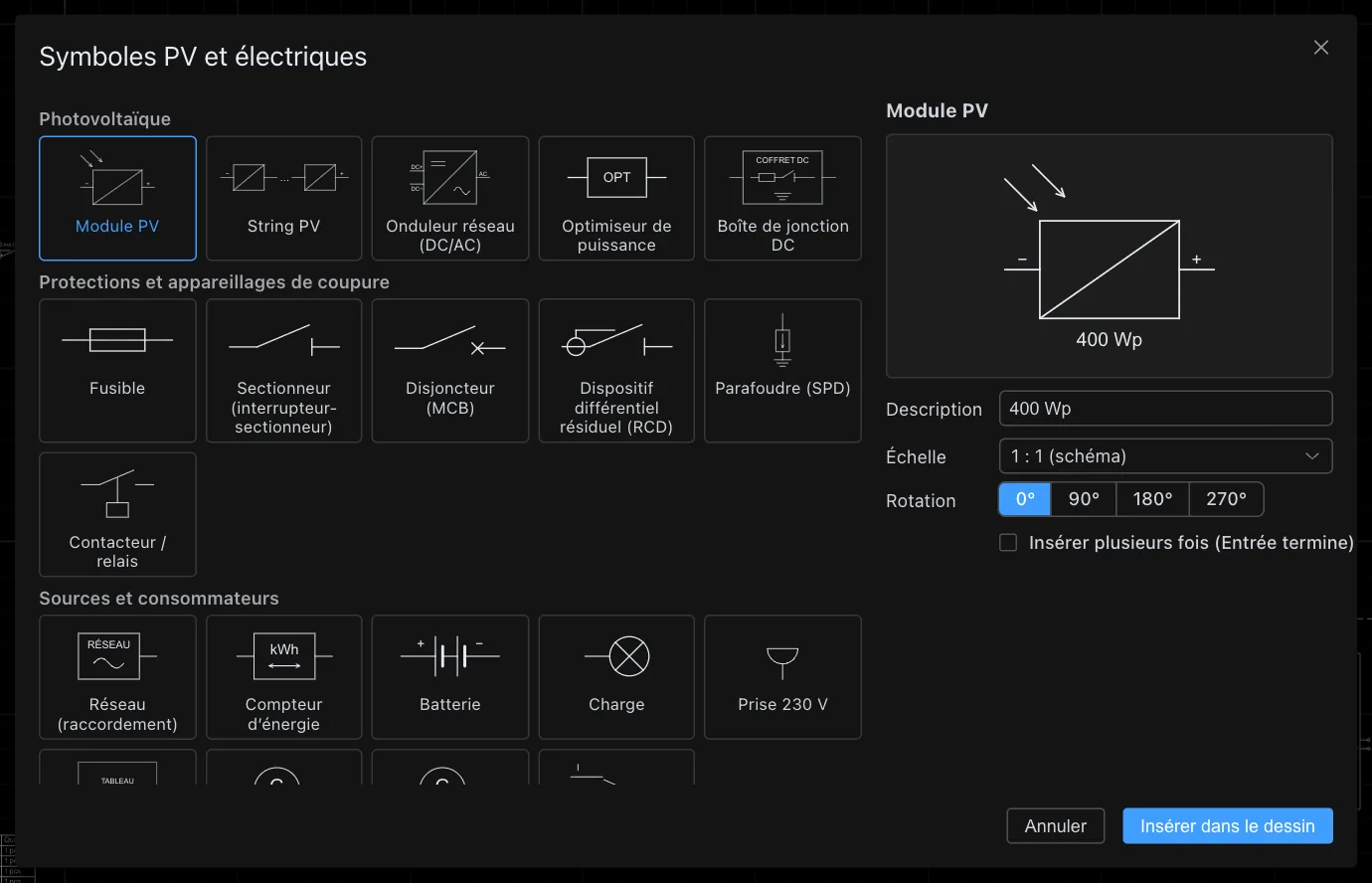
La fenêtre Symboles PV complète la bibliothèque avec des éléments qui ne sont pas des appareils Victron :
- Photovoltaïque : module PV, chaîne (string), onduleur réseau, optimiseur de puissance, coffret de jonction DC.
- Protections et appareils de coupure : fusible, interrupteur-sectionneur, disjoncteur, interrupteur différentiel (RCD), parafoudre (SPD), contacteur ou relais.
- Sources et consommateurs : réseau (branchement), compteur d’énergie, batterie, consommateur, prise 230 V, tableau électrique, alternateur, groupe électrogène, inverseur de sources.
- Jeux de barres et connexions : barres DC+, DC− et PE, mise à la terre, jonction, borne.
Les bornes des symboles sont de petits cercles à l’extrémité des traits ; les câbles s’y accrochent automatiquement.
04Batteries rack 51,2 V
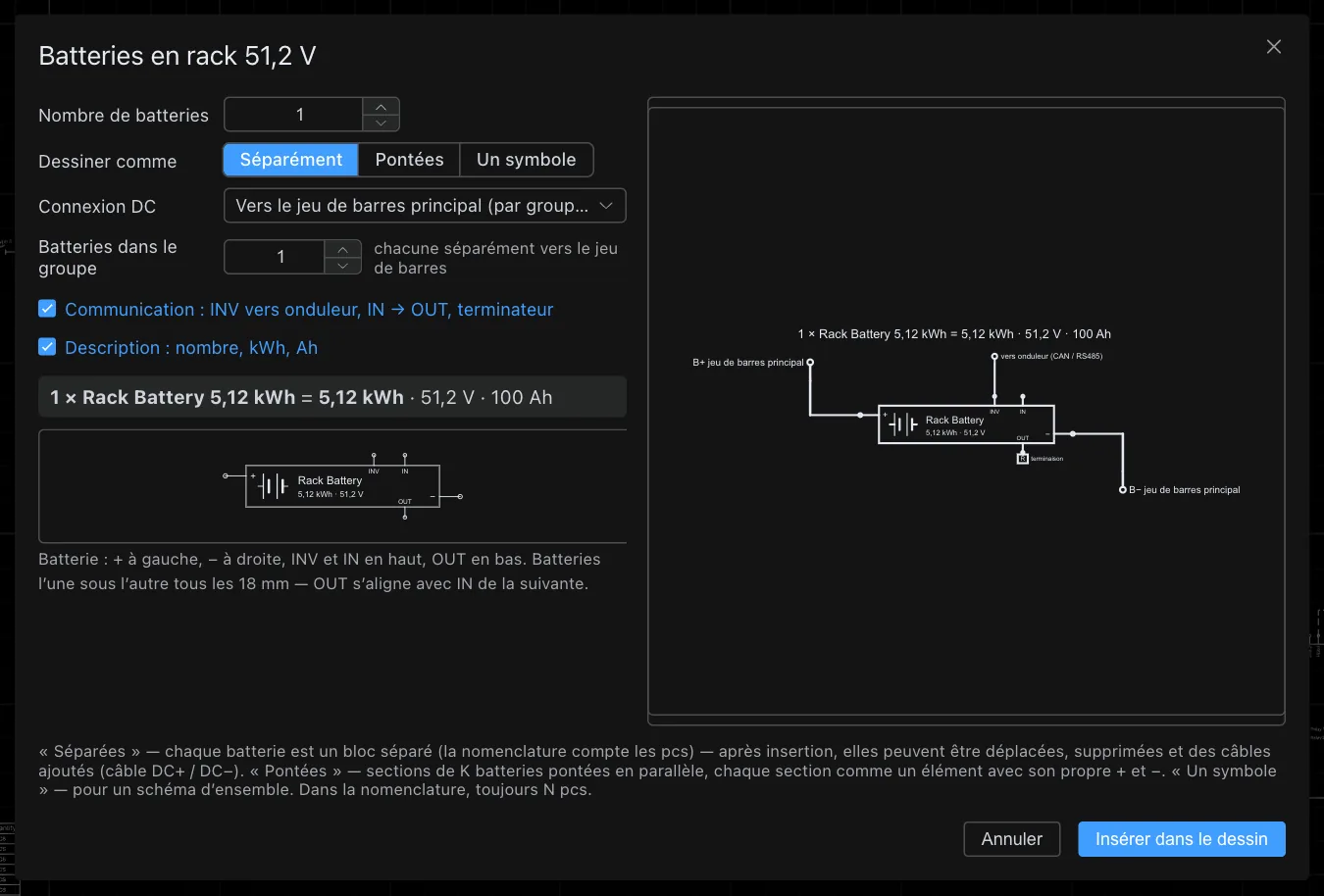
Vous pouvez insérer un système de stockage à batteries rack (Rack Battery 5,12 kWh, 51,2 V, 100 Ah) depuis une seule fenêtre. Indiquez le nombre de batteries et choisissez leur représentation :
- Séparées : chaque batterie est un bloc distinct que vous pouvez déplacer, supprimer et raccorder par des câbles.
- Interconnectées : groupes de plusieurs batteries raccordées en parallèle, chacun avec ses propres bornes + et −.
- Symbole unique : pour un schéma général.
Le logiciel ajoute les barres B+ et B−, les liaisons de communication des batteries (INV vers le convertisseur, IN → OUT entre les batteries, terminaison en bout de chaîne) et une annotation avec la capacité totale, par exemple 4 × 5,12 kWh = 20,48 kWh, 51,2 V, 400 Ah. Dans la nomenclature, les batteries sont toujours comptées à l’unité.
05Câbles et dessin
- Câble propose les types suivants : DC+ et DC− (batterie), PV+ et PV− (panneaux), AC 230/400 V, PE (protection) et communication (VE.Bus, VE.Can, VE.Direct). Cliquez sur les points successifs, terminez avec Entrée, puis saisissez une annotation, par exemple « DC+ 35 mm² ».
- Dessin : dessin à main levée, ligne, polyligne et texte ; pour les modifications, commandes déplacer, rotation, copier, échelle, miroir et supprimer.
- Aides au dessin : F3 active l’accrochage aux objets, F7 la grille, F8 le mode ortho et F10 le repérage polaire. La molette de la souris permet de zoomer ; maintenue enfoncée, elle déplace la vue. Échap interrompt la commande.
- Vous pouvez aussi saisir les commandes dans la ligne de commande, comme dans les logiciels de CAO classiques.
06Champ de panneaux sur le plan de toiture
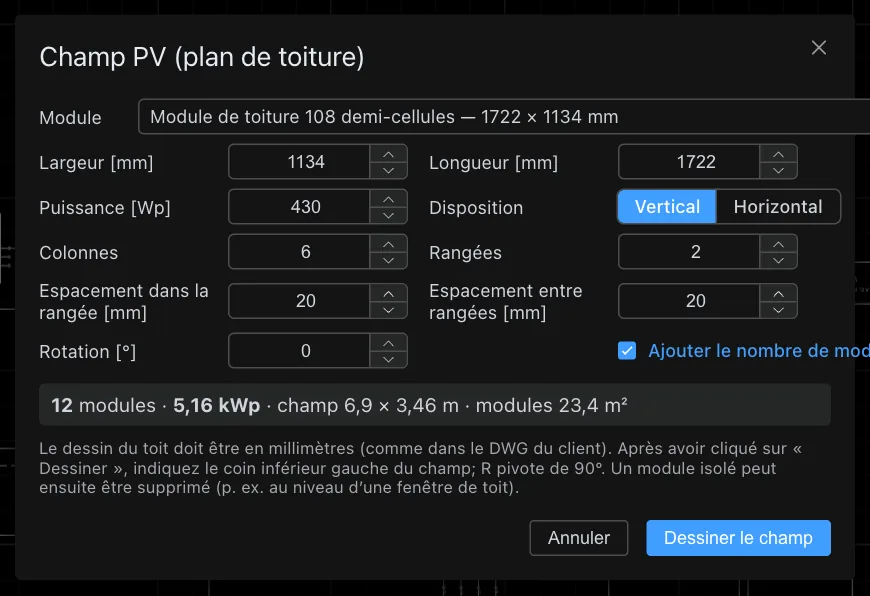
Pour disposer les modules, ouvrez le plan de toiture du client (DWG ou DXF en millimètres) et sélectionnez Champ de panneaux. Indiquez les dimensions et la puissance du module, l’orientation (portrait ou paysage), le nombre de colonnes et de rangées, les espacements et la rotation. Le logiciel affiche immédiatement le résultat, par exemple 12 modules · 5,16 kWp · champ de 6,9 × 3,46 m, et dessine le champ à partir du coin indiqué. Vous pouvez ensuite supprimer un module, par exemple au niveau d’une fenêtre de toit.
Insérez les symboles des appareils sur le plan de toiture à l’échelle × 20 ou × 50 pour qu’ils restent lisibles.
07Nomenclature, cartouche et impression
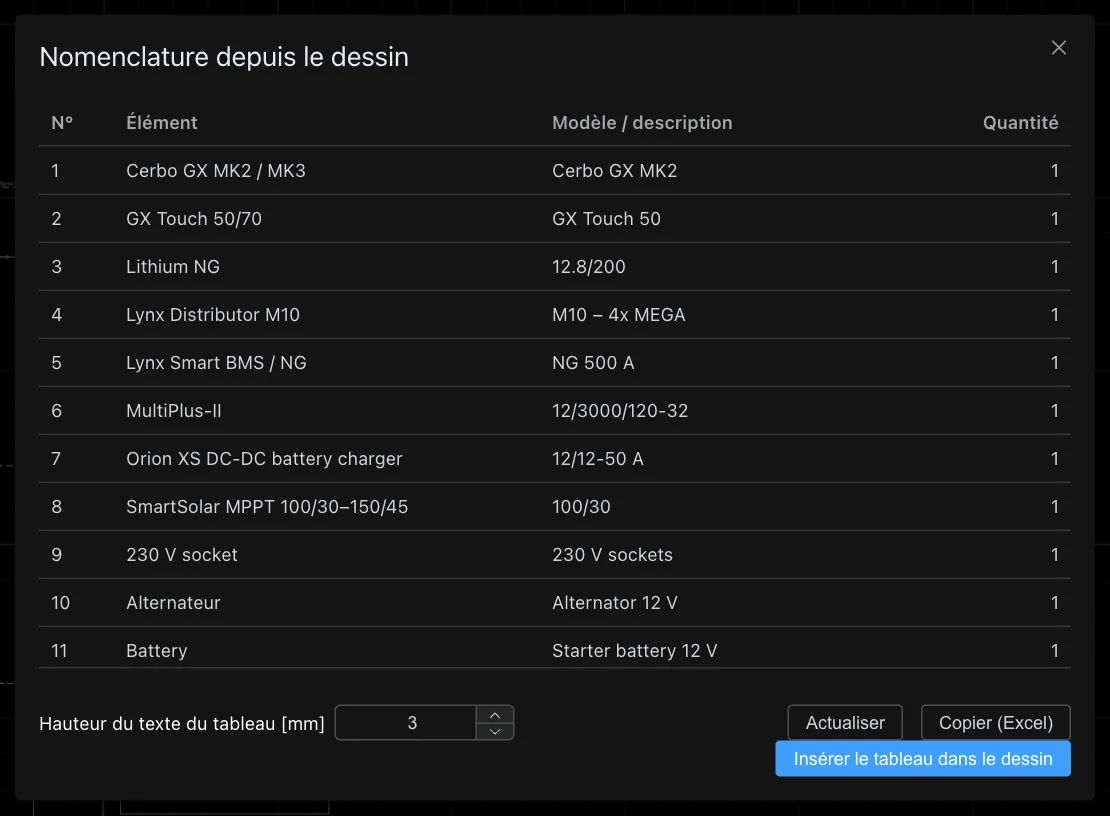
- Nomenclature comptabilise les appareils et modules du dessin : élément, modèle et quantité. Vous pouvez copier la liste dans Excel ou l’insérer dans le dessin sous forme de tableau.
- Le cartouche du dessin contient le titre, le projet, le client, l’auteur, la date, l’entreprise, le numéro du dessin, la révision et le statut.
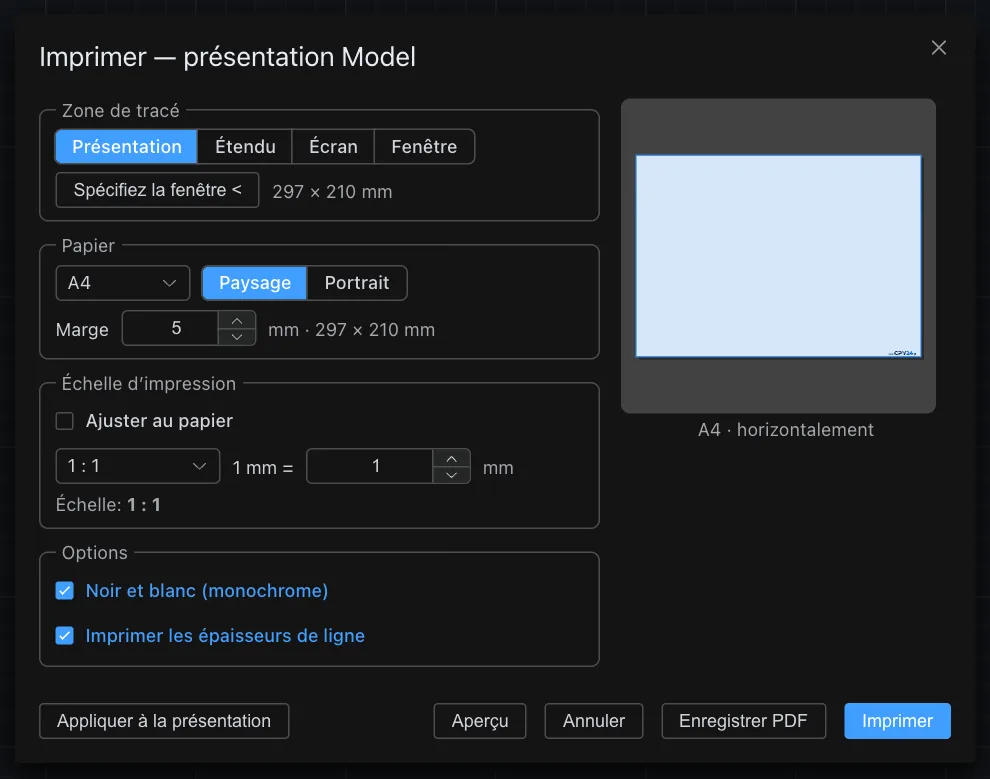
- Imprimer permet de choisir la zone (présentation, étendue, écran ou fenêtre sélectionnée), le papier et son orientation, les marges et l’échelle (ajustée au papier ou fixe, par exemple 1 : 1). L’impression peut être en noir et blanc et respecter les épaisseurs de ligne. Vous pouvez aussi enregistrer un PDF au lieu d’imprimer.
- Feuilles (présentations) avec fenêtres et échelle de fenêtre, comme dans un logiciel de CAO classique.
08Fond et traits
Vous disposez de trois thèmes : fond noir avec traits blancs, fond bleu avec traits blancs et fond blanc avec traits noirs. Vous pouvez aussi afficher les couleurs d’origine des calques du dessin.
09Enregistrement, versions et fichiers
- Enregistrer (Ctrl+S) enregistre le dessin sur le serveur. Chaque enregistrement crée une nouvelle version ; les précédentes restent dans l’historique.
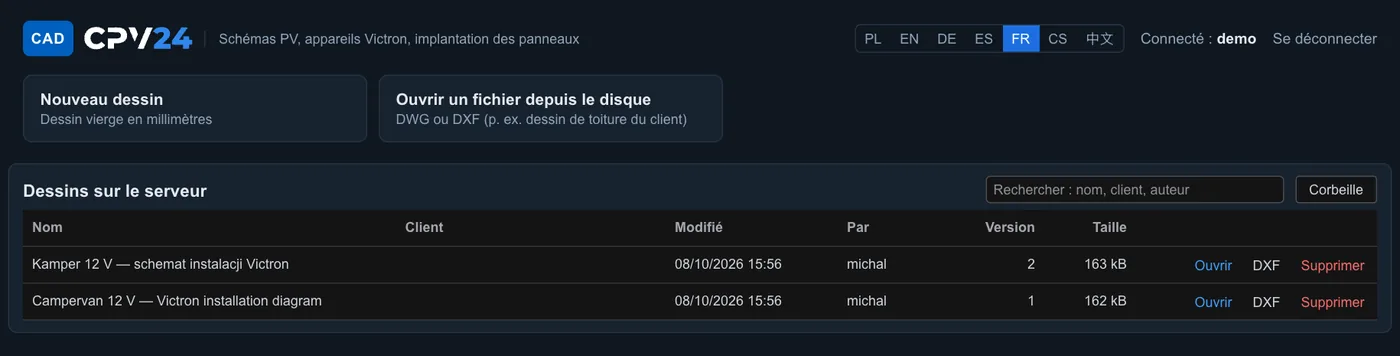
- Mes dessins affiche une liste avec le nom, le client, la date de modification, l’auteur, le numéro de version et la taille, ainsi qu’un outil de recherche. Chaque dessin dispose des boutons Ouvrir, DXF (téléchargement) et Supprimer. Les dessins supprimés sont placés dans la corbeille.
- Ouvrir un fichier depuis le disque accepte les fichiers DWG ou DXF, par exemple un plan de toit fourni par un client.
- Export en DXF, PDF, SVG, HTML ou image (menu Fichier → Exporter).
10Compte, limites et langues
- Inscription : adresse e-mail et mot de passe (8 caractères min.). Un lien d’activation vous est envoyé par e-mail. Si vous ne le voyez pas, vérifiez le dossier SPAM.
- Compte gratuit : jusqu’à 1 h 59 min de travail au total par jour depuis une même adresse IP et au maximum 8 personnes connectées simultanément. Le compte peut contenir jusqu’à 30 dessins et 500 MB de données (toutes versions confondues).
- Exemples : chacun peut accéder à un schéma prêt à l’emploi pour un camping-car 12 V, disponible en anglais. Un exemple modifié est enregistré comme votre propre copie.
- Sans limite de temps : un abonnement donne un accès illimité ; les détails sont disponibles dans le logiciel.
- Langues : polonais, anglais, allemand, espagnol, français, tchèque et chinois. Le sélecteur se trouve sur la page de connexion et dans la liste des dessins.
- Le logiciel fonctionne dans le navigateur sur ordinateur, sans installation. La connexion est chiffrée.
Ouvrir CAD CPV24Créer un compte gratuit
Sur le même sujet
- Schémas : schémas de principe prêts à l’emploi pour camping-car, voilier, maison avec ESS et chalet en site isolé.
- Câbles et fusibles : sections et protections à indiquer sur le schéma.
- Installation électrique d’un camping-car à partir de zéro : ordre des travaux pour une installation 12 V.
- Générateur de flows Node-RED : un autre outil en ligne de cpv24.pl, pour l’automatisation sur Cerbo GX.